如何在 MERCUSYS Wi-Fi 路由器上設定 IPv6 網路連線
在開始之前:
您的網路服務供應商應該已經提供了以下資訊和其他的登入憑證:
PPPoE、浮動 IP(SLAAC/DHCPv6)、直通模式(橋接)和固定 IP。
注意:您可能在首次註冊網路服務供應商 (ISP) 時已收到此資訊。如果沒有請聯絡您的 ISP 支援團隊,他們可以提供此資訊。
在 MERCUSYS 路由器上設定 IPv6
這裡我們以 MR80X為 例
注意:不同型號的具體功能可能有所不同。請以您實際使用的路由器型號為準。
1. 前往 http://mwlogin.net 使用您為 MERCUSYS 路由器設定的密碼登入。
2. 前往 進階 > IPv6,啟用 IPv6 選項。
3. 選擇您的 ISP 提供的 IPv6 連線類型 。
注意:如果您不知道您的 IPv6 網際網路連線類型和設定資訊,請聯絡您的 ISP。
案例 1: 浮動 IP
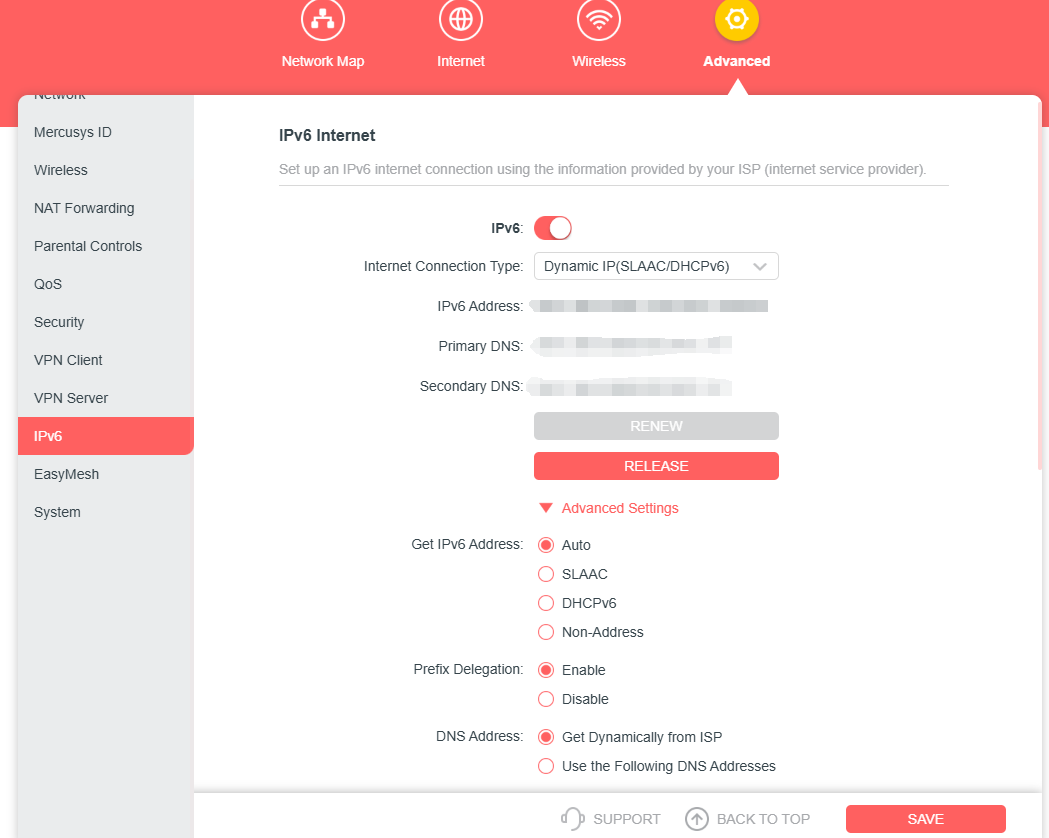
1. 選擇 浮動 IP(SLAAC/DHCPv6)。
2. 進入進階設定,在取得“IPv6”位址中選擇 自動。 在“前綴代理”選擇 啟用。
3. 點擊 儲存。
案例 2: PPPoE
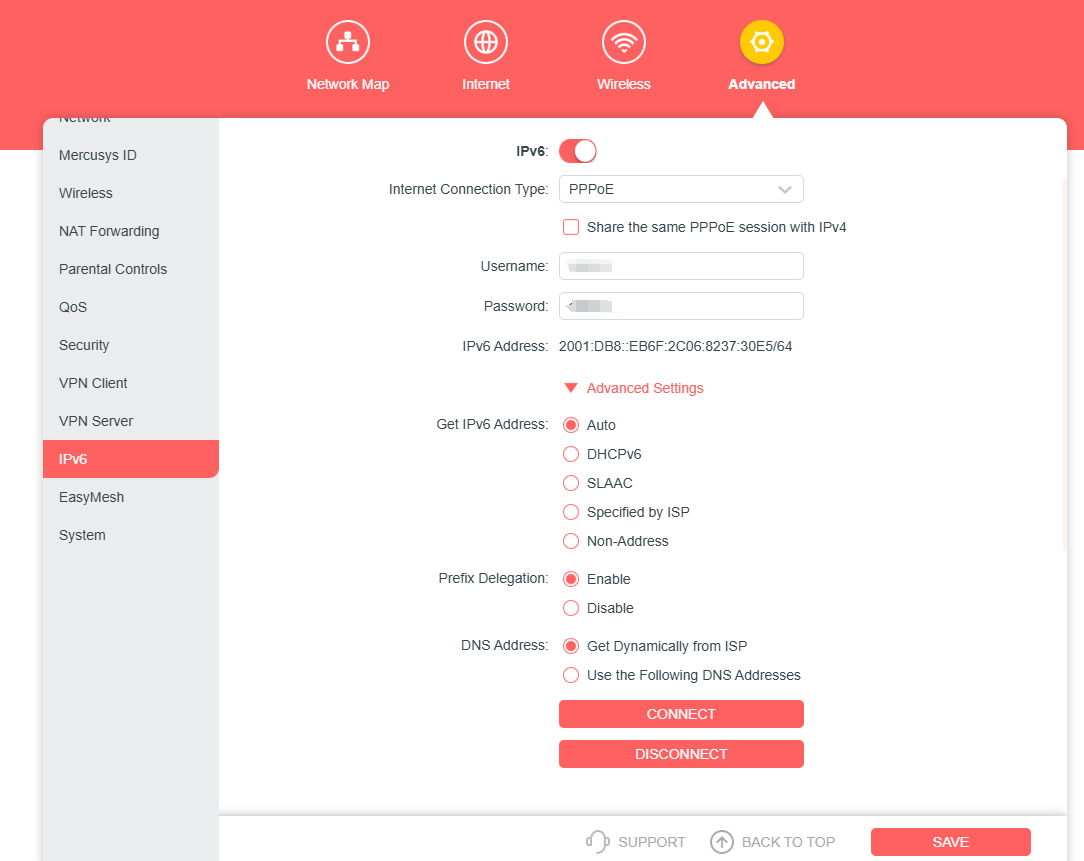
1. 選擇 PPPoE。啟用 與 IPv4 共用同一個 PPPoE 連線。
如果您的網路服務供應商為 IPv4 和 IPv6 連線提供了兩個個別的連線帳號:
取消勾選“與 IPv4 共用同一個 PPPoE 連線, 然後手動輸入您的 ISP 提供給您的 IPv6 連線的使用者名稱和密碼。
2. 前往進階 設定,在“取得 IPv6 位址”選項內選擇自動。
3. 在“前綴代理”中選擇啟用。
4. 點擊 儲存。
案例 3: 直通模式 (橋接)
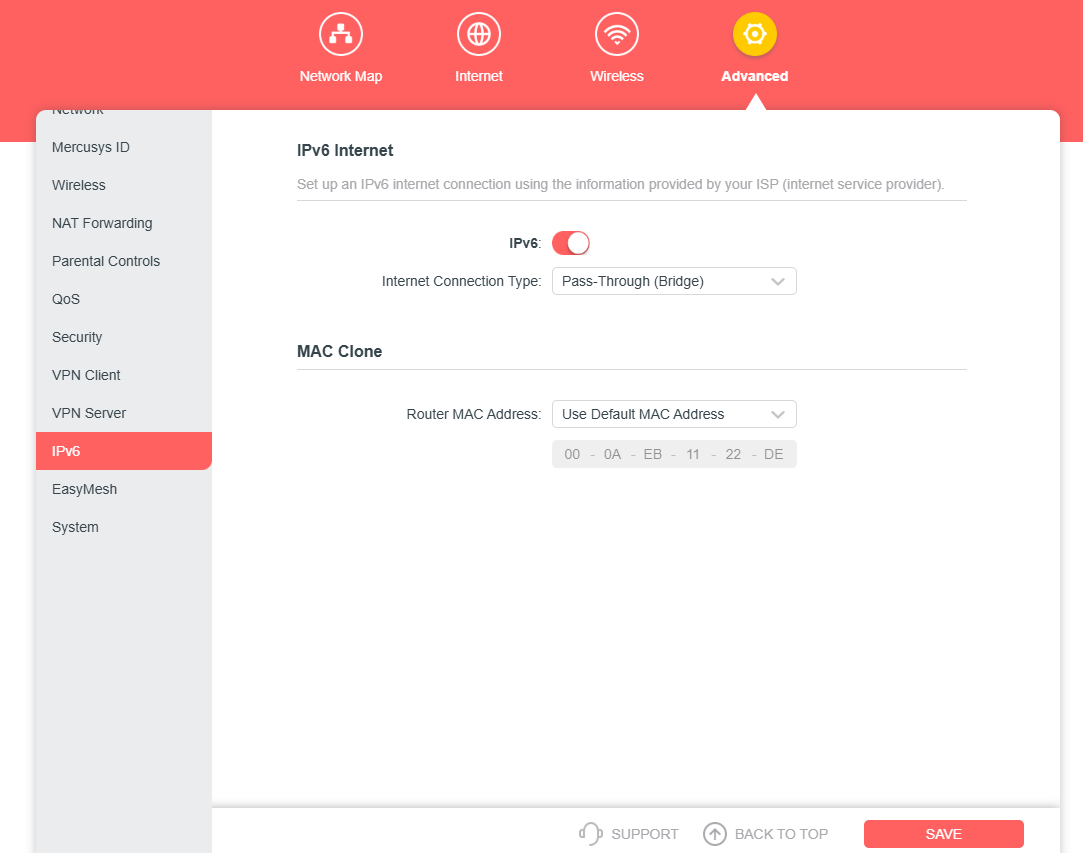
如果您的 MERCUSYS Wi-Fi 路由器前面有一個主路由器,您可以將 MERCUSYS 路由器的 IPv6 連線類型設定為直通模式。
1. 選擇 直通模式 (橋接) 作為網路連線類型。
2. 點擊 儲存。
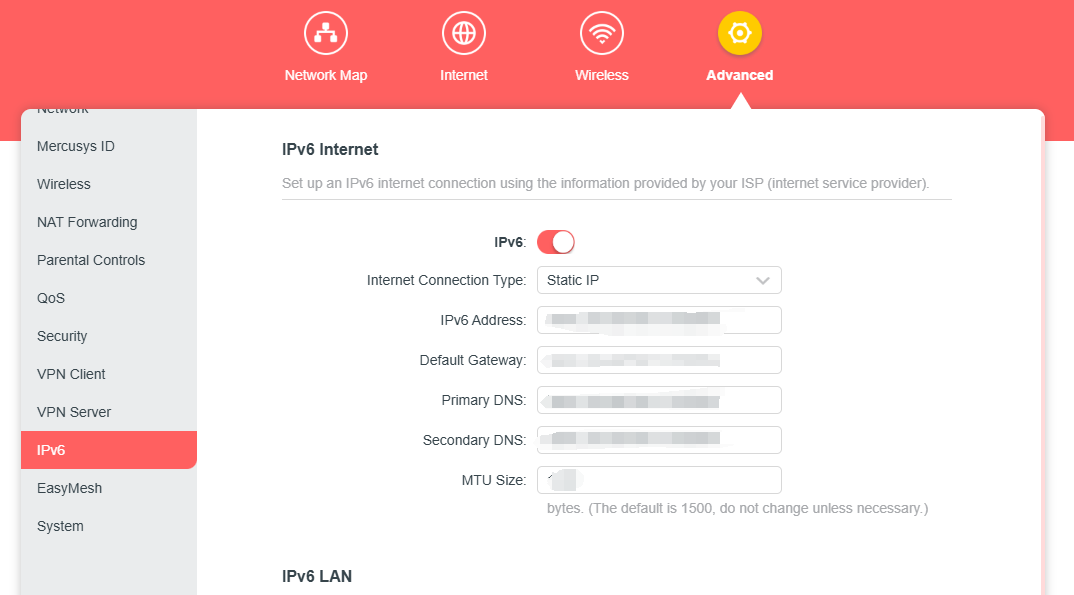
案例 4:固定 IP
1. 選擇 固定 IP。
2. 手動輸入您的網路服務提供者提供的資訊。
3. 點擊 儲存。
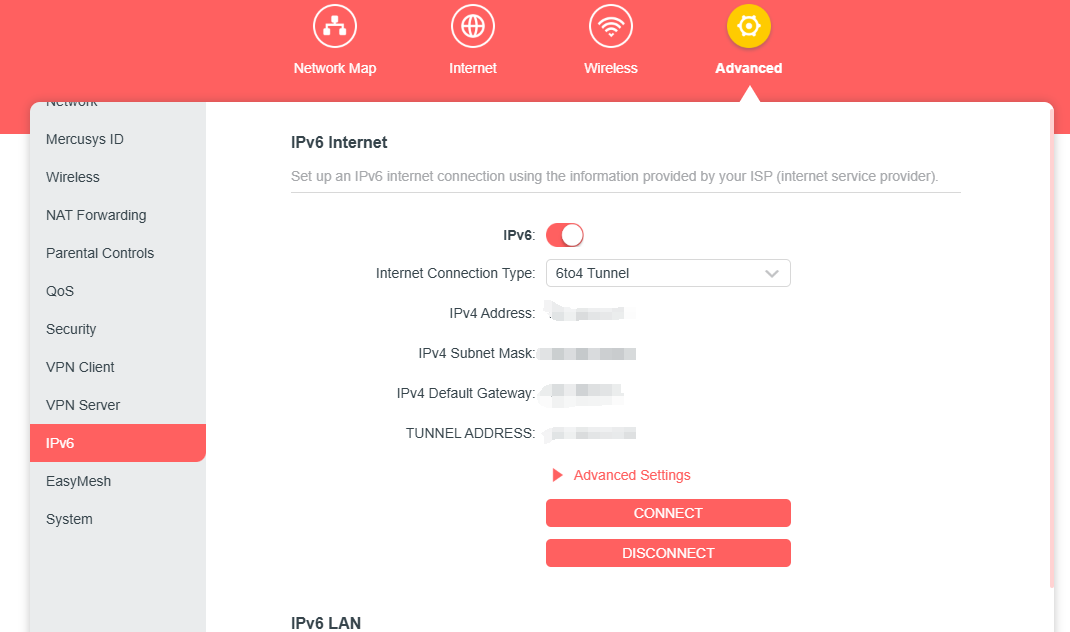
案例 5: 6 至 4 通道
1. 選擇 6 至 4 通道 :此連線類型需要 IPv4 網路連線類型。
3. 點擊 儲存。