如果我的MERCUSYS路由器韌體升級失敗,我該怎麼辦?
本文將向您展示如何處理 MERCUSYS 設備韌體升級失敗的情況。
第一部分:線上升級
步驟1:檢查 MERCUSYS 設備是否支援線上升級 只有支援 MERCUSYS 雲端服務的設備才具備線上升級功能。
步驟2:確認MERCUSYS設備的網路連線。 只有成功連接到網路的裝置才能順利進行線上韌體升級。
步驟3:手動更改DNS伺服器。 請嘗試在路由器的 WAN/Internet 介面上手動指定一個靜態 DNS 伺服器。你可以嘗試一些常用的公共 DNS 伺服器,例如 Google 的 8.8.8.8 或 1.1.1.1。
詳細步驟請參考 如何在MERCUSYS無線路由器上變更DNS伺服器
步驟 4: 嘗試在本機或手動升級韌體,方法是將最新韌體下載到電腦上。 您可以參考 「如何將 MERCUSYS 裝置升級到最新韌體」
第二部分:手動/本地升級
步驟 1:驗證最新韌體的格式。 從 MERCUSYS 官方網站下載最新韌體後,請先解壓縮資料夾。正確的韌體格式應為 bin 檔案。
步驟 2:檢查您是否已下載適用於您的 MERCUSYS 裝置的正確韌體版本。
1. 請參考 如何在 MERCUSYS 裝置上尋找型號、序號和硬體版本
注意:請從您購買 MERCUSYS 設備所在地的當地 MERCUSYS 官方網站升級韌體/軟體,否則可能會導致升級失敗或出錯,並且會違反保固條款。
2.在下載網站上選擇對應的硬體版本。
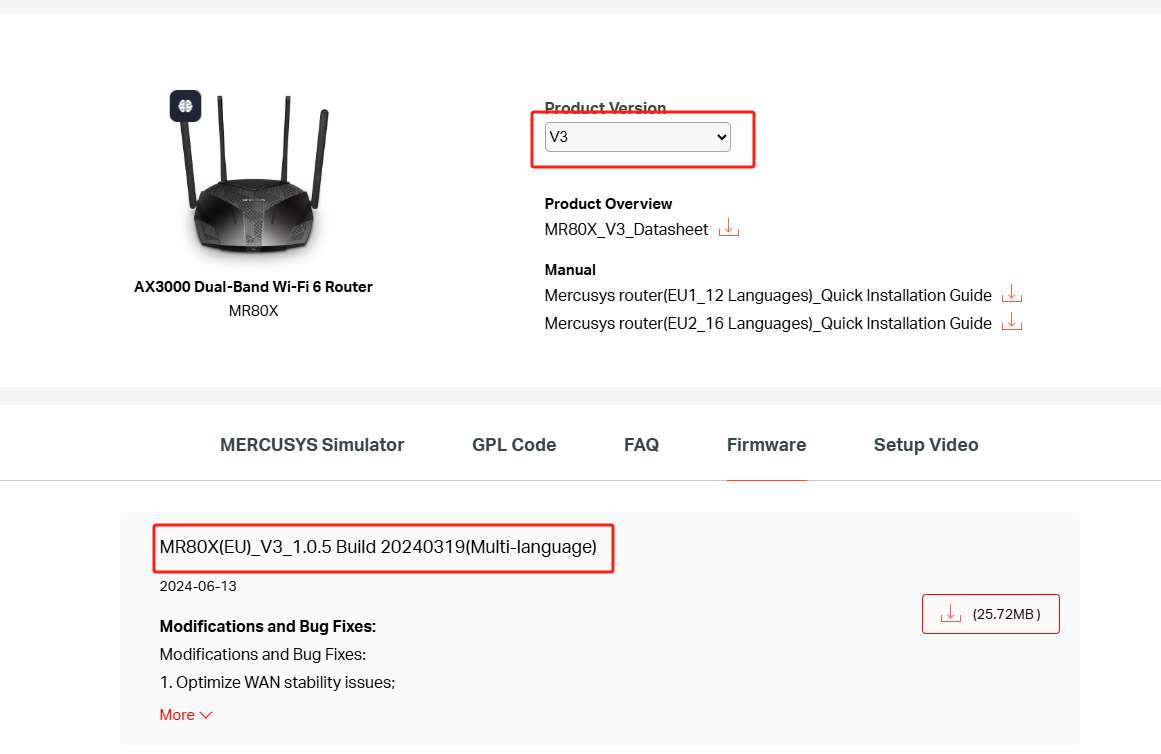
步驟 3. 先嘗試刷新網頁,然後再升級。
步驟 4. 嘗試更換其他瀏覽器(Firefox、Microsoft Edge、Chrome 等)進行升級
注意: 如果在升級過程中突然斷電,路由器很可能會變磚。此時,您可以參考 MERCUSYS 路由器變磚後如何使用韌體恢復.
如果以上建議無法解決您的問題,請聯絡 MERCUSYS 技術支援 並提供以下資訊:
1. MERCUSYS 設備的型號、硬體版本、目前韌體版本;
2. 從 MERCUSYS 官方網站下載的韌體版本;
3. 韌體升級頁面上會顯示錯誤訊息的螢幕截圖。