如果只有部分網站無法透過 MERCUSYS 路由器訪問,我該怎麼辦?
如果所有其他網站都可以訪問,但連接到 MERCUSYS 路由器後無法訪問某些特定網站,請參考以下步驟進行故障排除。
1. 嘗試使用不同的設備和網頁瀏覽器。排除是某個特定設備的問題的可能性。
2.如果有數據機/交換器,請將電腦直接連接到數據機/交換器,繞過 MERCUSYS 路由器。確認電腦是否能成功存取該特定網站。若可以,請進行下一個步驟,若不可以,則可能是該特定網站本身的問題,或是您的數據機/ISP(網路服務供應商)出現問題。
3. 如果您的數據機/交換器直接連接用戶端裝置時運作正常,請嘗試在 MERCUSYS 路由器上進行 MAC 複製:
1)請使用乙太網路線將電腦連接至路由器的其中一個 LAN 連接埠。
2) )請參考下列文章來登入您的 MERCUSYS 路由器網頁管理頁面。 如何登入 MERCUSYS 無線 AC/AX 路由器的網頁管理介面?
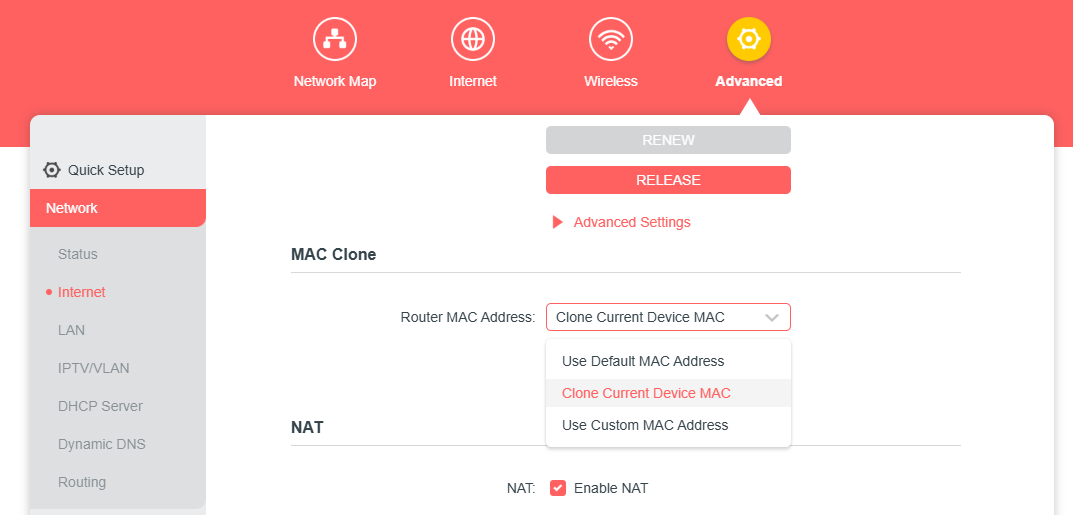
3) 前往 進階 > 網路 > 網際網路 並找到 MAC 複製
4) 依需求選擇適當的選項,若選擇 使用自訂 MAC 位址,請輸入 MAC 位址 然後點擊 儲存.
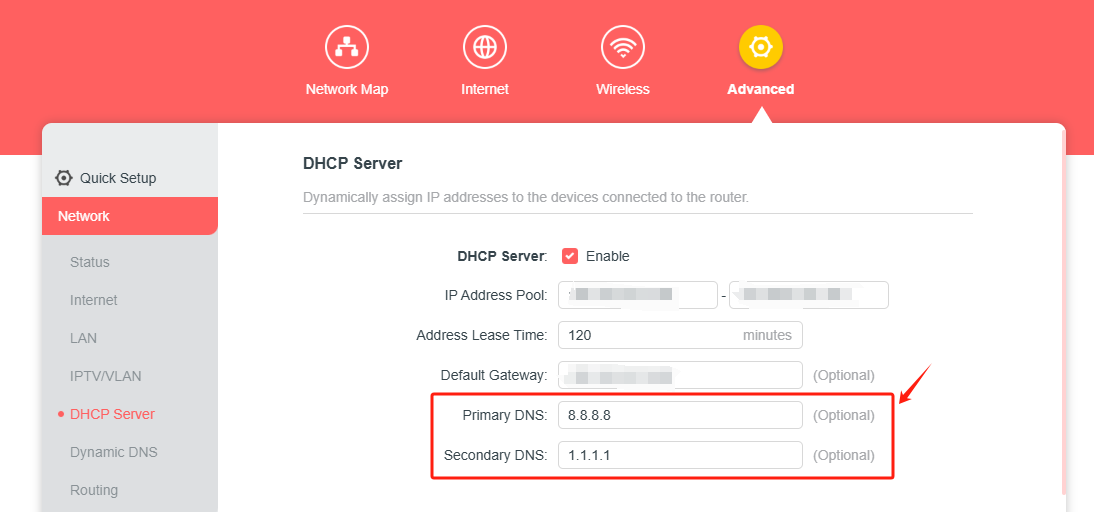
4. 變更 MERCUSYS 路由器的 DNS 伺服器。進入進階>網路> DHCP 伺服器> 將主 DNS設定為 8.8.8.8,將次要 DNS設定為 1.1.1.1。
5.確認路由器上沒有啟用任何過濾規則,例如家長監護。如有必要,請重設路由器進行測試。
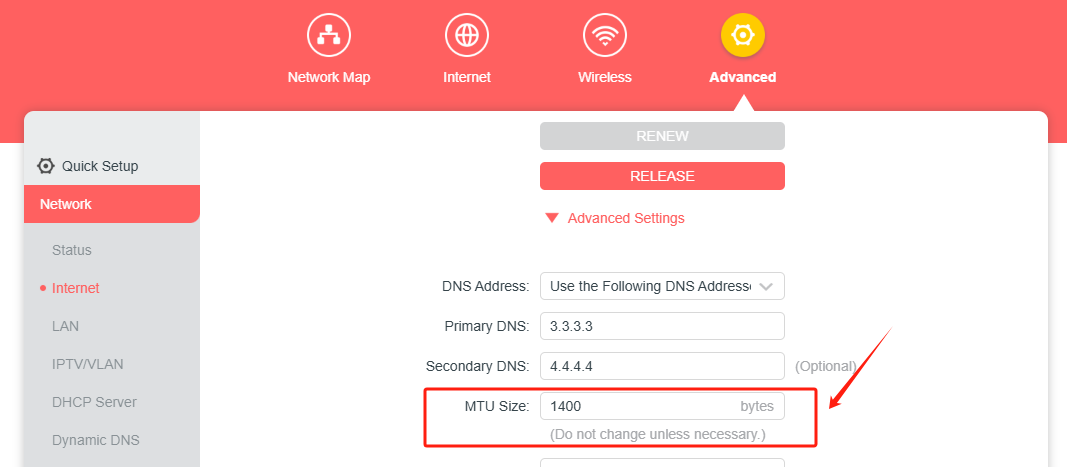
6.在路由器的網頁管理頁面,依序進入「進階」 > 「網路」 > 「網際網路」 > 「進階設定」 >「變更MTU 大小」 ,然後點選「儲存」。例如,將其設為 1400 進行測試。
如果問題仍然存在,且上述方法未能解決問題 聯絡 MERCUSYS 技術支援 並提供以下資訊:
1)上述嘗試的結果。
2).網際網路服務供應商資訊和MERCUSYS路由器的連線類型(浮動IP、固定IP或PPPoE)。
3)哪些網站無法訪問,哪些網站可以訪問?取得網站地址。
4)分別 ping 可訪問和不可訪問的網站,並截取螢幕截圖。您可以參考 如何使用 ping 命令」
5)您的MERCUSYS路由器的網路架構如何?網路是否複雜?是否存在VPN連線?