如果我無法透過 MERCUSYS 路由器連上網際網路,該怎麼辦?
如果您無法透過 MERCUSYS 路由器連上網際網路,本文將協助您進行一些故障排除步驟。
首先,請參考 如何登入MERCUSYS無線AC路由器的網頁管理介面?,然後前往 進階 > 網路 > 狀態 查看網際網路狀態與 IP 位址。
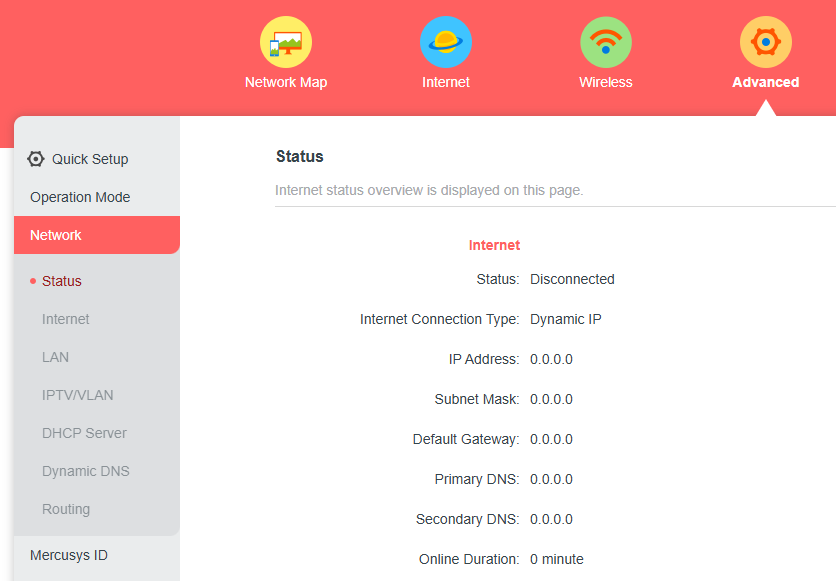
情況 1:網際網路 IP 位址為無效的 0.0.0.0
步驟 1:確保路由器和數據機之間的實體線路正確連接。您的數據機應插入 MERCUSYS 路由器的 WAN 連接埠。
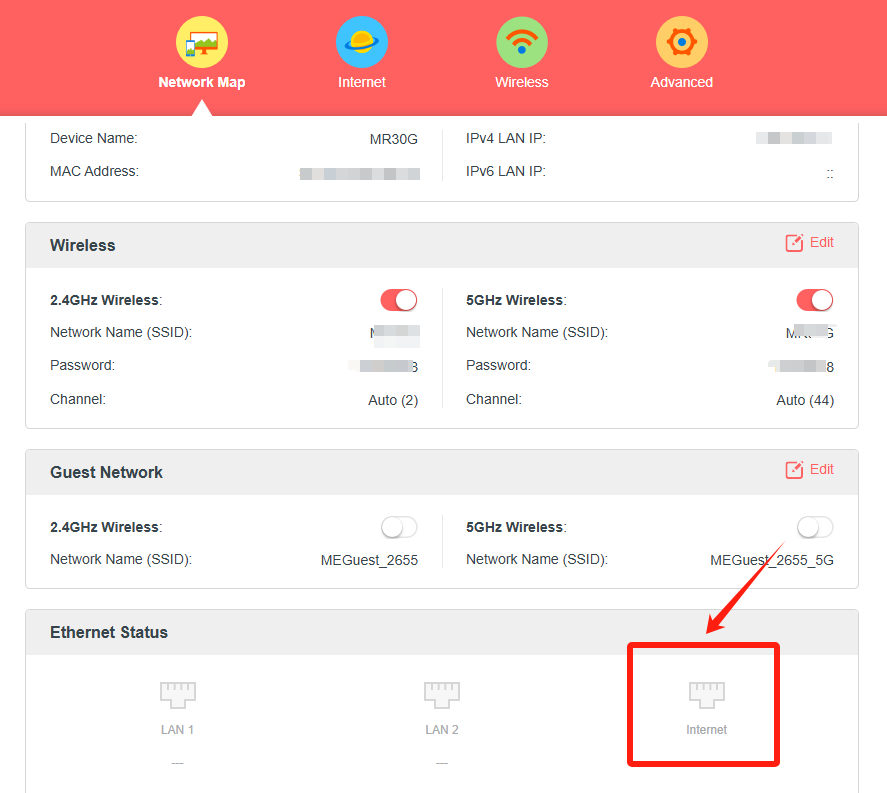
您可以前往網路拓樸頁面,點擊路由器圖標,確保網際網路/WAN 連接埠連接正常。
如果網際網路/WAN 連接埠連線如圖所示斷開,請參考 MERCUSYS路由器網頁上出現 WAN 埠燈不亮或出現 WAN 埠未插好的錯誤提示該怎麼辦?以進一步進行故障排除。
步驟 2: 將電腦直接連接到數據機來檢查網路連線是否正常。如果數據機沒有輸出網路訊號,請重新啟動數據機。如果重新啟動後仍然無法上網,請聯絡您的網路服務供應商。
步驟 3: 複製電腦的 MAC 位址。
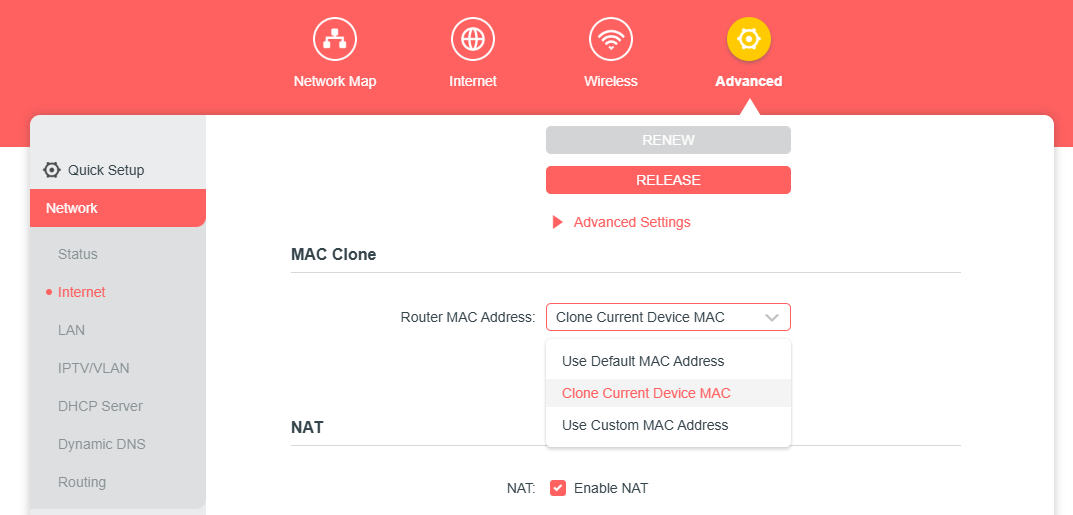
1). 使用網路線將電腦重新連接到 MERCUSYS 路由器的 LAN 連接埠。登入 MERCUSYS 路由器的設定網頁,然後前往 進階 > 網路 > 網際網路 並找到 MAC 複製 位置。
2). 選擇 使用目前設備 MAC 位址然後點擊 儲存。
注意: 進行 MAC 複製時請使用電腦的有線連接。
步驟 4: 修改路由器的 LAN IP 位址。
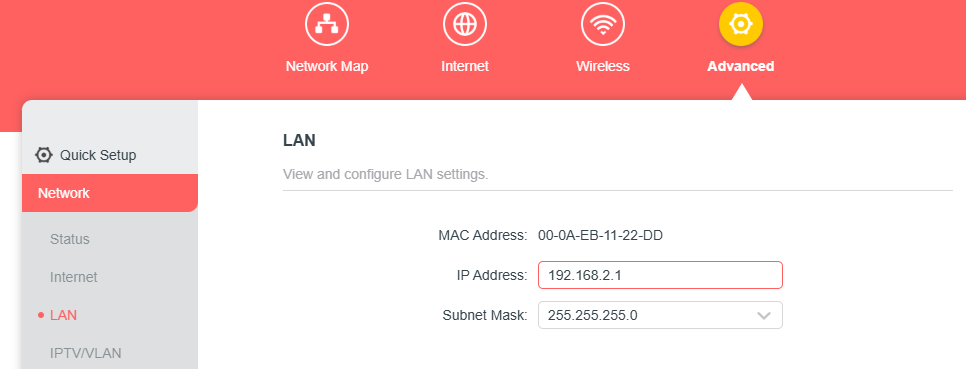
注意: MERCUSYS 路由器預設使用 192.168.1.1 作為其 LAN IP 位址,這可能與您現有數據機/路由器的 IP 位址範圍衝突。如果發生這種情況,路由器可能無法與您的數據機連線導致您無法存取網際網路。要解決此問題我們需要變更路由器的 LAN IP 位址以避免此類衝突。
您可以登入 MERCUSYS 路由器的設定網頁,然後前往 進階 > 網路 > LAN。依照下圖所示修改區域網路 IP 位址。這裡我們以 192.168.2.1 為例。 點擊 儲存。
步驟 5: 重啟數據機和路由器。
1) 關閉數據機和路由器的電源,並保持電源關閉 1 分鐘。
2) 先開啟路由器的電源,等待約 2 分鐘直到它電源穩定。
3) 開啟數據機電源,等待約 2 分鐘直到數據機的所有指示燈常亮。
4) 等待 1 至 2 分鐘後再檢查網路連線。
步驟 6: 再次確認網路連線類型。
請確認您的網路連線類型,您可以向網路服務供應商詢問。
情況 2: 有效的網際網路 IP 位址。
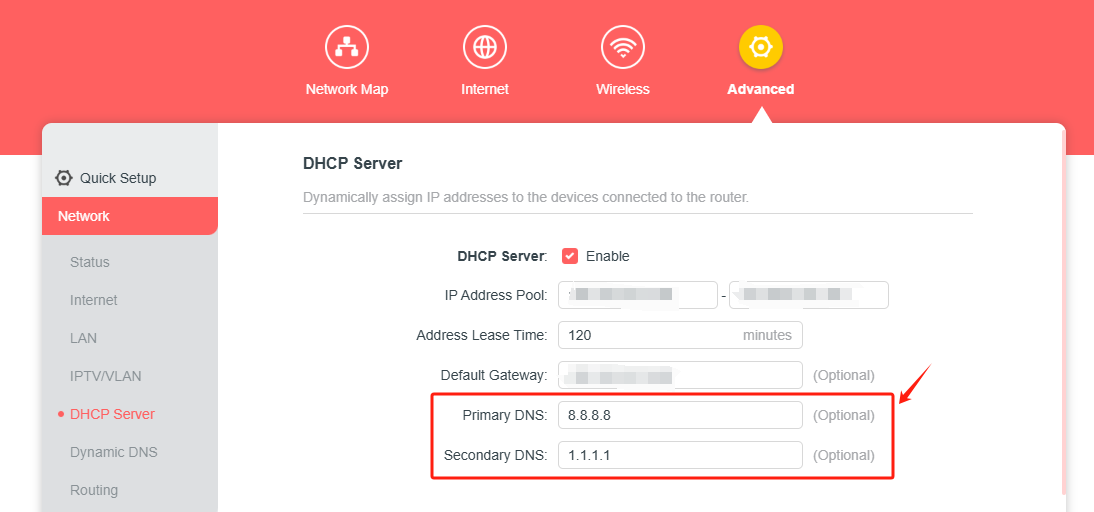
步驟 1: 您的電腦可能無法識別任何 DNS 伺服器位址。
請變更 MERCUSYS 路由器的 DNS 伺服器。 前往 進階 > 網路 > DHCP 伺服器 > 將 主要 DNS 設定成 8.8.8.8 和 次要 DNS 改成 1.1.1.1。
步驟 2: 重啟數據機和路由器。
1) 關閉數據機和路由器的電源,並保持電源關閉 1 分鐘。
2) 先開啟路由器的電源,等待約 2 分鐘直到它電源穩定。
3) 開啟數據機電源,等待約 2 分鐘直到數據機的所有指示燈常亮。
4) 等待 1 至 2 分鐘後再檢查網路連線。
步驟 3: 將路由器重設為出廠預設值並重新設定路由器。
您可以參考 忘記登入 MERCUSYS 無線路由器的密碼怎麼辦? 來重設您的 MERCUSYS 路由器。
如果在按照上述建議操作後仍然無法存取網際網路,請聯絡 MERCUSYS 技術支援 並提供以下資訊。
1)您的 MERCUSYS 路由器的網際網路 IP 位址。
2)您的數據機型號是什麼?是電纜數據機還是 DSL 數據機?
3)您是否嘗試過以上所有建議?如果嘗試過,具體過哪幾個?