如何設定 Mercusys 攝影機 ?
請照以下步驟設定 MERCUSYS攝影機,本文以 MC210 為例示範。
步驟1:下載 MERCUSYS APP
從Apple App Store或Google Play取得 MERCUSYS APP,或透過掃描快速安裝指南中的QR碼。

步驟2:登入
開啟APP,然後使用您的 MERCUSYS 雲端帳號登入,若您沒有帳號請參考此連結註冊。
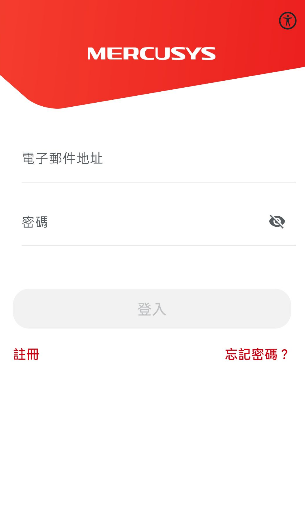
步驟3:設定攝影機
請依照APP的指示完成設定
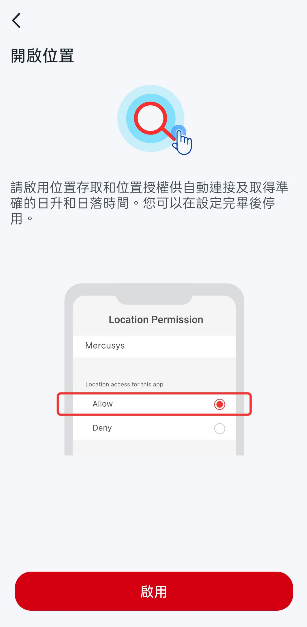
註:設定過程中需要您手機的位置(定位)權限才能找到並連接您的攝影機,請於出現提示時提供授權,您可以在設定完成後關閉授權。
1. 點選 APP 右下角 中的攝影機選項。
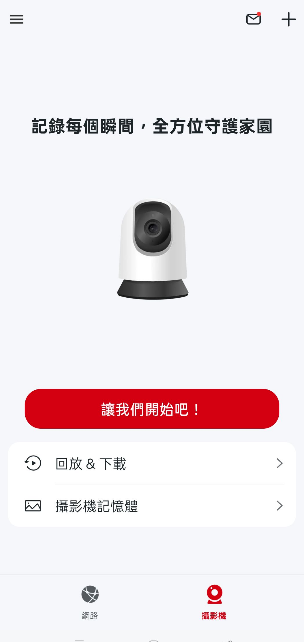
2.點選 APP 右上角 中的 + 選擇 新增攝影機 的選項。
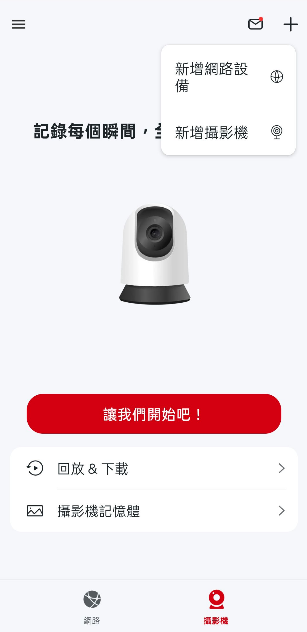
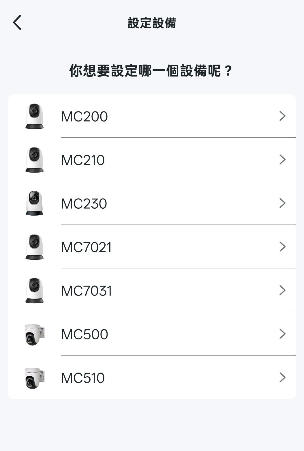
3.選擇 MC210
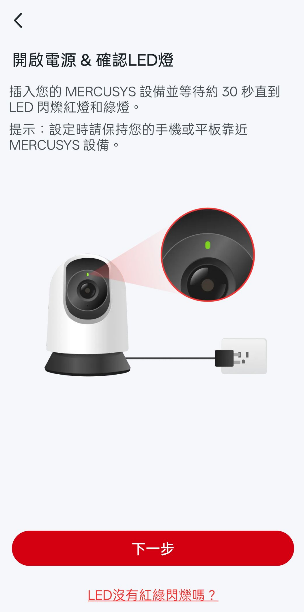
4.開啟 MC210
請確認攝影機上的LED燈是紅綠閃爍,如果不是請參考此連結將它重置。
5.啟用位置存取和位置授權,並開啟手機WIFI功能
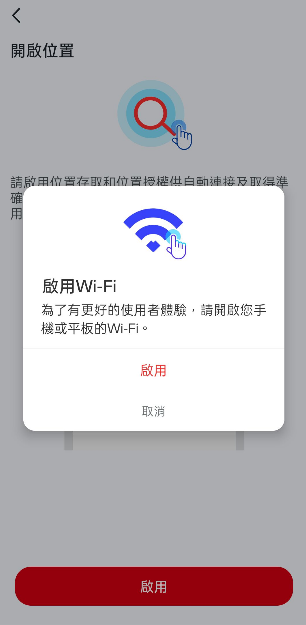
6.至您手機的Wi-Fi設定,並連接攝影機的網路 (MC210_XXXX),接著回到APP。
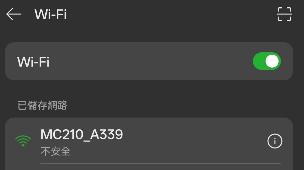
7.它將開始搜索您的攝影機, 這可能需要一到兩分鐘。
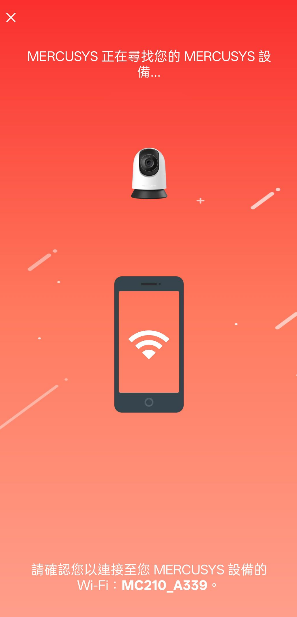
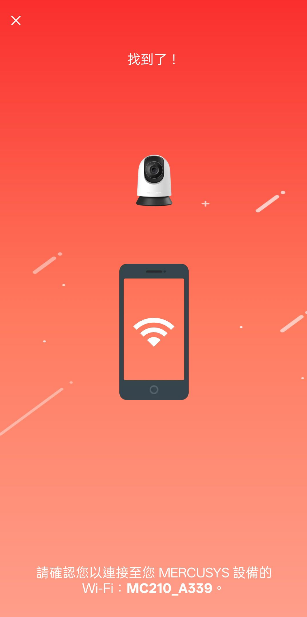
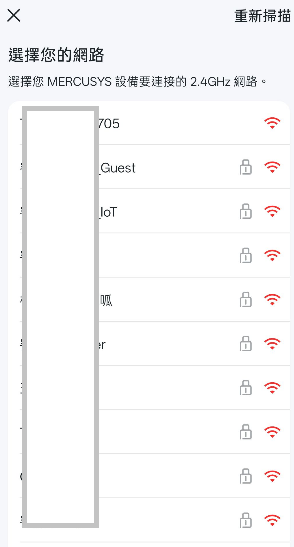
8.找到攝影機後,將攝影機連接到Wi-Fi 並輸入密碼, 點擊下一步
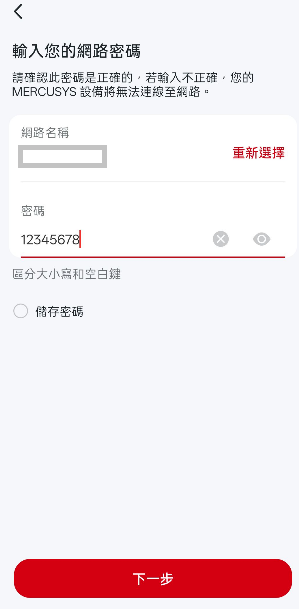
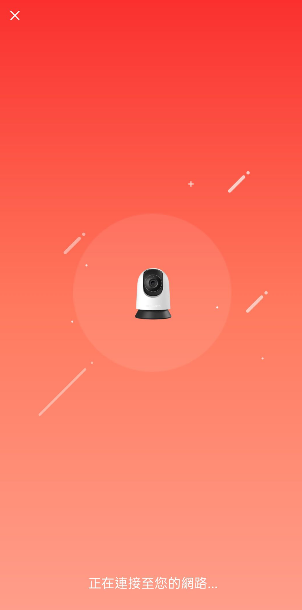
9.它將開始進行配對您的攝影機,請確認配對過程中LED保持恆亮的狀態。
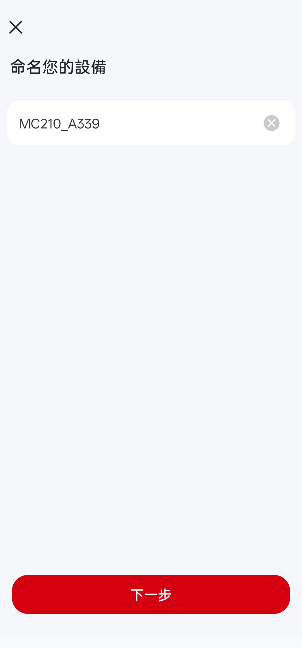
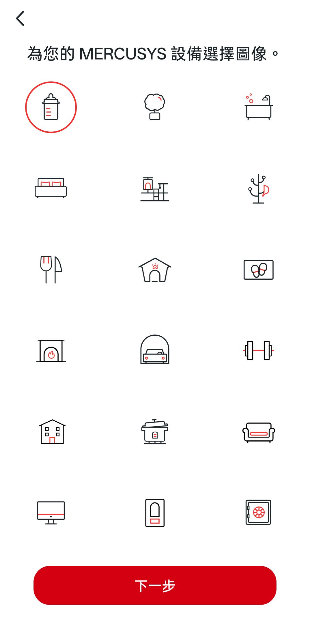
10.配對完成後,自訂您攝影機的名稱,並設定您方便辨識的圖像,再點擊儲存來套用設定。
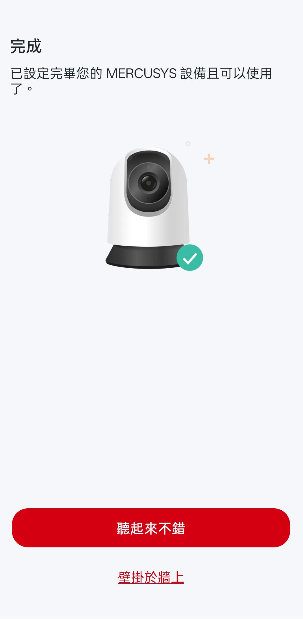
11.當"完成"頁面出現表示攝影機已成功新增完成,您可以開始使用攝影機了。