如何在 MERCUSYS 5G 路由器上設定網路備份
介紹
網路備份功能會在主網路連接無法使用時自動將您的 MERCUSYS 路由器切換到備用網路,確保您的裝置始終保持網路連接以避免網路中斷。本文將提供在 MERCUSYS 5G 路由器上設定網路備份的詳細步驟。
需求
將規格符合的 SIM 卡插入 MERCUSYS 5G 路由器
MERCUSYS 5G 路由器的 WAN/LAN 連接埠透過網路線連接到您的網路來源,通常是連接到數據機或閘道路由器。
配置
網頁管理頁面上沒有 "網路備份" 開關。 此功能需要透過設定 WAN 優先權來配置,具體步驟如下。這裡我們以 MB520-5G 為例來說明。
步驟 1. 參考 如何登入 MERCUSYS 5G/4G 路由器和 LTE 行動 Wi-Fi 的管理介面來登入路由器的 Web 管理頁面。
步驟 2. 確認乙太網路連線和行動數據網路連線均已設定:
乙太網路 WAN: 在 網頁管理頁面 > 進階 > 網路 > 網際網路 > 網際網路設定 中進行設定。
行動數據: 在 網頁管理頁面 > 進階 > 網路 > 行動數據 中進行設定。
步驟 3. 前往 進階 > 網路 > 網際網路 > WAN 優先權 ,依照您的需求調整設定:
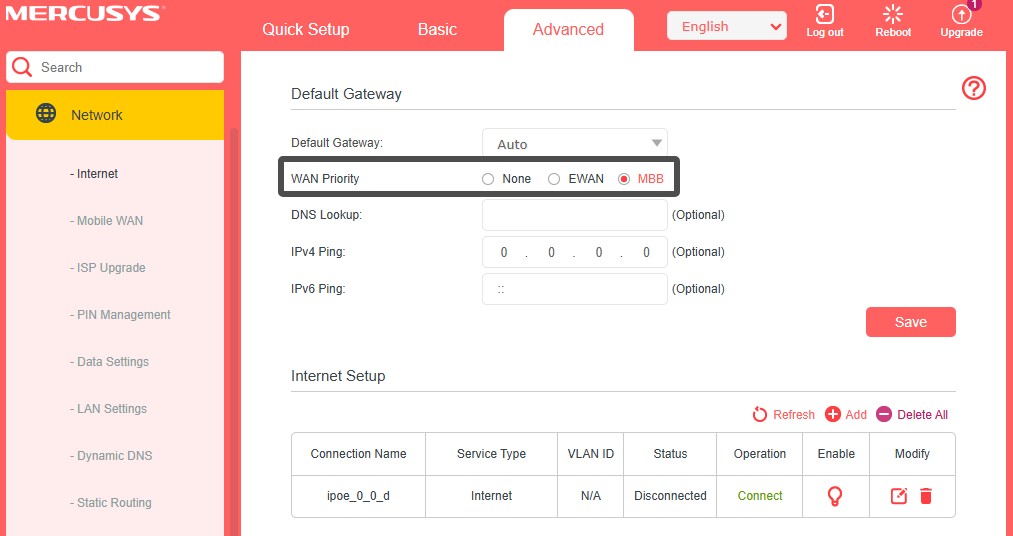
EWAN: 優先使用乙太網路。
MBB: 優先使用行動網路。
無: 設備會保持已建立的連線。如果該連線失敗,它將自動切換到其他可用連線。
步驟 4. 選擇偏好 WAN 優先權並儲存設定。
如需了解各項功能和設定的更多詳細資訊,請前往 支援中心 下載產品手冊。