如何設定 MERCUSYS 攝影機
介紹
本文旨在提供有效設定攝影機的逐步操作說明。
要求
您可以透過 Google Play 商店、App Store 或掃描 QR code 下載 MERCUSYS App。

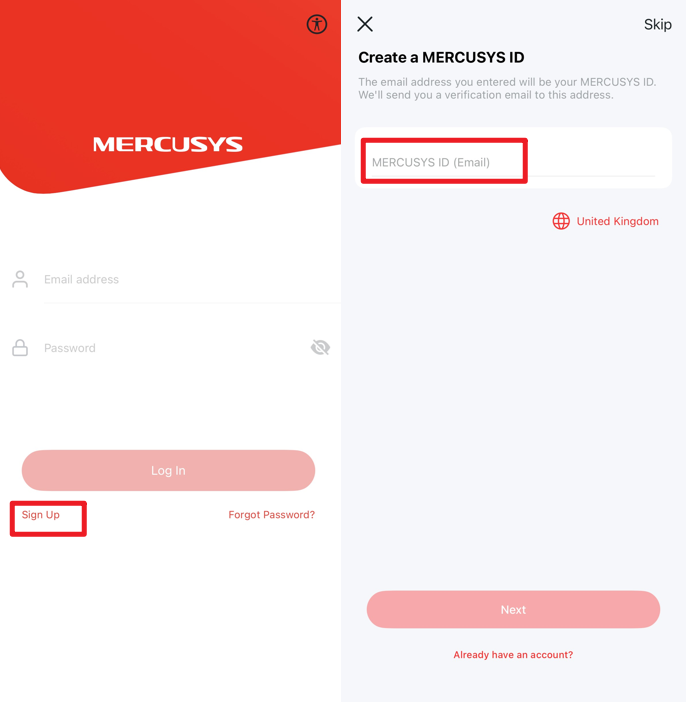
請確認您擁有 MERCUSYS ID。如果尚未申請,請點選 "註冊" 在 MERCUSYS App 中建立一個。
開啟攝影機電源並檢查指示燈是否顯示其處於設定模式 (詳情請參閱使用者指南)。大多數攝影機透過紅綠燈交替閃爍來顯示此狀態。
設定
您可以按照以下步驟設定相機,這些步驟與 App 中的步驟相同,這邊我們以 MC210 為例。
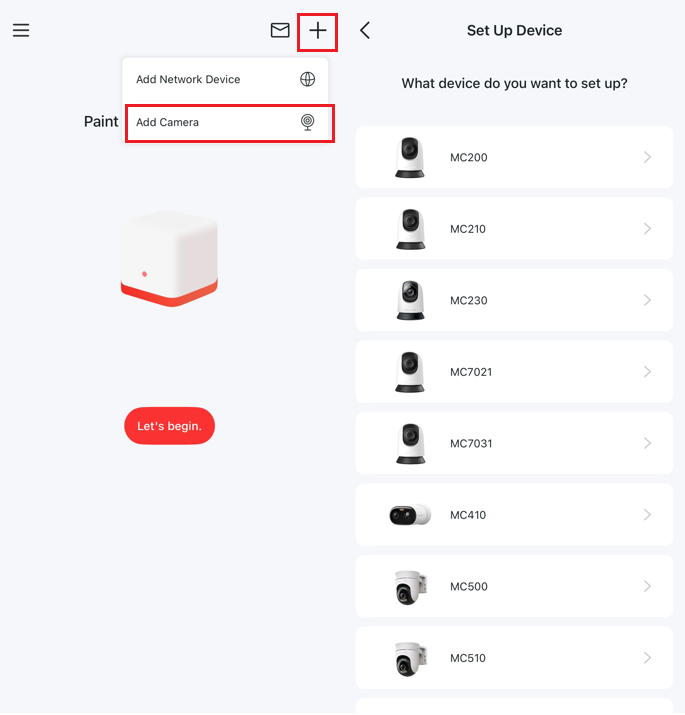
步驟1. 在 App 中,點擊右上圖示 + > 新增攝影機 ,然後依照步驟選擇您的設備型號。
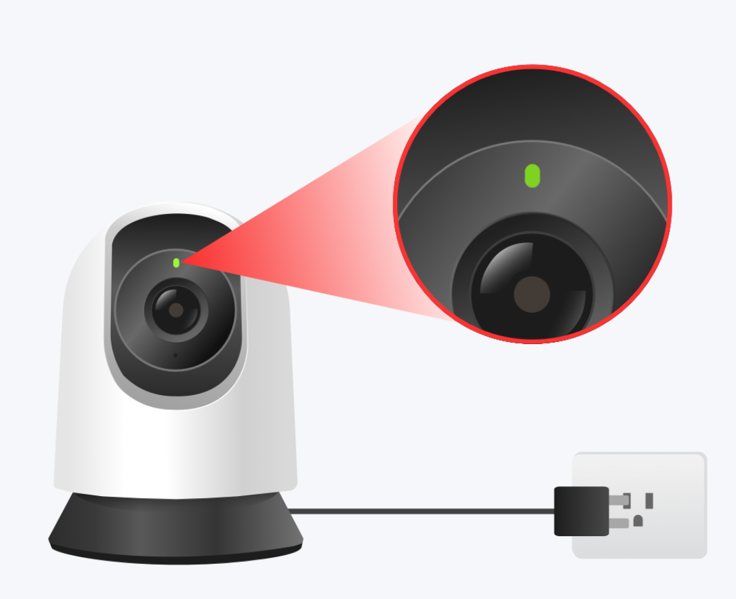
步驟 2. MERCUSYS 攝影機安裝完成後,請將他接上電源。等待設備啟動並自動進入設定就緒狀態,這通常需要約 30 秒。
您可以透過指示燈的狀態來判斷設備是否已進入設定就緒狀態。大多數 MERCUSYS 攝影機進入此狀態後指示燈會呈現 紅綠交替閃爍 ,表示您可以進行下一步操作。否則您需要按住攝影機的重置按鈕 5 秒以上才能將其重設。
注意:
- 在整個設定過程中,請將您的手機或平板電腦靠近 MERCUSYS 設備。
- 不同型號的指示燈和重置方法可能有所不同。更多資訊請參閱設備的 QIG (快速安裝指南)。
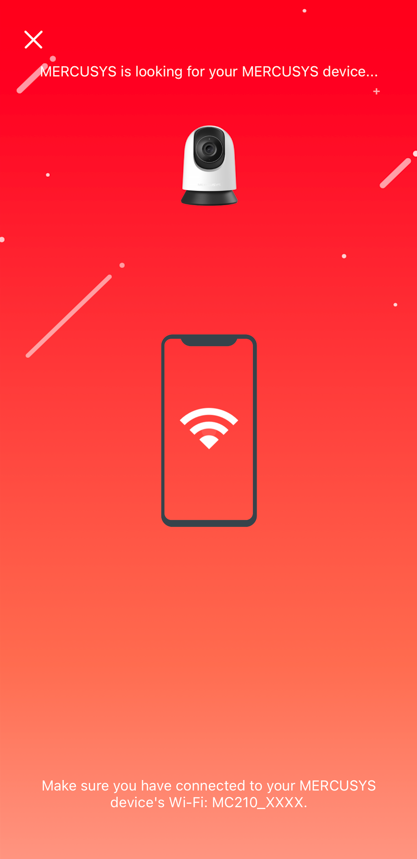
步驟 3. 依照 App 設定操作指南,透過 Wi-Fi 或藍牙連接到攝影機來繼續執行後續步驟。
如果 App 頁面提示您連接到攝影機的 Wi-Fi,請開啟手機或平板電腦的 Wi-Fi 設定並連接到攝影機的網路: MCXXX_XXXX。然後返回 App。

步驟 4. 它將開始搜尋您的攝影機,這可能需要一兩分鐘。
步驟 5. 攝影機找到後,將其連接到您家中的 Wi-Fi 並輸入密碼。

步驟 6. 在彈出視窗中點選"下一步" 開始與攝影機進行配對。請確保整個過程中 LED 指示燈保持常亮。
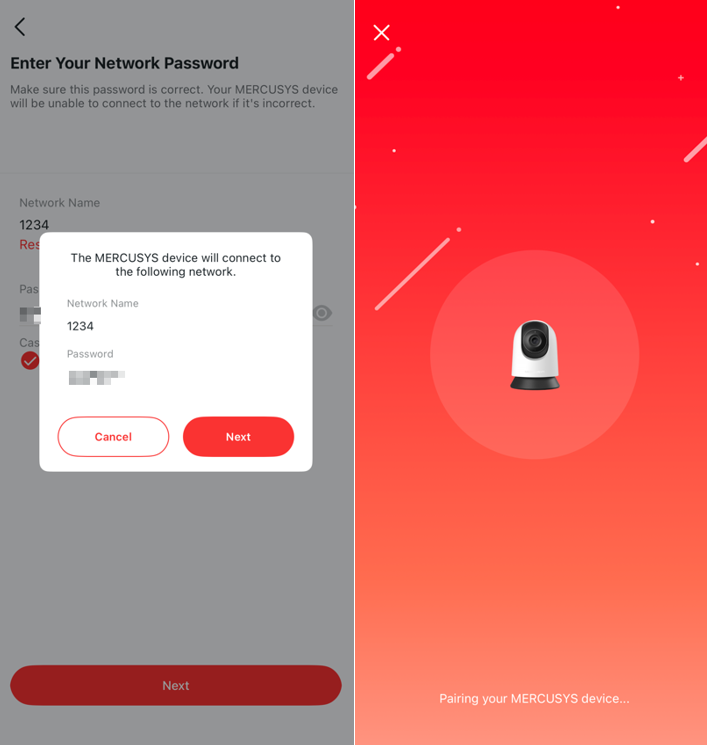
步驟 7. 配對完成後請為您的攝影機命名並指定位置來方便識別。點選 "下一步" 完成設定。
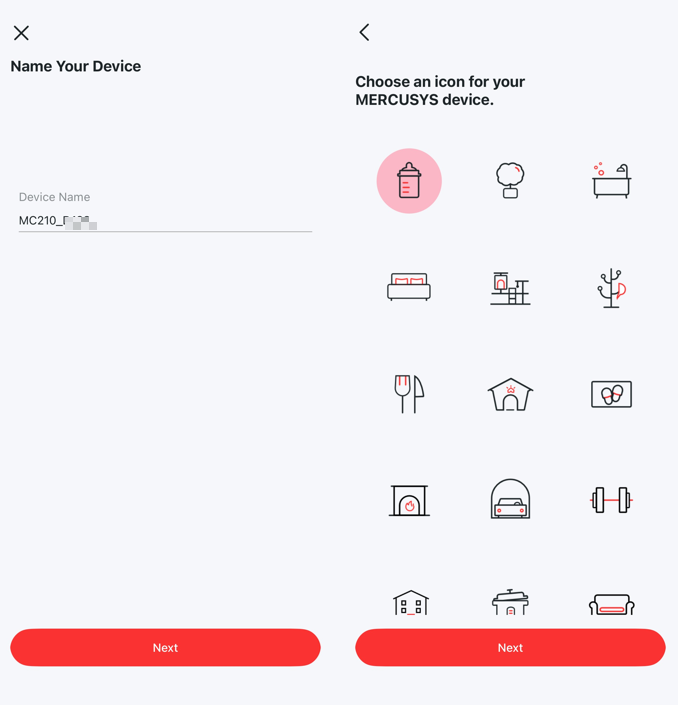
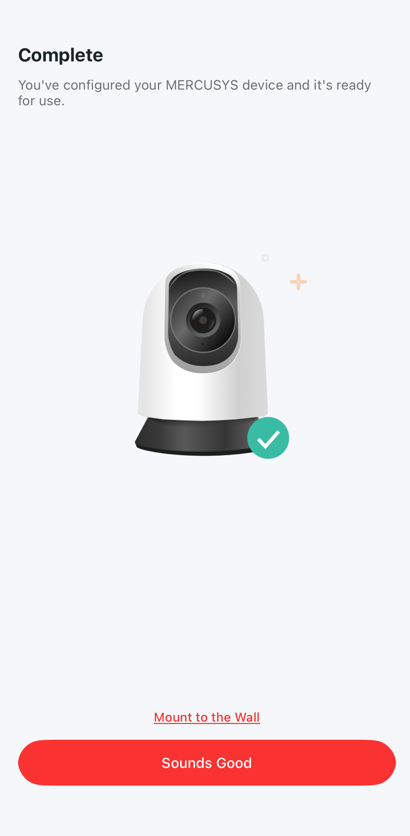
步驟 8. 顯示 "完成" 頁面表示您的攝影機已成功新增。點擊 "聽起來不錯" 即可開始使用。
QA
Q1: 如果我設定 MERCUSYS 攝影機失敗,該怎麼辦?
A: 您可以參考常見問題 如果設定 MERCUSYS 攝影機失敗我該怎麼辦?。
Q2: 如何開啟或關閉 MERCUSYS 攝影機正面的綠色 LED 指示燈?
A: 如果您想開啟或關閉 MERCUSYS 攝影機正面的綠色 LED 指示燈,請在 MERCUSYS App 中前往攝影機的設備設定頁面尋找 LED 狀態指示燈選項。
Q3: 我可以不使用 MERCUSYS App 且不註冊帳號使用 MERCUSYS 攝影機嗎?
A: 不行,您必須使用已登入 MERCUSYS 帳號的 MERCUSYS App 來操作 MERCUSYS 攝影機。
Q4: MERCUSYS 攝影機可以在沒有 Wi-Fi 網路的情況下使用和啟動嗎?
A: 在設定過程中 MERCUSYS 攝影機必須連接到無線網路。設定完成後,即便在日常使用中與路由器網路斷開連接 MERCUSYS 攝影機也能正常運作。
SD 卡錄製功能包括偵測錄製和連續錄置持續有效。但請注意如果沒有 Wi-Fi 網路連接,您將無法透過 MERCUSYS App 查看攝影機的即時影像、回放與接收偵測通知。
Q5: 如何變更已連線的無線網路?
A: 目前更改無線網路的唯一方法是重置並重新設定攝影機。
如需了解各項功能和設定的更多詳細資訊,請前往 支援中心下載產品手冊。