Cara Menghubungkan Halo Mesh System Anda ke Starlink
Pendahuluan
Halaman ini membahas cara menghubungkan Starlink dengan Halo Mesh untuk antena satelit Starlink. Terdapat dua generasi Antena Satelit Starlink: Terminal Gen-1 (Antena Bulat) dan Terminal Gen-2 (Antena Kotak). Masing-masing memerlukan pendekatan pengaturan yang berbeda. Perbedaan utama antara kedua versi tersebut adalah dihilangkannya colokan Ethernet (Ethernet Jack). Terminal Gen-2 tidak menyertakan port Ethernet bawaan, sehingga Anda harus membeli Adaptor Ethernet (Ethernet Adapter) terlebih dahulu dari Starlink untuk dapat menghubungkan router pihak ketiga.
Konfigurasi
Untuk Terminal Pengguna Starlink Gen-2 Versi Terbaru
Berbeda dengan Terminal Starlink Asli (Gen-1), Antena Gen-2 berbentuk Kotak dan tidak menyertakan adaptor PoE. Antena Kotak ini akan ditenagai secara langsung oleh router Starlink Gen-2.
Untuk menghubungkan Halo ke Starlink menggunakan terminal Gen-2, silakan ikuti langkah-langkah di bawah ini:
Langkah 1: Hubungkan unit utama Halo ke router Starlink melalui adaptor Ethernet.
Catatan: Terminal ini tidak memiliki port Ethernet, sehingga Anda perlu membeli adaptor Ethernet dari Starlink.
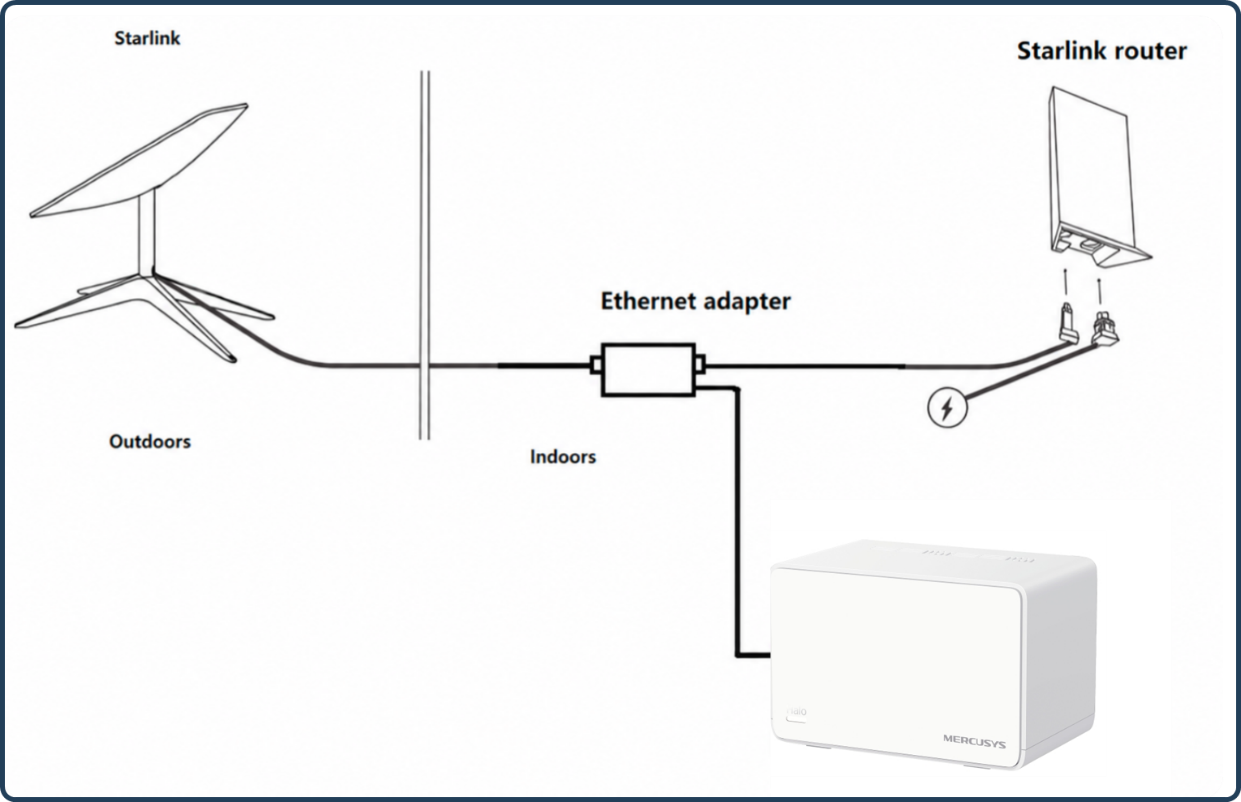
Langkah 2: Pilih mode kerja pada router Starlink dan sistem Halo.
Router Starlink Gen-2 mendukung Mode bypass, yang akan menonaktifkan sepenuhnya fungsi router Wi-Fi bawaan Starlink. Factory reset (atur ulang pabrik) diperlukan jika Anda ingin beralih kembali ke mode router. Anda dapat memilih salah satu pengaturan di bawah ini berdasarkan apakah Anda ingin menggunakan Wi-Fi dari router Starlink atau tidak:
Opsi 1: Aktifkan Mode Bypass (Halo dalam Mode Router Standar) Enable Bypass Mode (Halo in default Router Mode
Buka aplikasi Starlink, masuk ke menu Settings (Pengaturan) > Advanced (Lanjutan), lalu aktifkan tombol Bypass Starlink WiFi router. Setelah itu, atur Halo dalam mode wireless router.
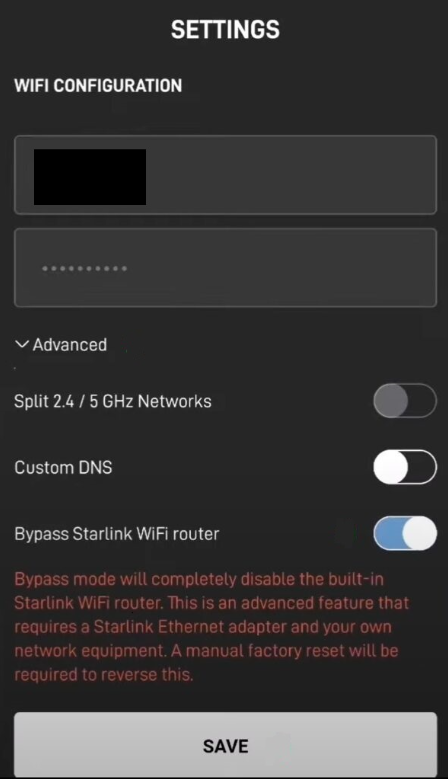
Atur Halo dalam mode wireless router .
Opsi 2: Biarkan Mode Bypass Dinonaktifkan (Halo dalam Mode Access Point)
Dalam pengaturan ini, tidak ada perubahan yang diperlukan pada router Starlink. Anda hanya perlu mengatur jaringan Halo dan mengubah Mode Operasinya (Operation Mode) menjadi Access Point..
Untuk Terminal Pengguna Starlink Gen-1 Versi Asli
Opsi 1: Hubungkan Halo Langsung ke Terminal Starlink (Tanpa Router Starlink)
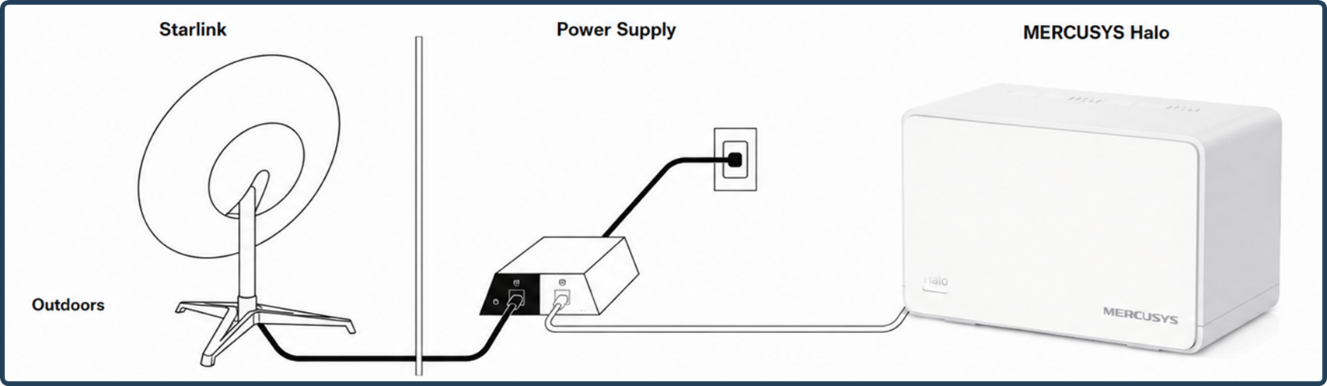
Ikuti panduang berikut: Cara membuat jaringan Halo baru melalui Aplikasi MERCUSYS mengatur Halo di Aplikasi MERCUSYS.
Opsi 2: Hubungkan Halo melalui Router Starlink Gen-1
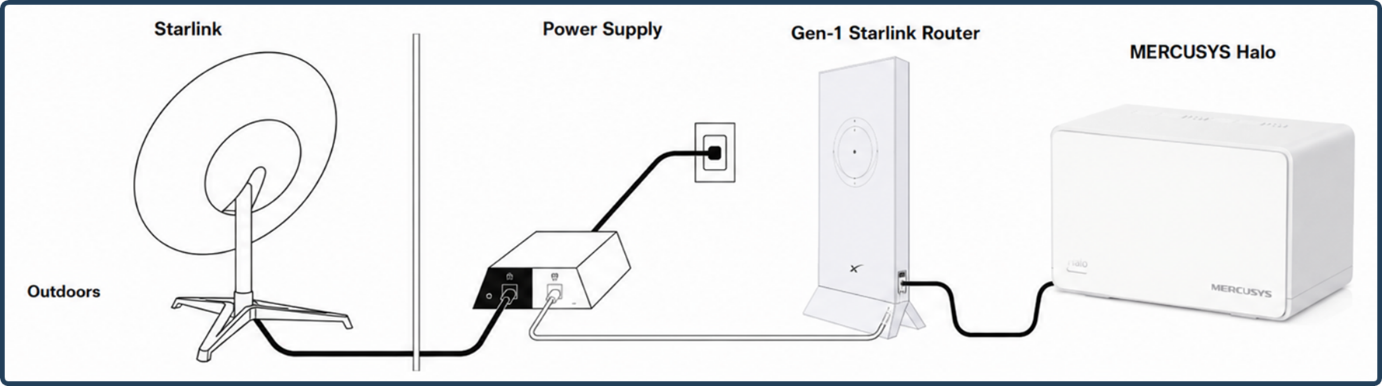
Pada topologi jaringan ini, silakan hubungkan Halo ke port AUX pada Router Starlink Gen-1. Karena mode operasi standar pada Halo adalah sebagai wireless router, disarankan untuk mengubah Halo ke mode Access Point guna menghindari masalah double-NAT.
On this network topology, please connect Halo to the AUX port of the Gen-1 Starlink Router. Since the default operation mode on Halo is also a wireless router, to avoid the double-NAT issue, it is recommended to .
Untuk pertanyaan lebih lanjut mengenai pengaturan atau konfigurasi Halo dengan Starlink, silakan hubungi Dukungan Teknis MERCUSYS.