Как настроить функцию VoIP на роутере MERCUSYS XPON?
Примечание: Только после того, как у вас появится доступ в Интернет на XPON-маршрутизаторе, вы сможете успешно настроить функцию VOIP.
Здесь мы используем MF30Gv для демонстрации.
Шаг 1
Войдите в веб-интерфейс XPON-маршрутизатора.
Подробнее см. в статье Как войти в веб-интерфейс XPON-маршрутизатора MERCUSYS.
Затем перейдите в раздел Дополнительно (Advanced) > Телефония (Telephony) > Телефонный номер (Telephone Number) и нажмите Добавить (Add).
Шаг 2
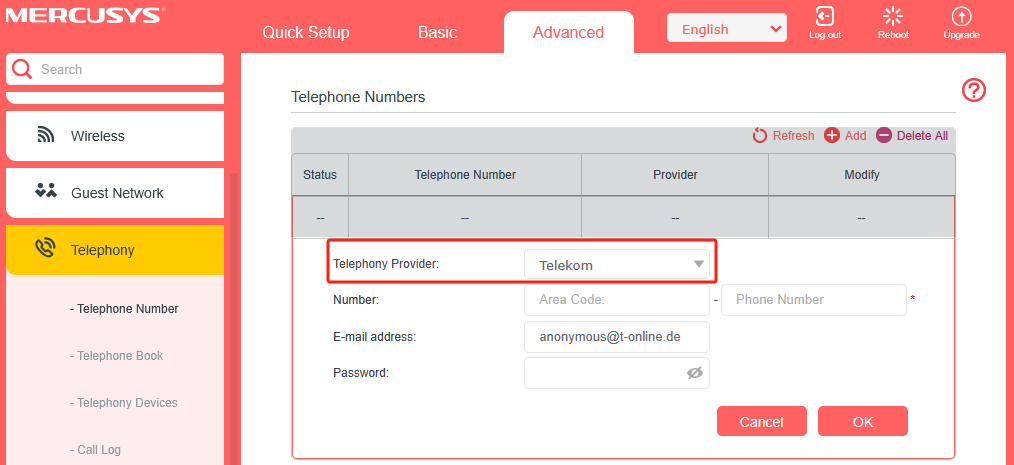
Выберите вашего Провайдера телефонии (Telephony Provider) и введите необходимую информацию, а затем нажмите Сохранить (Save), чтобы применить настройки. Разные провайдеры телефонии имеют разные параметры. Обратитесь к вашему провайдеру, если вы не знаете, что вводить.
Шаг 3
Если ваш Провайдер телефонии отсутствует в списке, выберите Другой (Other) в качестве провайдера и заполните необходимые параметры. Нажмите Сохранить (Save), чтобы применить настройки.
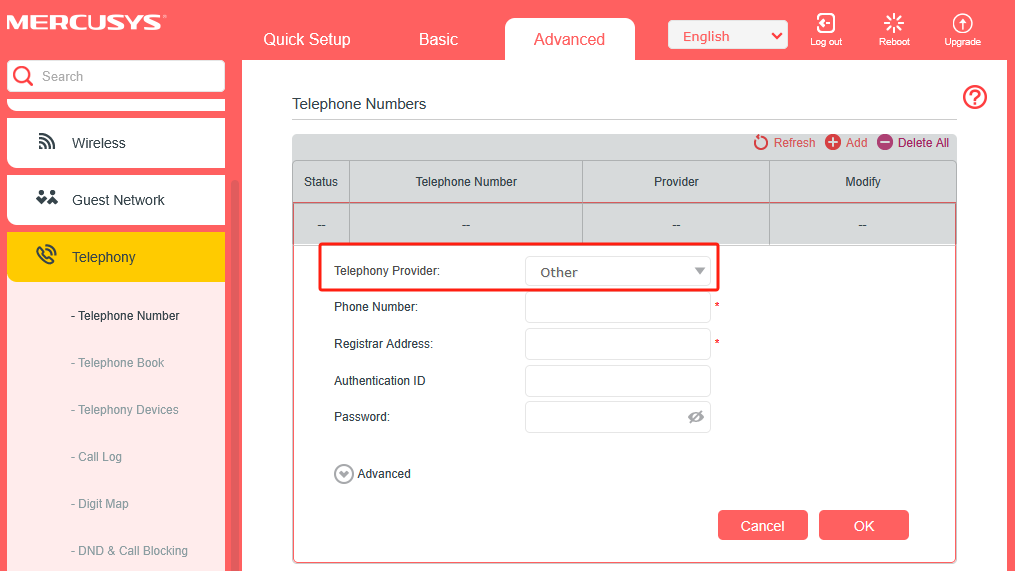
Номер телефона (Phone Number): Номер, который вы используете для набора и ответа.
Адрес регистратора (Registrar Address): Обычно доменное имя или IP-адрес сервера регистрации VoIP.
Идентификатор аутентификации и пароль (Authentication ID and Password): Необязательная информация, но если она у вас есть, заполните соответствующие поля.
Если провайдер VoIP также предоставляет адрес SIP-прокси (SIP Proxy address) и адрес исходящего прокси (Outbound Proxy address), вы можете нажать опцию Дополнительно (Advanced) и заполнить содержимое расширенных опций. Если провайдер VoIP не предоставляет эту информацию, нажмите Сохранить (Save) напрямую.
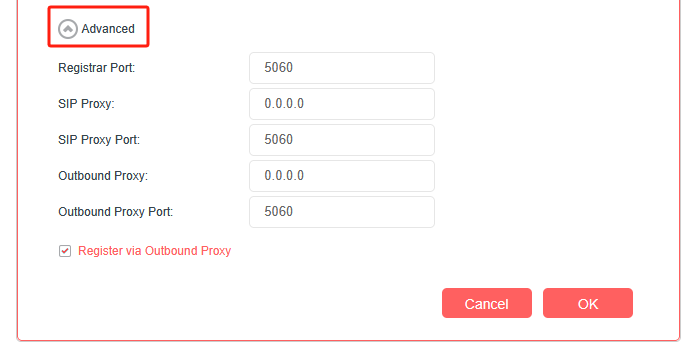
Порт регистратора (Registrar Port): Обычно 5060, если ваш провайдер VoIP не указывает другой порт.
SIP-прокси (SIP Proxy): Доменное имя или IP-адрес SIP-прокси-сервера.
Порт SIP-прокси (SIP Proxy Port): Обычно 5060, если ваш провайдер VoIP не указывает другой порт.
Исходящий прокси (Outbound Proxy): Доменное имя или IP-адрес сервера исходящего прокси.
Порт исходящего прокси (Outbound Proxy Port): Обычно 5060, если ваш провайдер VoIP не указывает другой порт.
Регистрация через исходящий прокси (Register via Outbound Proxy): Обычно не требуется включать.
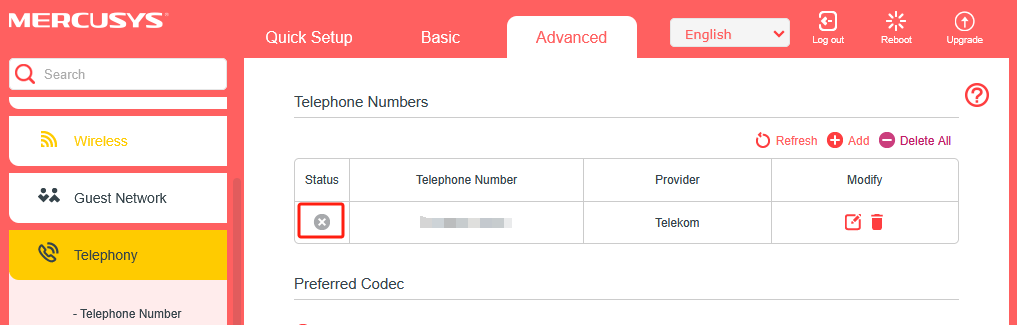
Затем нажмите Сохранить (Save), чтобы проверить, успешна ли регистрация VoIP. Если регистрация успешна, статус записи регистрации будет отмечен галочкой (√). Если регистрация не удалась, будет отображаться крестик (×).
Что делать, если регистрация не удалась
1. Проверьте, правильно ли заполнена информация, предоставленная вашим провайдером VoIP, и введена ли она точно. Подтвердите с провайдером VoIP правильность информации.
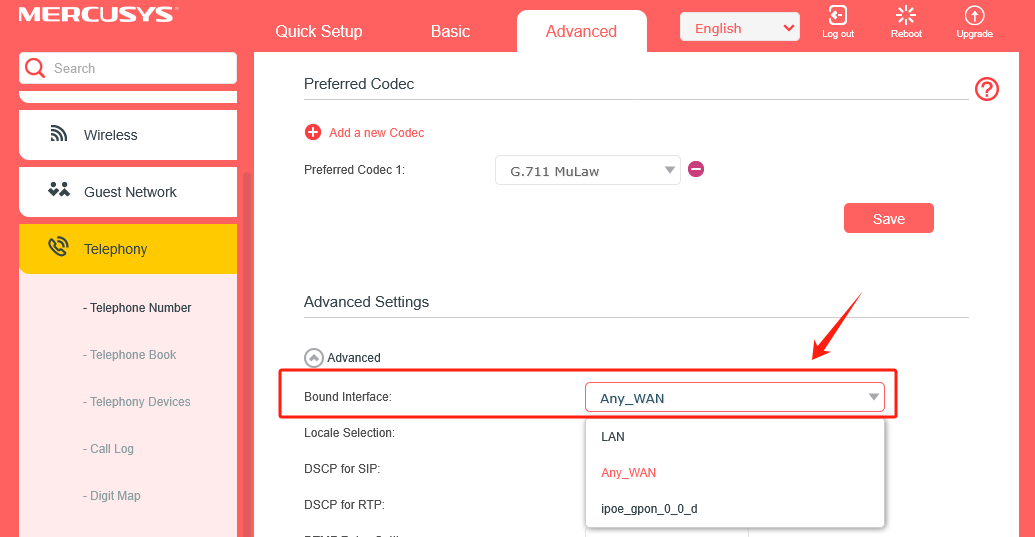
2. В разделе «Дополнительные настройки (Advanced Settings)» на странице регистрации VoIP найдите опцию «Привязанный интерфейс (Bound interface)». Выберите либо «Любой WAN (Any WAN)», либо интерфейс интернет-подключения, который вы используете для доступа в Интернет (например, ipoe_gpon_xxx).
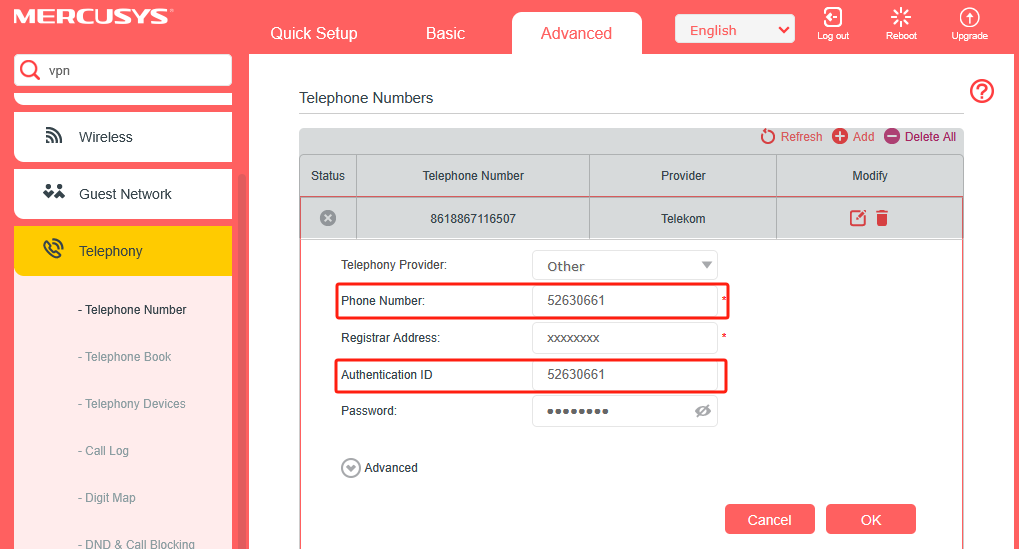
3. Некоторые провайдеры VoIP могут использовать номер телефона для аутентификации, поэтому заполните поле номера телефона так же, как идентификатор аутентификации. Затем попробуйте зарегистрироваться снова.
4. Если у вас есть другие старые маршрутизаторы, поддерживающие VoIP, проверьте, может ли VoIP успешно зарегистрироваться на старых маршрутизаторах.
Чтобы узнать больше подробностей о каждой функции и настройке, перейдите в Центр поддержки , чтобы скачать руководство для вашего продукта.