Как настроить VPN IPSec на Wi-Fi роутере MERCUSYS с поддержкой 5G/4G?
IPSec VPN используется для создания VPN-соединения между локальной и удаленной сетями.
Типичная топология VPN показана ниже. Сайт A относится к локальной сети, а сайт B — к удаленной сети, которую необходимо подключить.
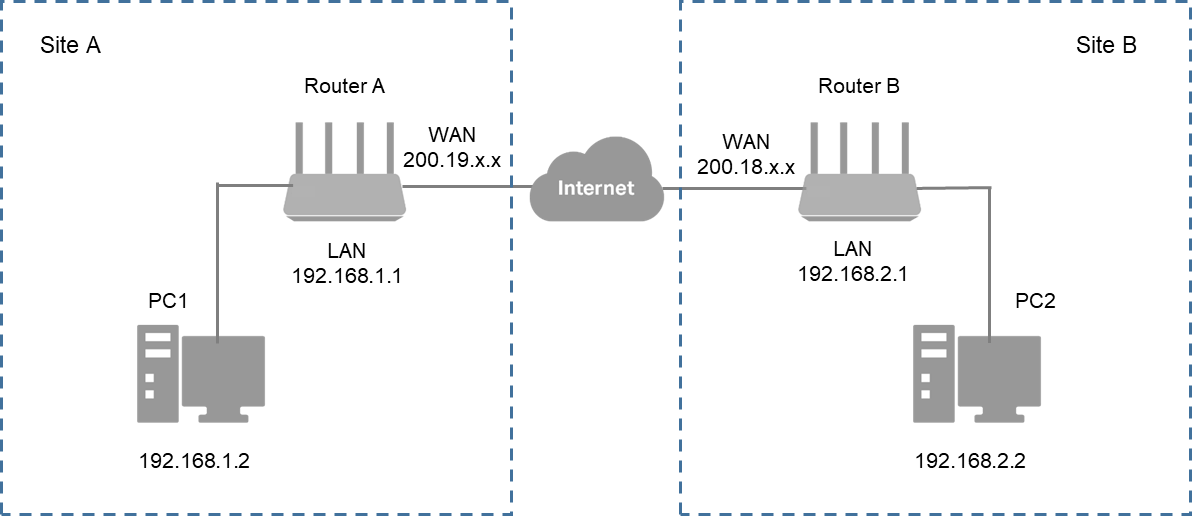
Для использования IPSec VPN необходимо проверить, что как локальный, так и удаленный маршрутизаторы поддерживают функцию IPSec VPN. Перед началом настройки запишите LAN и WAN IP-адреса обоих сайтов. Затем вы можете выполнить следующие действия для настройки IPSec VPN-соединения.
Примечание: Для поддержания стабильного VPN-соединения мы рекомендуем включить DDNS (динамическую систему доменных имен) на маршрутизаторе. Это привяжет ваш WAN IP к доменному имени, предотвращая проблемы с подключением, вызванные изменением WAN IP-адресов. Вы можете обратиться к статье Как настроить DDNS на маршрутизаторе MERCUSYS 5G/4G Wi-Fi для настройки DDNS.
Шаг 1. Настройка на сайте A (локальная сеть)
1. Войдите в веб-интерфейс управления маршрутизатором. Вы можете обратиться к статье Как войти в интерфейс управления маршрутизатором MERCUSYS 5G/4G Wi-Fi и мобильным Wi-Fi.
2. Перейдите в раздел Дополнительно (Advanced) > VPN > IPSec VPN и нажмите Добавить (Add).
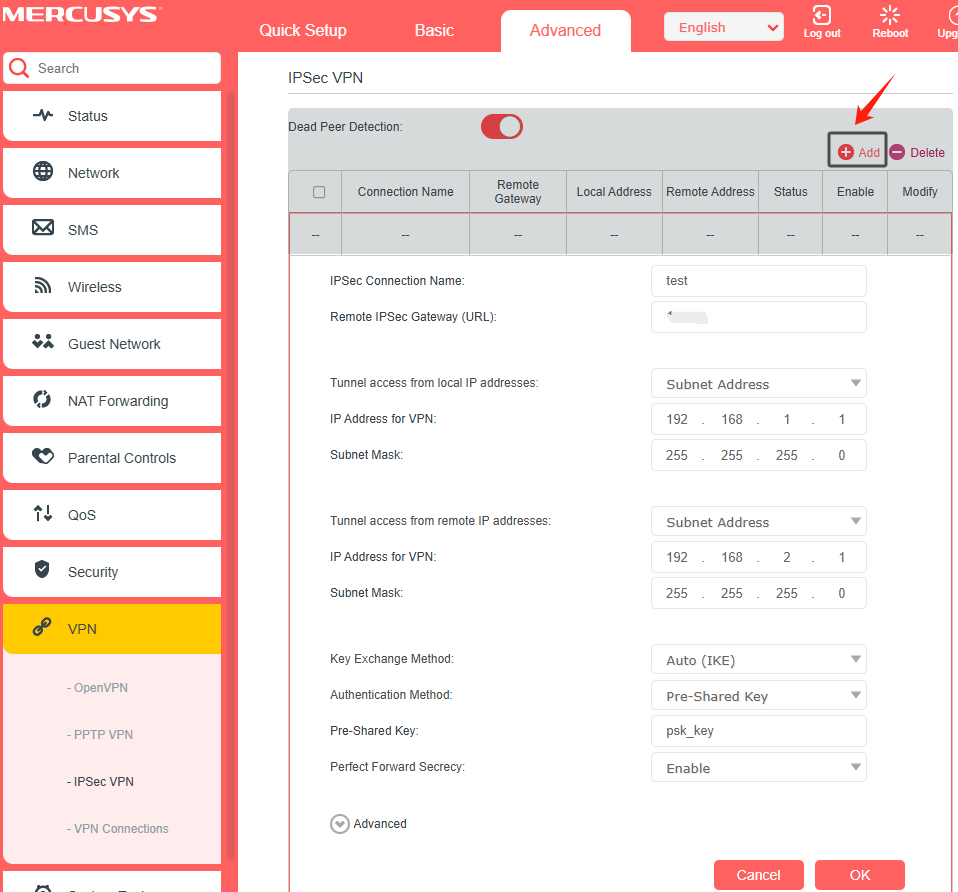
3. Настройте необходимую информацию, как показано ниже, затем нажмите OK, чтобы сохранить настройки.
Имя IPSec-соединения: Введите имя для соединения.
Удаленный IPSec-шлюз (URL): Введите WAN IP-адрес сайта B.
Локальная сеть (сайт A):
В столбце Доступ к туннелю с локальных IP-адресов выберите, например, Адрес подсети.
IP-адрес для VPN: Введите LAN IP сайта A.
Маска подсети: Введите маску подсети сайта A.
Удаленная сеть (сайт B):
В столбце Доступ к туннелю с локальных IP-адресов выберите, например, Адрес подсети.
IP-адрес для VPN: Введите LAN IP сайта B.
Маска подсети: Введите маску подсети сайта B.
Метод обмена ключами: Здесь мы выбираем Авто (IKE).
Предварительный общий ключ: Введите предварительный общий ключ для аутентификации IKE и оставьте функцию Perfect Forward Secrecy включенной.
Примечание: На сайте A и сайте B должен использоваться один и тот же ключ.
Дополнительные настройки: Мы рекомендуем оставить значения по умолчанию.
Шаг 2. Настройка на сайте B (удаленная сеть)
Обратитесь к настройкам Шага 1 на сайте A и примените соответствующие настройки к сайту B. Убедитесь, что на сайте A и сайте B используются одинаковые предварительные общие ключи и настройки Perfect Forward Secrecy.
Шаг 3. Проверка IPSec VPN-соединения
Подключите компьютер к сайту A и отправьте ping на LAN IP сайта B с компьютера, чтобы подтвердить, что IPSec VPN-соединение настроено правильно.
Вы можете обратиться к статье Как использовать команду Ping для получения подробной информации.
Если тест ping успешен (вы получаете ответы от хоста на сайте B), IPSec-соединение работает правильно.
Чтобы узнать больше подробностей о каждой функции и настройке, перейдите в Центр поддержки, чтобы скачать руководство для вашего продукта.