Как настроить функцию VPN-клиента на Wi-Fi роутере MERCUSYS с поддержкой 5G/4G?
VPN-клиент позволяет устройствам в вашей домашней сети получать доступ к удаленным VPN-серверам без необходимости установки VPN-программного обеспечения на каждом устройстве.
Чтобы использовать функцию VPN-клиента, просто настройте VPN-подключение и выберите нужные устройства на вашем маршрутизаторе, затем эти устройства смогут получить доступ к удаленному VPN-серверу. Здесь мы используем MB110-4G V2 в качестве примера. Пожалуйста, выполните следующие действия для настройки VPN-клиента.
1. Войдите в веб-интерфейс управления маршрутизатором. Вы можете обратиться к статье Как войти в интерфейс управления маршрутизатором MERCUSYS 5G/4G Wi-Fi и мобильным Wi-Fi.
2. Перейдите в раздел Дополнительно (Advanced) > VPN-клиент (VPN Client) и выберите Включить VPN-клиент (Enable VPN Client). В поле Список серверов (Server List) нажмите Добавить (Add), чтобы добавить VPN-сервер.
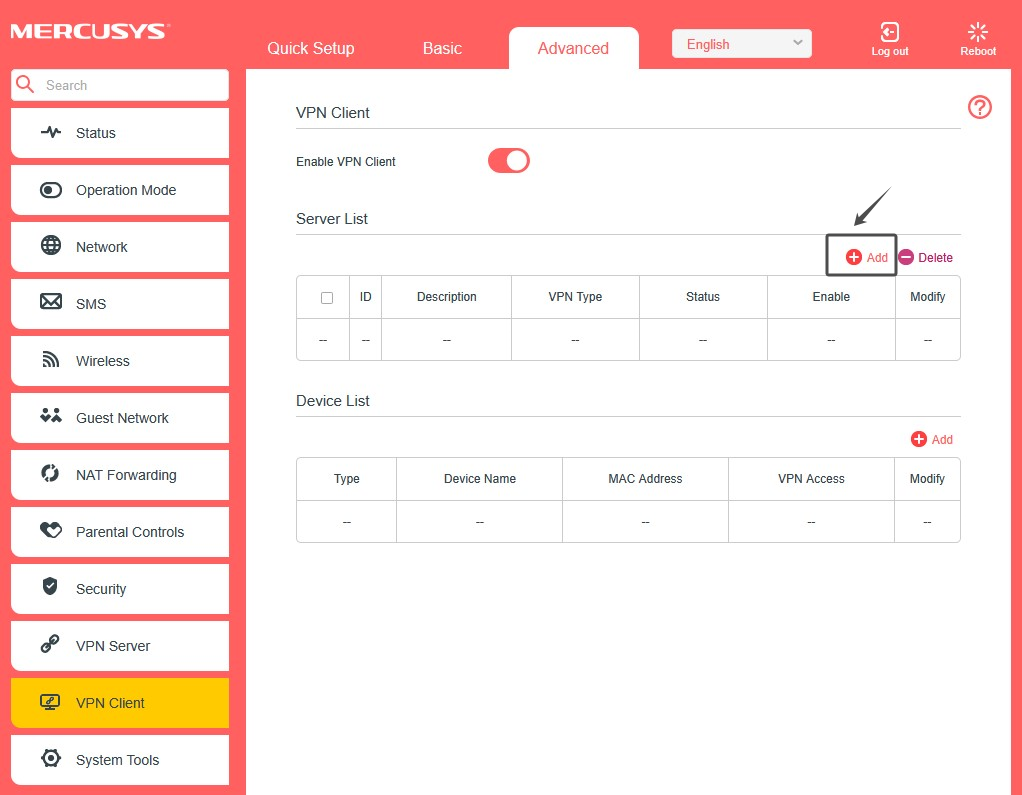
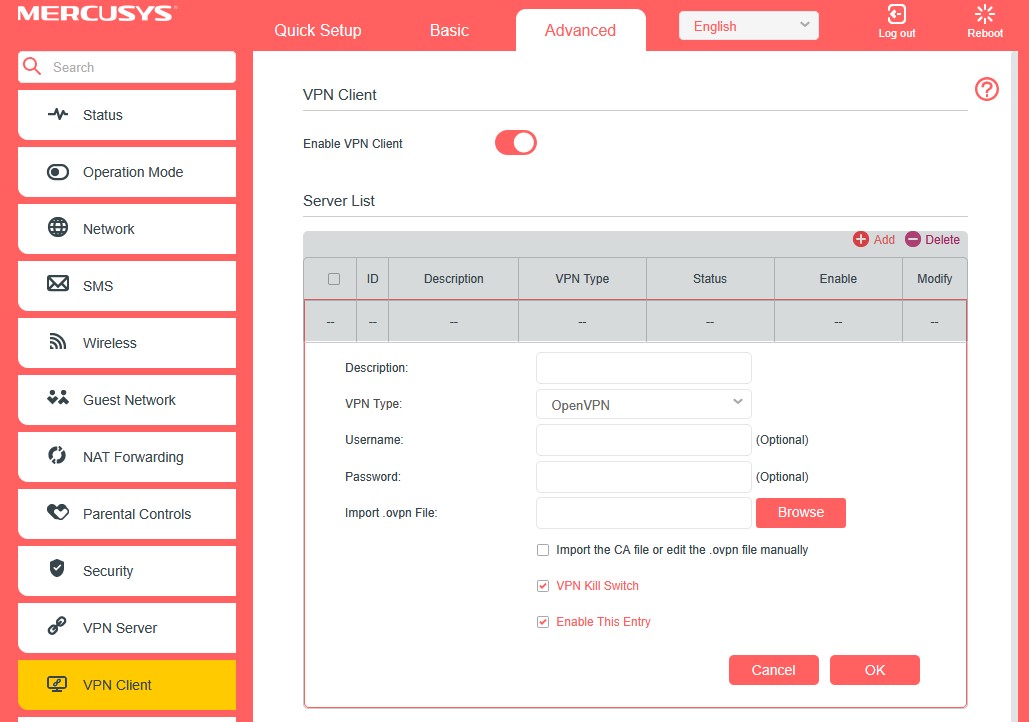
3. Выберите тип VPN в появившемся окне, введите информацию VPN, предоставленную вашим VPN-провайдером, и сохраните настройки.
OpenVPN: Введите имя пользователя и пароль VPN, если это требуется вашим VPN-провайдером; в противном случае оставьте поля пустыми. Затем импортируйте файл конфигурации, предоставленный вашим VPN-провайдером.
Примечание: Убедитесь, что размер импортируемого файла конфигурации VPN-клиента не превышает 10 КБ. Вы можете загрузить и установить приложение Notepad+, чтобы удалить бесполезные комментарии в файле конфигурации, если он слишком большой.
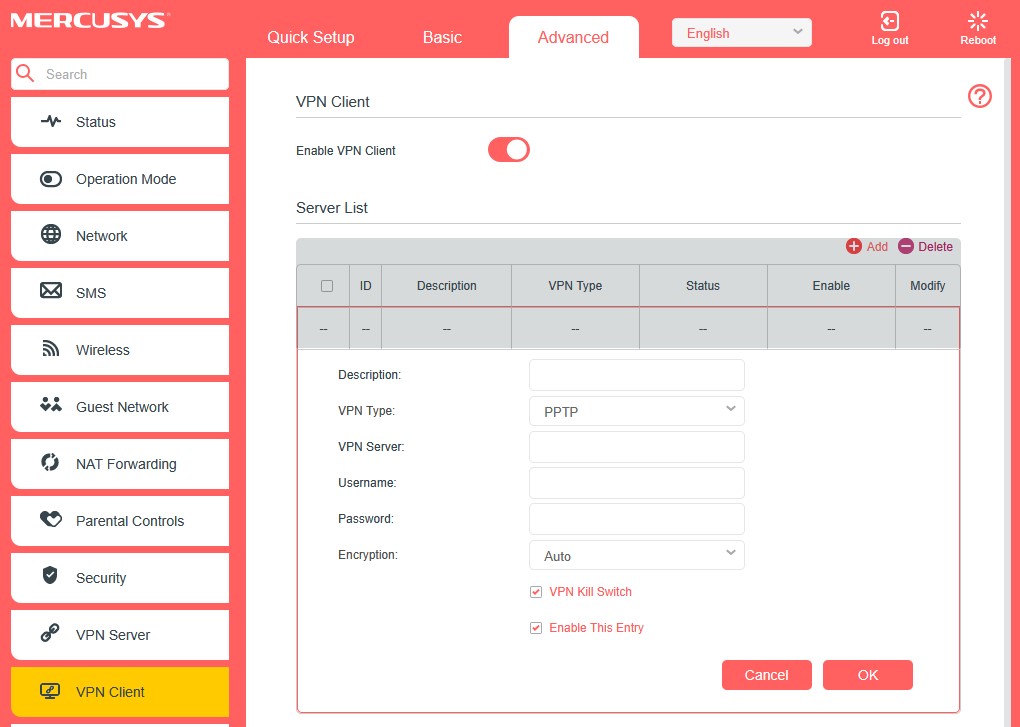
PPTP VPN: Введите адрес VPN-сервера, а также имя пользователя и пароль VPN, предоставленные вашим VPN-провайдером.
L2TP VPN: Введите адрес VPN-сервера, имя пользователя и пароль VPN, а также предварительный общий ключ IPSec, предоставленные вашим VPN-провайдером.
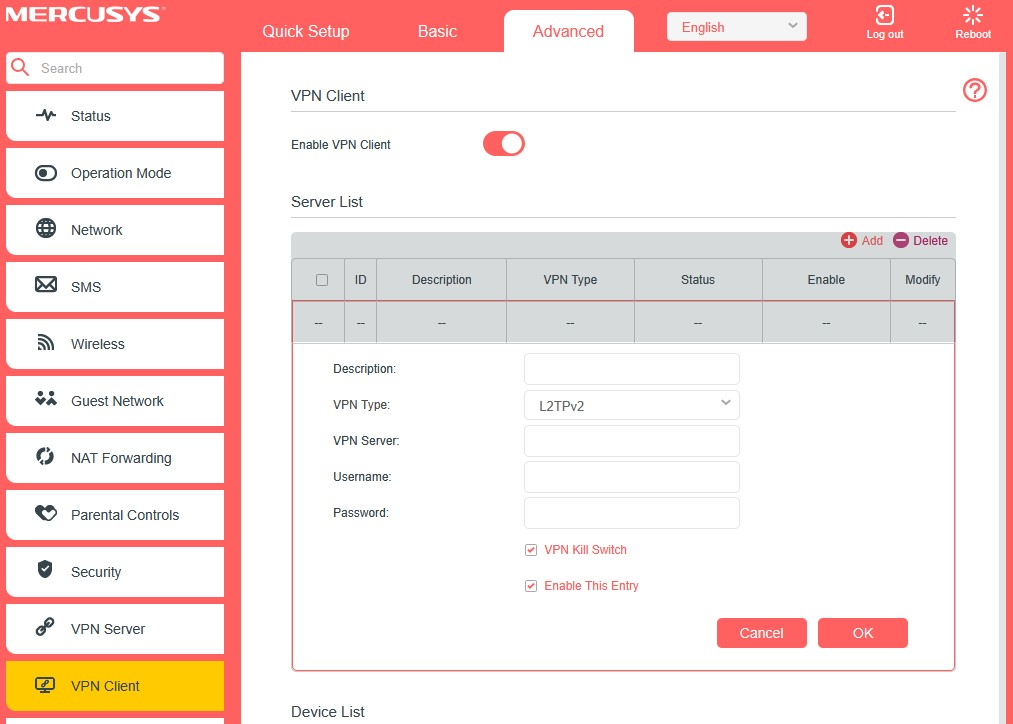
4. (Опционально) Установите флажок VPN Kill Switch, чтобы блокировать интернет для выбранных VPN-клиентов при отключении VPN.
5. Установите флажок Включить эту запись (Enable This Entry), чтобы выбрать, могут ли все устройства, подключенные к вашему Halo, использовать VPN-функцию, или только устройства, перечисленные в списке клиентов.
6. В поле Список устройств (Device List) нажмите Добавить (Add), чтобы выбрать клиентские устройства, которые будут использовать VPN-функцию.
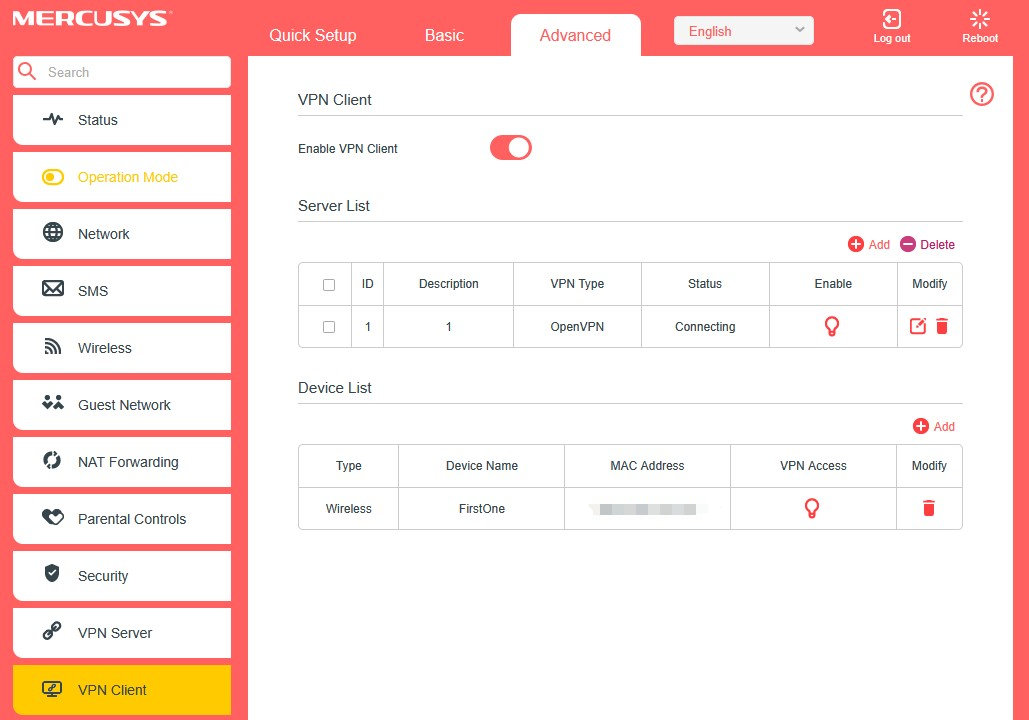
Готово! Теперь указанные устройства могут получить доступ к включенному VPN-серверу.
Чтобы узнать больше подробностей о каждой функции и настройке, перейдите в Центр поддержки, чтобы скачать руководство для вашего продукта.