Как настроить OpenVPN-сервер на Wi-Fi роутере MERCUSYS с поддержкой 5G/4G?
Функция VPN-сервера позволяет удаленным устройствам безопасно получать доступ к вашей домашней сети через Интернет. Пожалуйста, выполните следующие действия, чтобы настроить OpenVPN-подключение на маршрутизаторе MERCUSYS 5G/4G Wi-Fi. Здесь мы используем MB110-4G V2 в качестве примера.
Примечание: Для поддержания стабильного VPN-соединения мы рекомендуем включить DDNS (динамическую систему доменных имен) на маршрутизаторе. Это привяжет ваш WAN IP к доменному имени, предотвращая проблемы с подключением, вызванные изменением WAN IP-адресов. Вы можете обратиться к статье Как настроить DDNS на маршрутизаторе MERCUSYS 5G/4G Wi-Fi для настройки DDNS.
Шаг 1. Настройка OpenVPN-сервера на маршрутизаторе
1. Войдите в веб-интерфейс управления маршрутизатором. Вы можете обратиться к статье Как войти в интерфейс управления маршрутизатором MERCUSYS 5G/4G Wi-Fi и мобильным Wi-Fi.
2. Перейдите в раздел Дополнительно (Advanced) > VPN-сервер (VPN Server) > OpenVPN и выберите Включить VPN-сервер (Enable VPN Server).
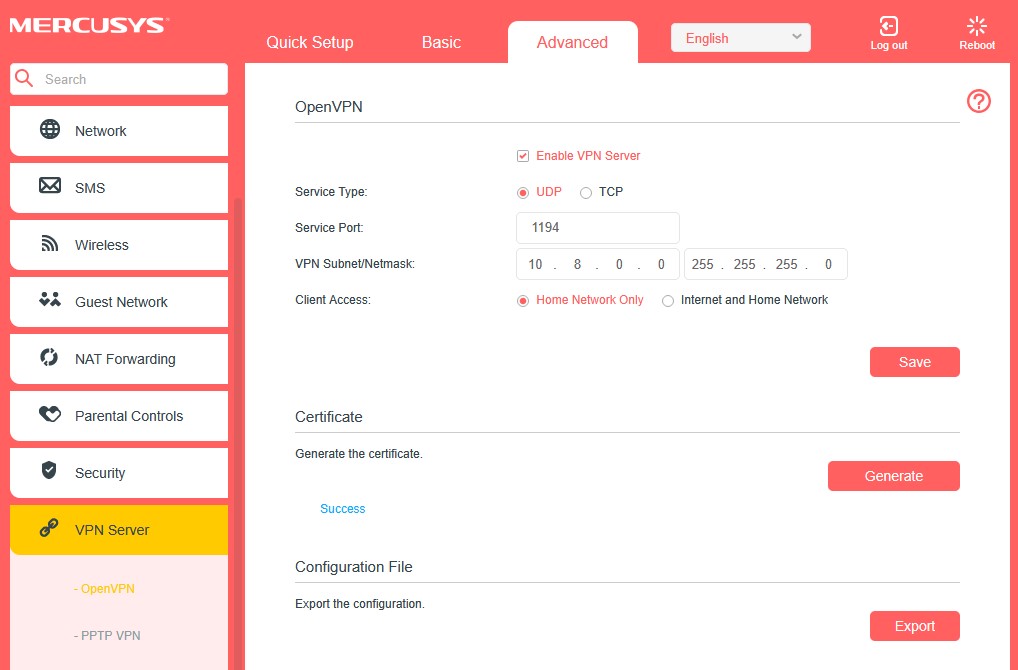
Примечание: При первой настройке OpenVPN-сервера вам может потребоваться сгенерировать сертификат перед включением VPN-сервера.
3. Настройте необходимую информацию, как показано ниже, затем нажмите Сохранить (Save), чтобы сохранить настройки.
Тип сервиса (Service Type): Выберите тип сервиса (протокол связи) для OpenVPN: UDP/TCP.
Порт сервиса (Service Port): Введите порт VPN-сервиса для подключения VPN-устройства. Номер порта должен быть в диапазоне от 1024 до 65535.
Подсеть/Маска VPN (VPN Subnet/Netmask): Введите диапазон IP-адресов, которые могут быть выданы устройствам OpenVPN-сервером.
Доступ клиента (Client Access): Выберите тип доступа для клиента. Выберите Только домашняя сеть (Home Network Only), если вы хотите разрешить удаленному устройству доступ только к вашей домашней сети. Выберите Интернет и домашняя сеть (Internet and Home Network), если вы также хотите разрешить удаленному устройству доступ в интернет через VPN-сервер.
4. Нажмите Сгенерировать (Generate), чтобы получить новый сертификат.
Примечание: Если вы уже сгенерировали сертификат, пропустите этот шаг или нажмите «Сгенерировать» для обновления сертификата.
5. Нажмите Экспортировать (Export), чтобы сохранить файл конфигурации OpenVPN, который будет использоваться удаленным устройством для доступа к вашему маршрутизатору.
Шаг 2. Настройка OpenVPN-подключения на вашем удаленном устройстве
1. Посетите https://openvpn.net/community-downloads/, чтобы загрузить программное обеспечение OpenVPN и установить его на устройство, на котором вы хотите запустить утилиту OpenVPN-клиента.
Примечание: Вам необходимо установить утилиту OpenVPN-клиента на каждое устройство, с которого вы планируете использовать VPN-функцию для доступа к вашему маршрутизатору.
2. После установки импортируйте файл конфигурации OpenVPN в утилиту OpenVPN-клиента.
3. Запустите утилиту OpenVPN-клиента и подключитесь к OpenVPN-серверу.
Чтобы узнать больше подробностей о каждой функции и настройке, перейдите в Центр поддержки, чтобы скачать руководство для вашего продукта.