Как настроить VPN-сервер WireGuard на устройстве Halo?
Примечание: Функции могут различаться в зависимости от версии аппаратного обеспечения устройства. Пожалуйста, обратитесь к Введению в VPN, чтобы проверить устройства, совместимые с VPN.
WireGuard VPN — это современный VPN-протокол с открытым исходным кодом, признанный за свою скорость, безопасность и простоту. Благодаря передовому шифрованию и эффективной конструкции, WireGuard обеспечивает быстрые и безопасные VPN-соединения на различных платформах.
Пожалуйста, выполните следующие действия, чтобы настроить WireGuard VPN-сервер на Halo.
Примечание: Для поддержания стабильного VPN-соединения мы рекомендуем включить DDNS (динамическую систему доменных имен) на Halo. Это привяжет ваш WAN IP к доменному имени, предотвращая проблемы с подключением, вызванные изменением WAN IP-адресов.
Вы можете обратиться к статье Как настроить DDNS на Halo, чтобы настроить DDNS.
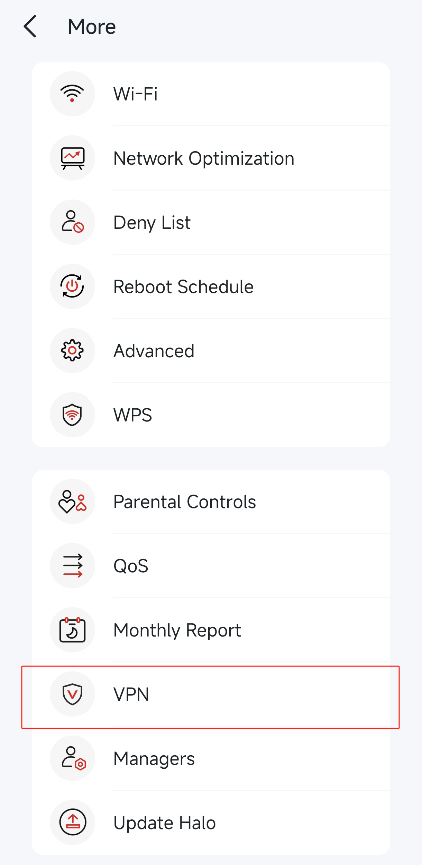
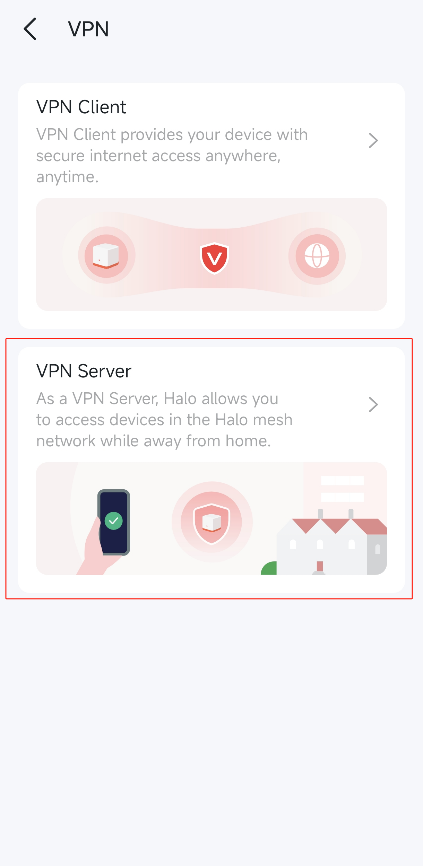
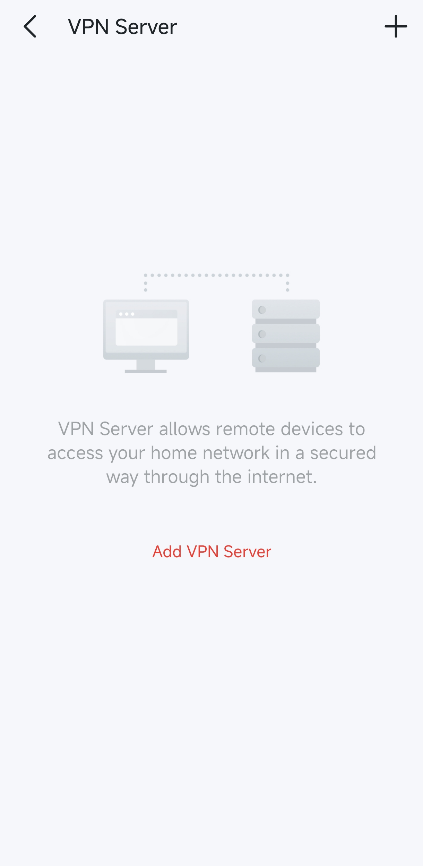
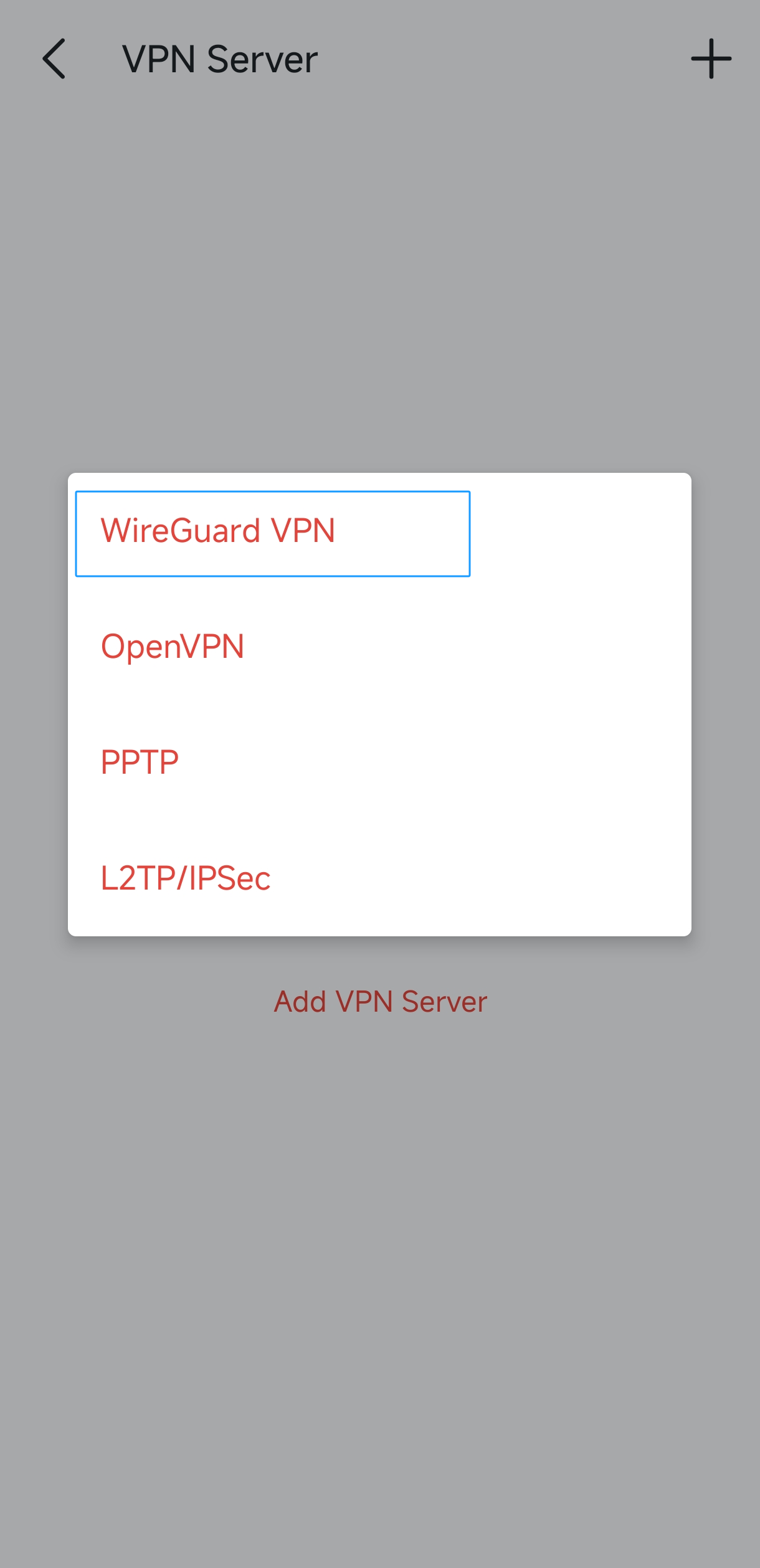
1. Запустите приложение MERCUSYS, перейдите в раздел ЕЩЕ (MORE) > VPN > VPN-сервер (VPN Server) > нажмите Добавить VPN-сервер (Add VPN Server) и выберите WireGuard VPN.
2. Просмотрите настройки WireGuard VPN по умолчанию, как показано ниже. Параметры заполняются автоматически, и НЕ изменяйте их без необходимости.
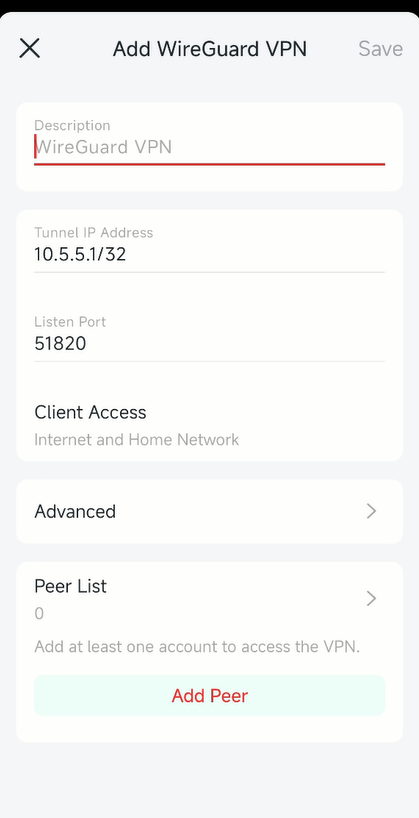
Доступ клиента: Выберите «Только домашняя сеть», если вы хотите разрешить удаленному устройству доступ только к вашей домашней сети; выберите «Интернет и домашняя сеть», если вы также хотите разрешить удаленному устройству доступ в интернет через VPN-сервер.
3. (Опционально) Нажмите Дополнительно (Advanced), чтобы настроить больше параметров.
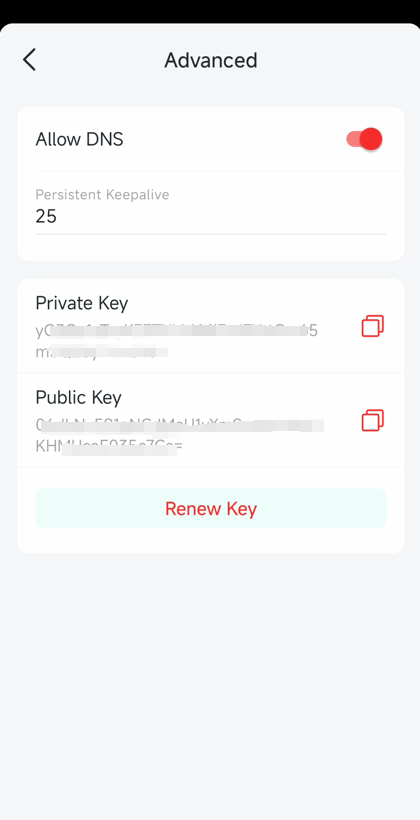
Разрешить DNS: При включении Halo становится DNS-сервером для подключенных VPN-клиентов, помогая защитить вашу конфиденциальность в интернете.
Persistent Keepalive: Измените время Persistent Keepalive (по умолчанию 25 секунд) для регулярной отправки контрольных сигналов (heartbeat).
Обновить ключ: Нажмите, чтобы обновить приватный и публичный ключи. Предыдущий файл конфигурации клиента станет недействительным. После обновления ключа получите список учетных записей заново, чтобы получить QR-код или файл конфигурации.
4. Найдите раздел Список пиров (Peer List) и нажмите Добавить пира (Add Peer), чтобы создать учетную запись. Вы можете создать до 16 учетных записей.
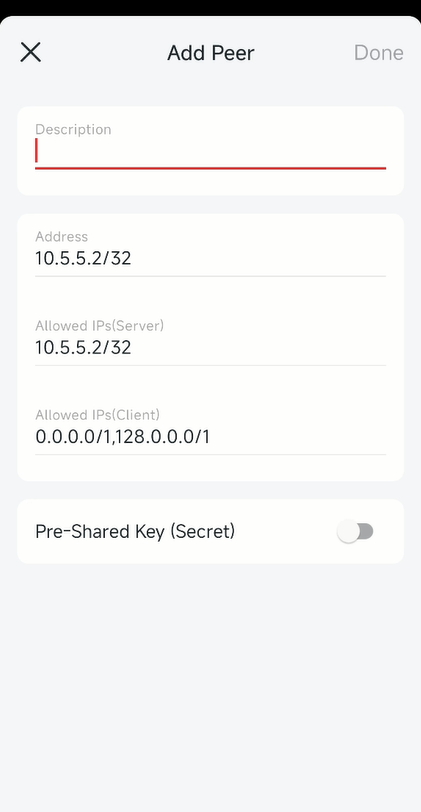
Адрес: IP-адрес, назначаемый сервером VPN-туннелю клиента после подключения. Адрес должен входить в диапазон Allowed IPs (сервер).
Allowed IPs (сервер): IP-адреса клиентов, которым разрешено взаимодействие с сервером.
Allowed IPs (клиент): IP-адреса назначения, к которым клиенту разрешен доступ через VPN-туннель. В большинстве случаев конфигурация по умолчанию удовлетворяет потребности.
Примечание: Одна учетная запись может использоваться только одним WireGuard VPN-клиентом одновременно для подключения к WireGuard VPN-серверу.
5. Нажмите Готово (Done), чтобы сохранить настройки VPN-сервера.
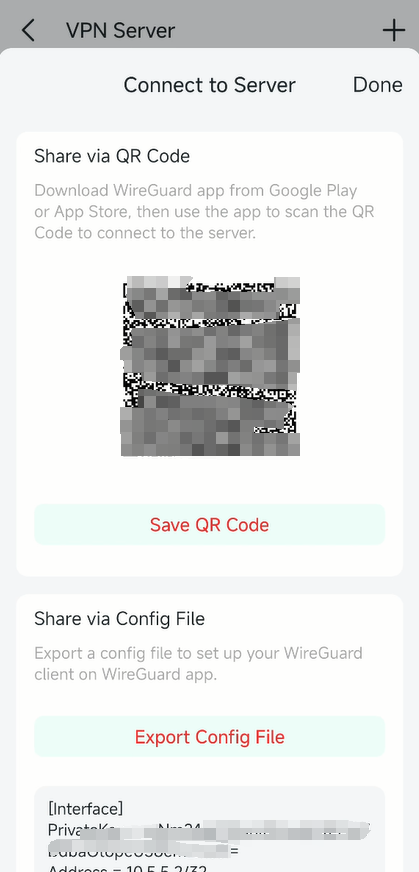
6. Подключите удаленных клиентов к WireGuard-серверу через QR-код или файл конфигурации.
В разделе Список пиров (Peer List) нажмите кнопку Поделиться в столбце Редактировать соответствующей учетной записи, затем вы можете сохранить QR-код или экспортировать файл конфигурации.
Вы можете загрузить приложение WireGuard из Google Play или Apple Store, затем использовать приложение для сканирования QR-кода для подключения к этому серверу. Или использовать файл конфигурации, экспортированный из Halo, для подключения.
Чтобы узнать больше подробностей о каждой функции и настройке, перейдите в Центр поддержки, чтобы скачать руководство для вашего продукта.