Как настроить камеру MERCUSYS?
Введение
Эта статья содержит пошаговые инструкции по эффективной настройке камеры.
Требования
Загрузите приложение MERCUSYS, посетив Google Play Store, App Store или отсканировав QR-код.

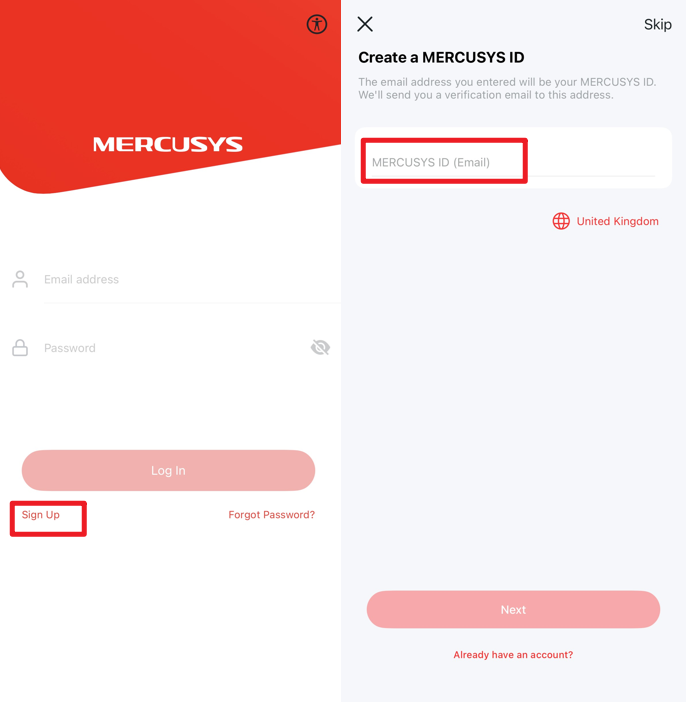
Убедитесь, что у вас есть MERCUSYS ID. Если у вас его нет, нажмите «Зарегистрироваться (Sign Up)», чтобы создать его в приложении MERCUSYS.
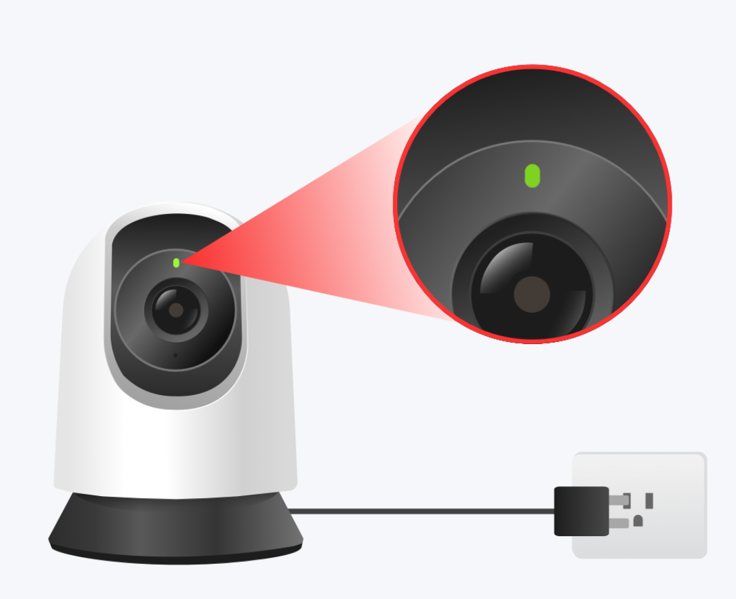
Включите камеру и проверьте, что светодиодный индикатор указывает на то, что она находится в режиме настройки (подробности см. в руководстве пользователя). У большинства камер это отображается миганием красного и зеленого света.
Настройка
Вы можете выполнить следующие шаги для настройки камеры, которые аналогичны шагам в руководстве приложения; в качестве примера используется камера MC210.
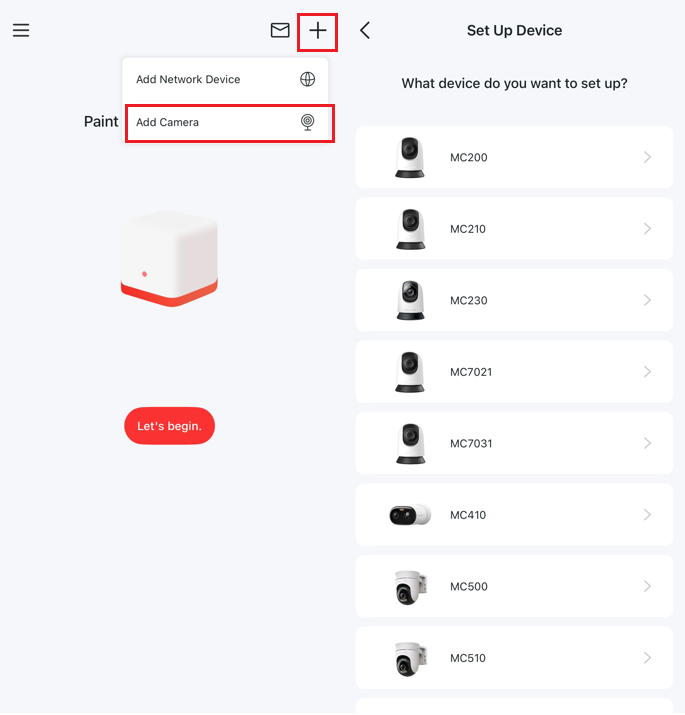
Шаг 1. В приложении нажмите на значок + > Добавить камеру (Add Camera) и следуйте инструкциям, чтобы выбрать вашу модель устройства.
Шаг 2. После завершения установки вашей камеры MERCUSYS подключите ее к источнику питания. Подождите, пока устройство запустится и автоматически перейдет в состояние готовности к настройке, что обычно занимает около 30 секунд.
Вы можете определить, перешло ли устройство в состояние готовности к настройке, по состоянию его светодиодного индикатора. В этом состоянии большинство камер MERCUSYS отображают красно-зеленое мигание, указывающее, что вы можете перейти к следующему шагу. В противном случае вам нужно будет нажать и удерживать кнопку сброса камеры более 5 секунд, чтобы сбросить ее.
Советы:
- На протяжении всего процесса настройки держите ваш мобильный телефон или планшет близко к устройству MERCUSYS.
- Правила работы светодиодных индикаторов и методы сброса могут различаться в зависимости от модели. Для получения дополнительной информации обратитесь к краткому руководству по установке (QIG) устройства.
Шаг 3. Подключитесь к камере через Wi-Fi или Bluetooth, следуя инструкциям в приложении, чтобы продолжить дальнейшие шаги.
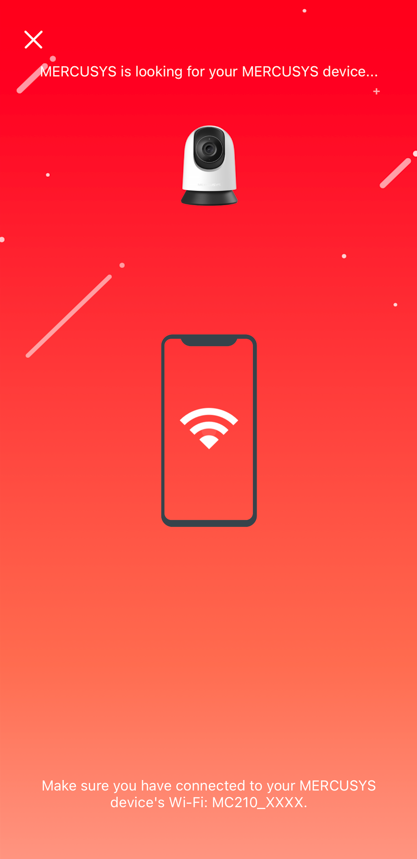
Если на странице приложения отображается запрос на подключение к Wi-Fi камеры, откройте настройки Wi-Fi вашего телефона или планшета и подключитесь к сети вашей камеры: MCXXX_XXXX. Затем вернитесь в приложение.

Шаг 4. Начнется поиск вашей камеры, который может занять минуту или две.
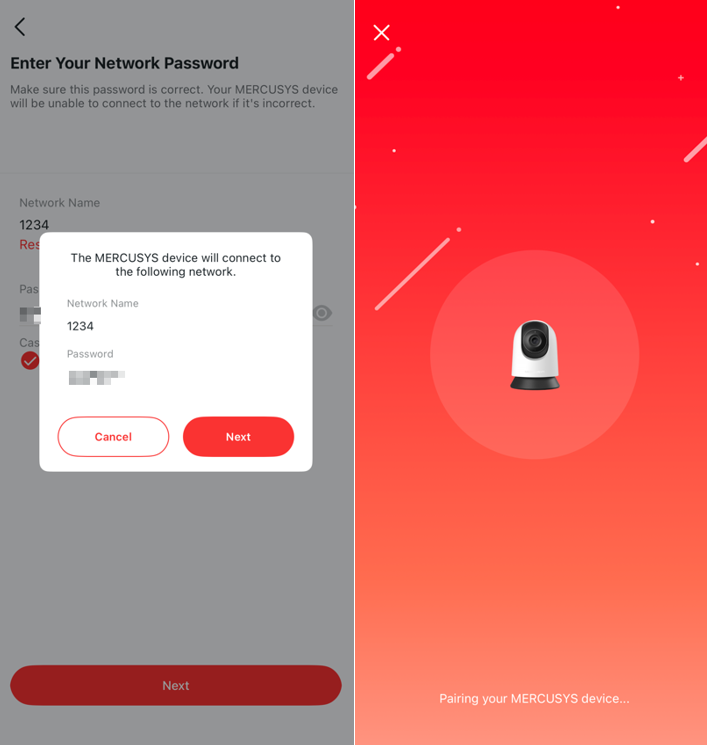
Шаг 5. После обнаружения камеры подключите ее к вашей домашней сети Wi-Fi и введите пароль.

Шаг 6. Нажмите «Далее (Next)» во всплывающем окне, чтобы начать сопряжение камеры. Убедитесь, что светодиод остается постоянно включенным в течение всего процесса.
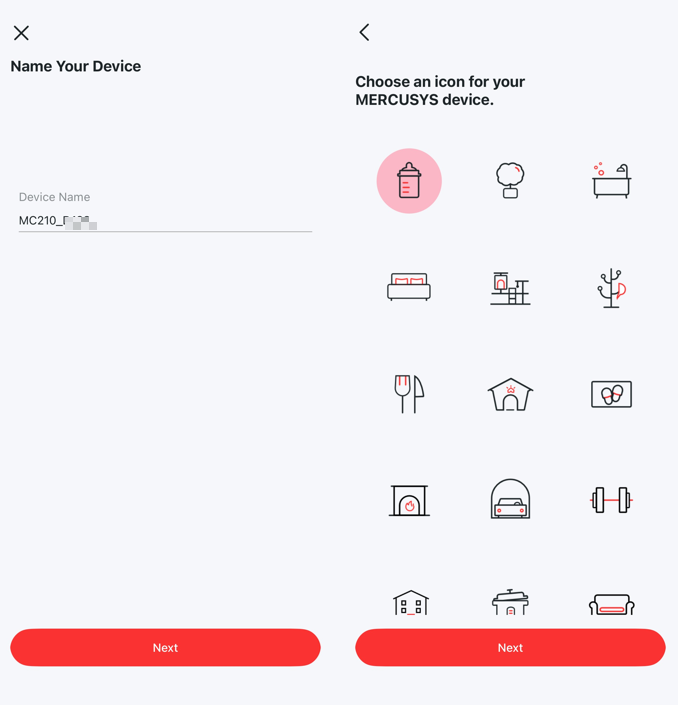
Шаг 7. После завершения сопряжения присвойте камере уникальное имя и укажите ее местоположение для легкой идентификации. Нажмите «Далее (Next)», чтобы завершить настройку.
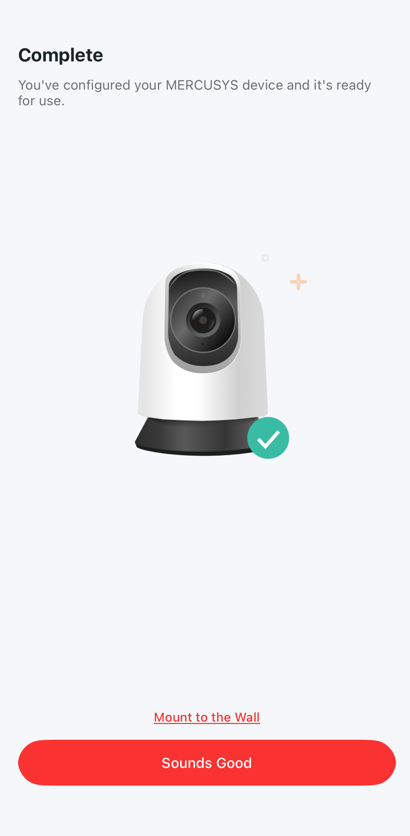
Шаг 8. Страница «Готово (Complete)» указывает на то, что ваша камера успешно добавлена. Нажмите «Отлично (Sounds Good)», чтобы начать ее использование.
Вопросы и ответы
В1: Что делать, если мне не удается настроить камеру MERCUSYS?
О: Вы можете обратиться к статье Что делать, если не удается настроить камеру MERCUSYS?.
В2: Как включить или выключить зеленый светодиод на передней панели камеры MERCUSYS?
О: Чтобы включить или выключить зеленый светодиод на передней панели камеры MERCUSYS, перейдите на страницу настроек устройства в приложении MERCUSYS и найдите опцию «Светодиодный индикатор (Status LED)».
В3: Можно ли использовать камеру MERCUSYS без приложения MERCUSYS и без учетной записи?
О: Нет, для использования камеры MERCUSYS необходимо приложение MERCUSYS и учетная запись.
В4: Можно ли использовать и активировать камеру MERCUSYS без сети Wi-Fi?
О: В процессе настройки камеры MERCUSYS должны быть подключены к беспроводной сети. После настройки камеры MERCUSYS могут функционировать даже при отключении от сети маршрутизатора в повседневном использовании.
Функция записи на SD-карту, включая запись по обнаружению и круглосуточную запись, будет продолжать работать. Однако обратите внимание, что без подключения к сети Wi-Fi вы не сможете просматривать прямую трансляцию камеры, воспроизводить видео или получать уведомления об обнаружении через приложение MERCUSYS.
В5: Как изменить беспроводную сеть?
О: В настоящее время единственный способ изменить беспроводную сеть — это сбросить и перенастроить камеру.
Чтобы узнать больше подробностей о каждой функции и настройке, перейдите в Центр поддержки, чтобы скачать руководство для вашего продукта.