Как подключить Mesh-систему Halo к Starlink
Введение
На этой странице описано, как подключить Starlink к Mesh-системе Halo для спутниковых тарелок Starlink. Существует два поколения спутниковых тарелок Starlink: терминал Gen-1 (круглая тарелка) и терминал Gen-2 (прямоугольная тарелка). Для каждого требуется свой подход к настройке. Основное различие между двумя версиями заключается в отсутствии Ethernet-порта. Терминал Gen-2 не имеет встроенного Ethernet-порта, поэтому для подключения стороннего маршрутизатора необходимо сначала приобрести Ethernet-адаптер у Starlink.
Настройка
Для обновленного терминала пользователя Starlink Gen-2
В отличие от оригинального терминала Starlink, тарелка Gen-2 имеет прямоугольную форму, и в комплекте нет PoE-адаптера. Прямоугольная тарелка питается напрямую от маршрутизатора Starlink Gen-2.
Чтобы подключить Halo к Starlink с использованием терминала Gen-2, выполните следующие действия:
Шаг 1: Подключите основной Halo к маршрутизатору Starlink через Ethernet-адаптер.
Примечание: В этом терминале нет Ethernet-порта, поэтому вам потребуется приобрести Ethernet-адаптер у Starlink.
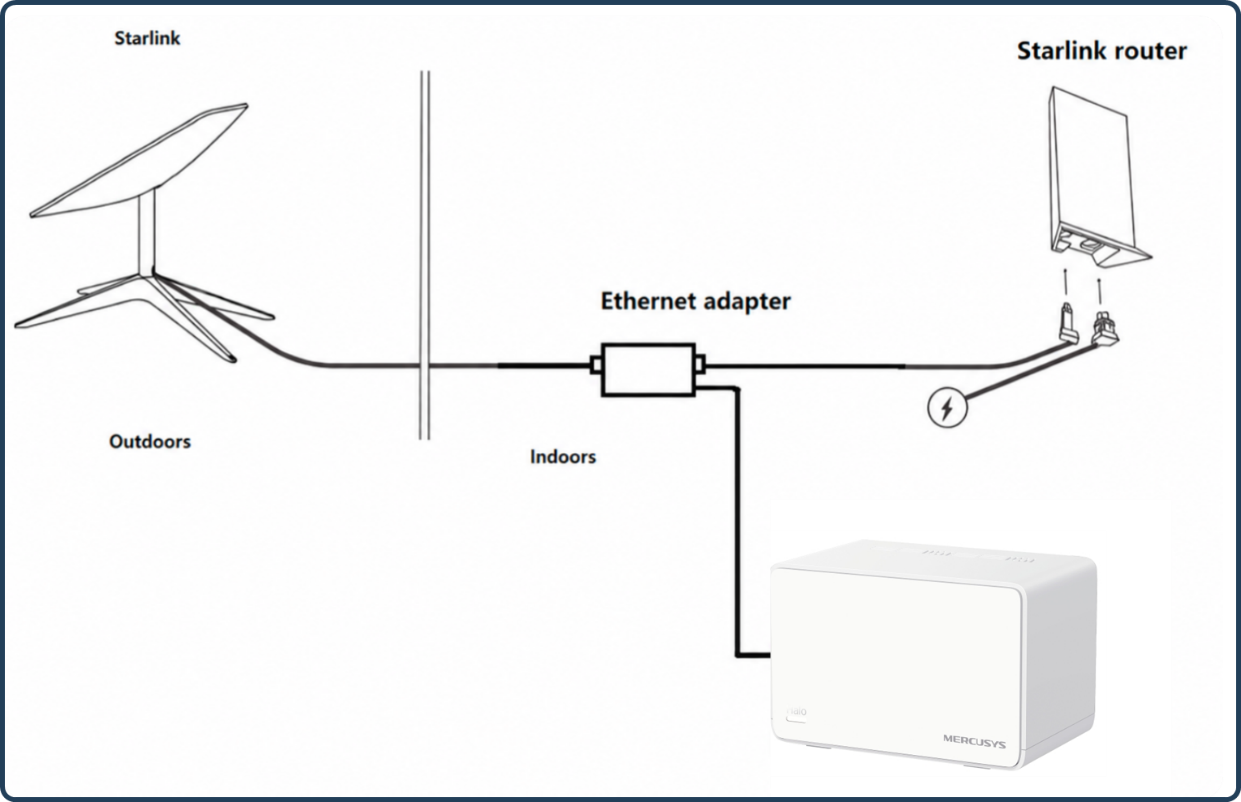
Шаг 2: Выберите режим работы на маршрутизаторе Starlink и системе Halo.
Маршрутизатор Starlink Gen-2 поддерживает режим обхода (Bypass mode), который полностью отключает встроенную функцию Wi-Fi маршрутизатора Starlink. Для возврата в режим маршрутизатора потребуется сброс к заводским настройкам. Вы можете выбрать одну из приведенных ниже конфигураций в зависимости от того, хотите ли вы использовать Wi-Fi маршрутизатора Starlink:
Вариант 1: Включить режим обхода (Bypass Mode) — Halo в режиме маршрутизатора по умолчанию
Откройте приложение Starlink, перейдите в Настройки > Дополнительно и включите опцию «Обход встроенного Wi-Fi маршрутизатора Starlink».
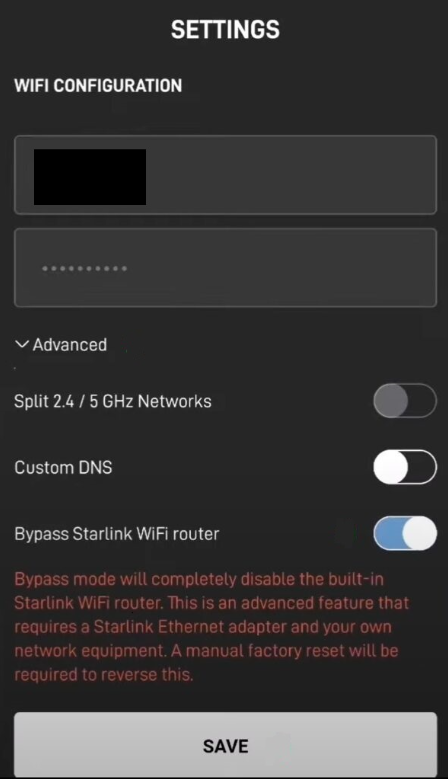
Настройте Halo в режиме беспроводного маршрутизатора.
Вариант 2: Оставить режим обхода отключенным — Halo в режиме точки доступа
В этой конфигурации не требуется изменять настройки маршрутизатора Starlink. Вам нужно только настроить сеть Halo и изменить её режим работы на «Точка доступа» (Access Point).
Для оригинального терминала пользователя Starlink Gen-1
Вариант 1: Подключить Halo напрямую к терминалу Starlink (без маршрутизатора Starlink)
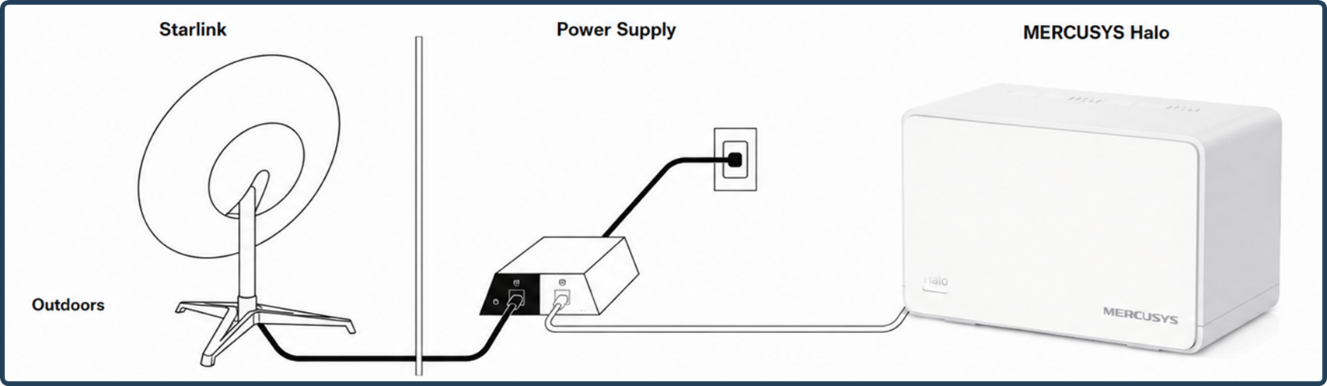
Следуйте инструкциям Как создать новую сеть Halo через приложение MERCUSYS, чтобы настроить Halo в приложении MERCUSYS.
Вариант 2: Подключить Halo через маршрутизатор Starlink Gen-1
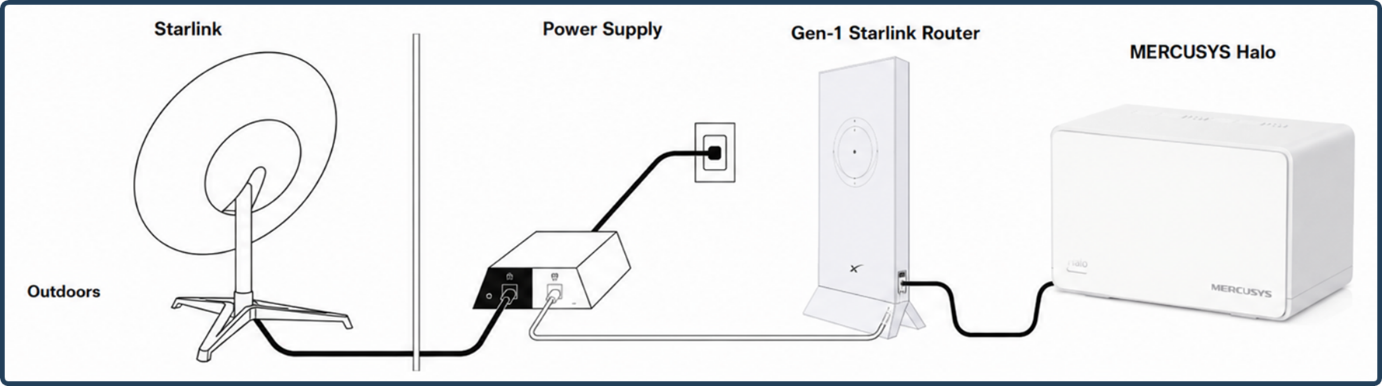
В этой топологии подключите Halo к AUX-порту маршрутизатора Starlink Gen-1. Поскольку режим работы Halo по умолчанию также является беспроводным маршрутизатором, во избежание проблемы двойного NAT (Double-NAT) рекомендуется установить Halo в режим точки доступа (Access Point).
По любым дополнительным вопросам о настройке Halo или конфигурации с Starlink обращайтесь в нашу техническую поддержку.