Je n'arrive pas à faire fonctionner mes caméras MERCUSYS avec Alexa.
Cas 1 : Impossible de se connecter à Alexa
1. Assurez-vous que votre application MERCUSYS et Alexa sont à jour. Il est recommandé d'essayer de désinstaller puis de réinstaller les deux applications concernées.
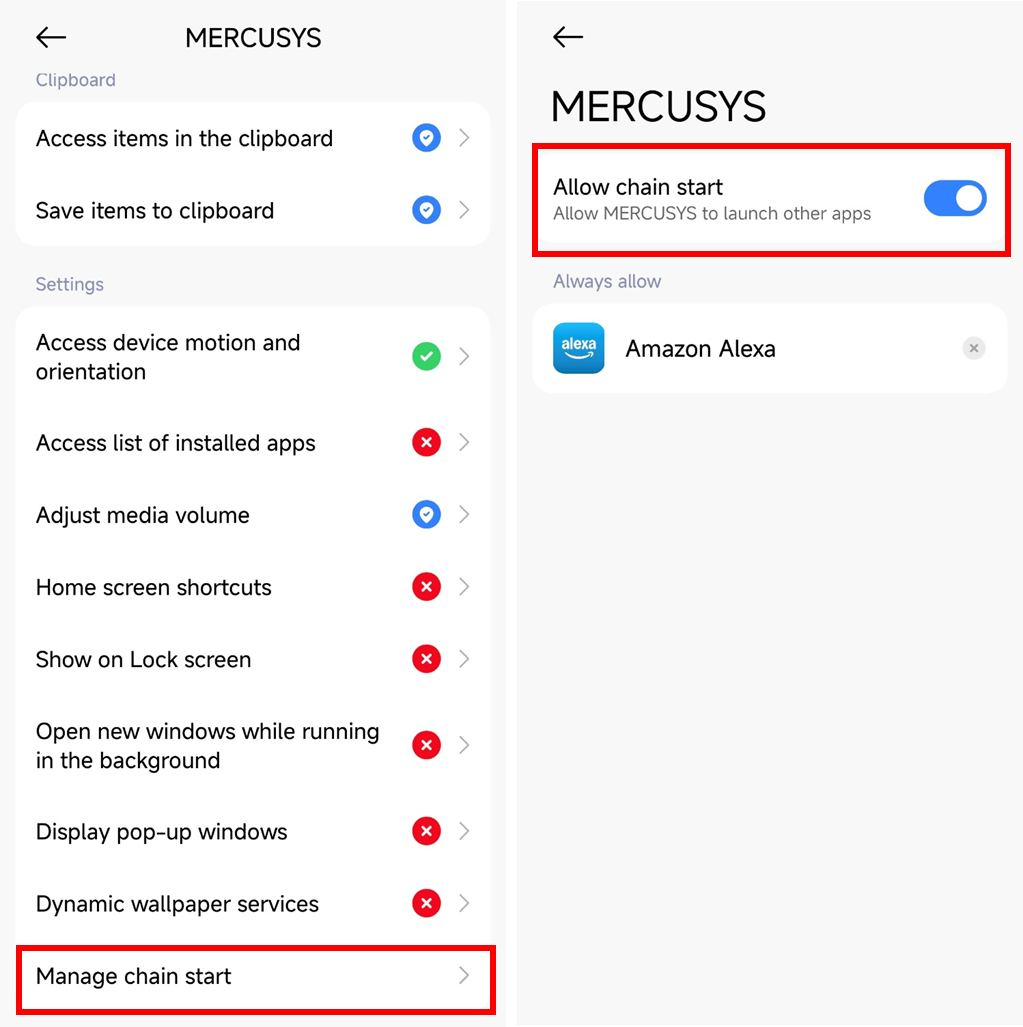
2. Pour les téléphones Android, si vous arrivez sur une page Web au lieu d'Alexa/MERCUSYS après avoir lancé la procédure de liaison, veuillez vérifier les paramètres de votre application MERCUSYS pour voir si elle est autorisée à lancer d'autres applications.
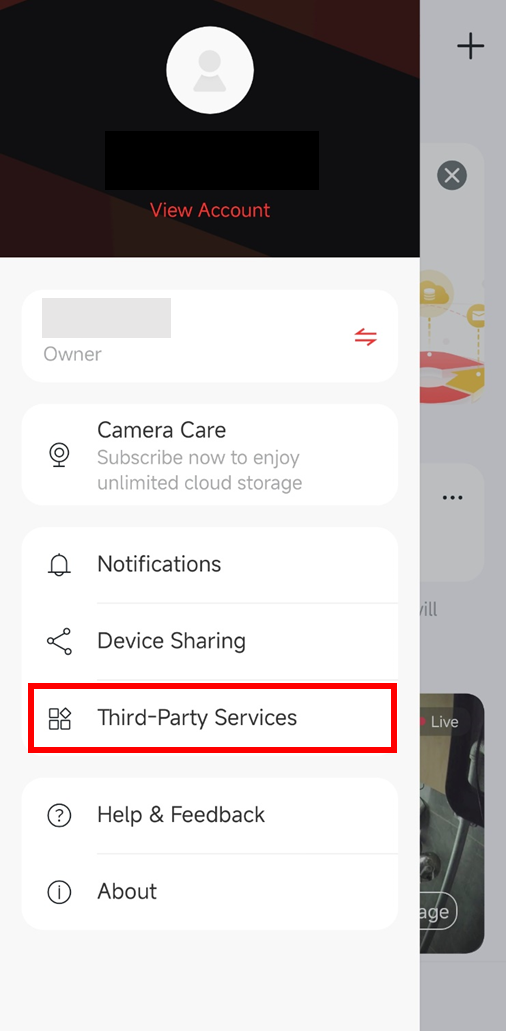
3. Si vous démarrez le lien dans Alexa (activez la compétence) mais que cela a échoué, veuillez essayer de démarrer le lien dans l'application MERCUSYS > Services tiers .
4. Si vous ne parvenez toujours pas à terminer la procédure de connexion, veuillez contacter le support technique de MERCUSYS et indiquer l'heure exacte à laquelle vous n'avez pas pu vous connecter à Alexa.
Cas 2 : Impossible de détecter l'appareil ou certains appareils n'apparaissent pas dans l'application Alexa
1. Prononcez la commande vocale « découvrir mes appareils » pour redécouvrir l'appareil.
2. Ouvrez l'application Alexa > allez dans Plus > Alexa+ Store > appuyez sur l' icône Gérer dans le coin supérieur droit > sélectionnez Skills Alexa d'origine > localisez la Skill MERCUSYS > désactivez-la puis réactivez-la.
3. Réinitialisez vos appareils MERCUSYS et reliez-les dans l'application MERCUSYS.
Comment réinitialiser mon appareil photo MERCUSYS
4. Si vos appareils ne sont toujours pas détectés dans l'application Alexa, veuillez noter l'heure de votre dernière tentative de détection des appareils et contacter le support technique de MERCUSYS .
Cas 3 : Impossible de regarder la diffusion en direct dans l'application Alexa/Echo Show
Remarque : Cette fonctionnalité n'est pas prise en charge par tous les appareils photo.
1. Désactivez le Wi-Fi de votre téléphone et vérifiez si vous pouvez accéder à l'appareil via les données cellulaires dans l'application MERCUSYS. Si ce n'est pas le cas, veuillez consulter la section « Que faire si je ne peux pas visualiser la caméra MERCUSYS ? » pour résoudre le problème.
2. Si vous parvenez à accéder à l'appareil via l'application MERCUSYS grâce aux données cellulaires, veuillez noter l'heure de la tentative infructueuse et contacter le support technique de MERCUSYS .
Cas 4 : L'appareil ne répond pas à la commande vocale
1. Vérifiez si vous pouvez contrôler manuellement l'appareil via l'application Alexa. Si ce n'est pas le cas, veuillez consulter les étapes de dépannage du cas 5.
2. Assurez-vous d'être connecté au compte utilisateur principal de l'application Alexa. Un compte familial ne permet pas de contrôler les appareils par commandes vocales. En cas de doute, utilisez la commande vocale suivante pour qu'Alexa change de compte : « Alexa, change de compte ».
Cas 5 : Impossible de contrôler l'appareil dans l'application Alexa
1. Désactivez le Wi-Fi de votre téléphone et vérifiez si vous pouvez accéder à l'appareil via les données cellulaires dans l'application MERCUSYS. Si ce n'est pas le cas, veuillez consulter la section « Comment vérifier et améliorer la stabilité de la connexion réseau de la caméra MERCUSYS » pour résoudre les problèmes de réseau de l'appareil.
2. Si vous parvenez à contrôler l'appareil via l'application MERCUSYS grâce aux données cellulaires, veuillez noter l'heure de votre dernière tentative de gestion de l'appareil dans Alexa et contacter le support technique de MERCUSYS .