Como configurar o servidor VPN PPTP no router Wi-Fi 5G/4G MERCUSYS
A funcionalidade de Servidor VPN permite que dispositivos remotos acedam de forma segura à sua rede doméstica através da Internet. Este artigo mostra como configurar o servidor PPTP VPN num router MERCUSYS Wi-Fi 5G/4G. Aqui utilizamos o MB110-4G V2 como exemplo.
Nota: Para manter uma ligação VPN estável, recomendamos ativar o DDNS (Dynamic Domain Name System) no router. O DDNS associa o seu IP WAN a um nome de domínio, evitando problemas de ligação causados por alterações no IP WAN. Pode consultar Como configurar DDNS com Router Wi-Fi 5G/4G MERCUSYS para configurar o DDNS.
1. Inicie sessão na página de gestão Web do router. Pode consultar Como iniciar sessão na interface de gestão dos Routers Wi-Fi 5G/4G & Mobile Wi-Fi MERCUSYS.
2. Vá a Advanced > VPN Server > PPTP VPN e selecione Enable VPN Server.
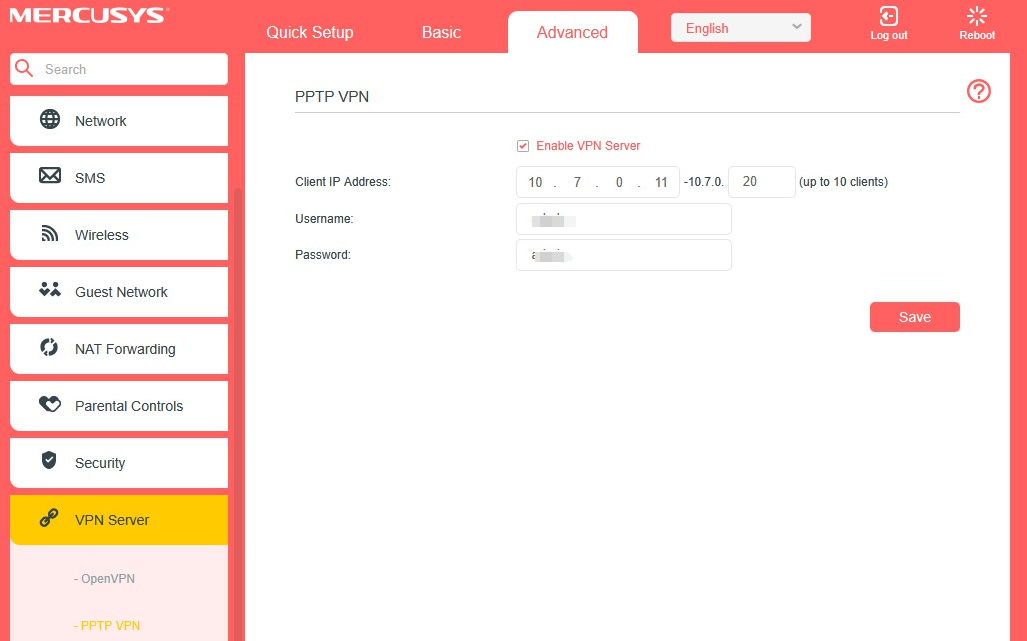
3. No campo Client IP Address, introduza o intervalo de endereços IP (até 10) que podem ser atribuídos aos dispositivos pelo servidor PPTP VPN.
4. No campo Username/Password, introduza o nome de utilizador e palavra-passe que serão usados para autenticar os clientes no servidor PPTP VPN.
5. Clique em Save para guardar as definições.
6. Configure a ligação PPTP VPN no seu dispositivo remoto. O dispositivo remoto pode utilizar o software PPTP integrado no Windows ou software PPTP de terceiros para se ligar ao Servidor PPTP.
Para sistemas Windows, pode consultar este artigo Ligar a uma VPN no Windows para configurar a ligação VPN.
Para conhecer mais detalhes sobre cada função e configuração, visite o Centro de Suporte para descarregar o manual do seu produto.