Como configurar o servidor VPN WireGuard no Halo
O WireGuard VPN é um protocolo VPN moderno e open-source, reconhecido pela sua velocidade, segurança e simplicidade. Com encriptação avançada e um design eficiente, o WireGuard oferece ligações VPN rápidas e seguras em várias plataformas.
Siga os passos abaixo para configurar o Servidor WireGuard VPN no Halo.
Nota: Para manter uma ligação VPN estável, recomendamos ativar o DDNS (Dynamic Domain Name System) no Halo. O DDNS associa o seu IP WAN a um nome de domínio, evitando falhas de ligação devido à alteração do IP WAN.
Consulte Como configurar DDNS num Halo para ativar o DDNS.
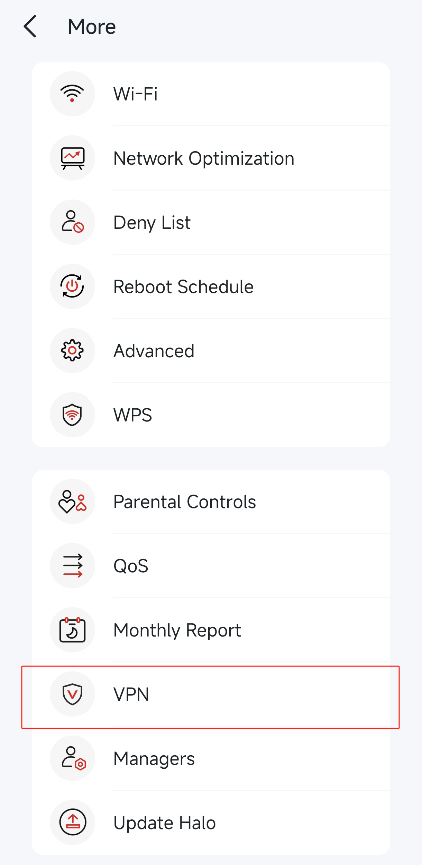
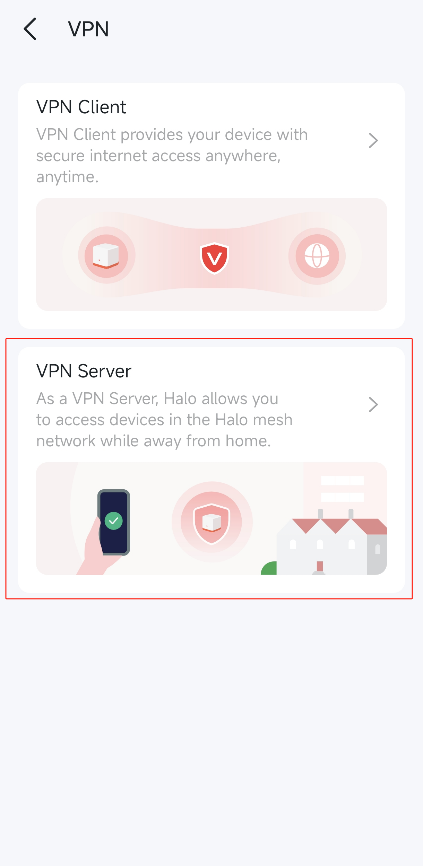
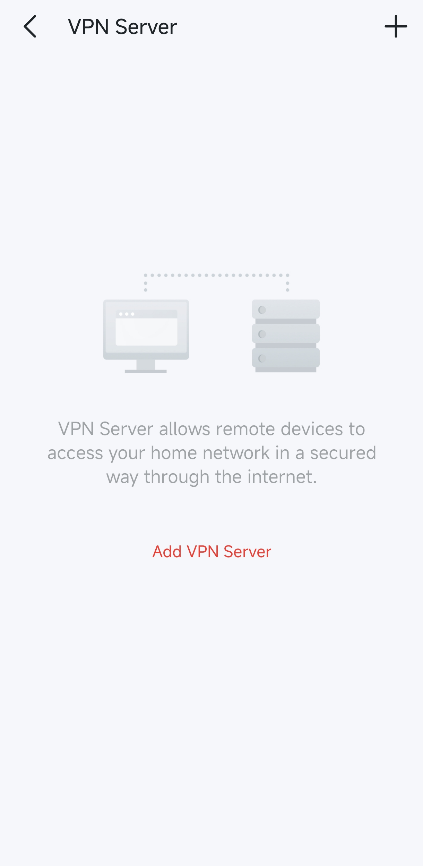
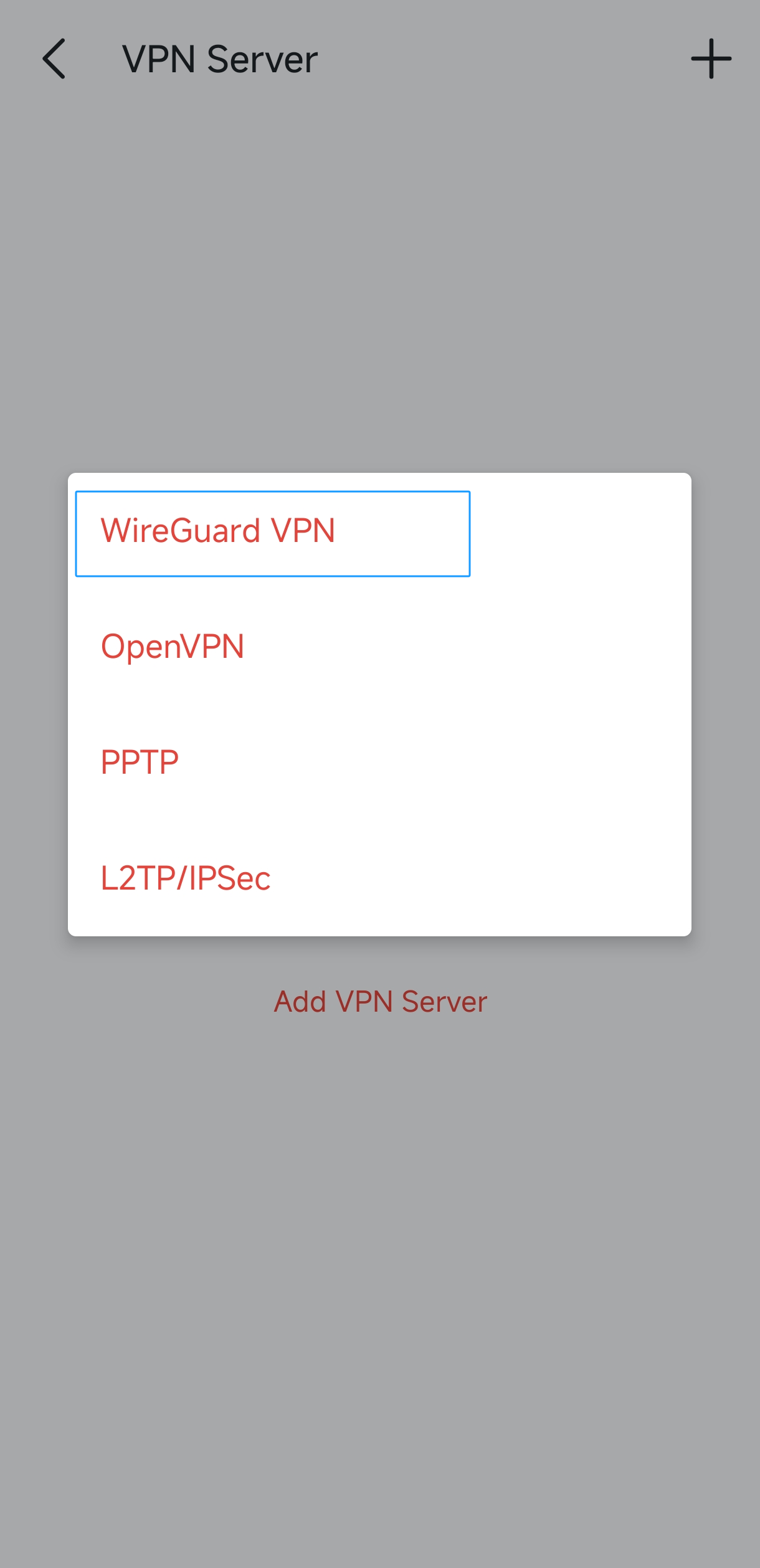
1. Abra a aplicação MERCUSYS, vá a MORE > VPN > VPN Server > toque em Add VPN Server e selecione WireGuard VPN.
2. Veja as definições predefinidas do WireGuard VPN, como apresentado abaixo. Os parâmetros são preenchidos automaticamente — não os altere a menos que seja realmente necessário.
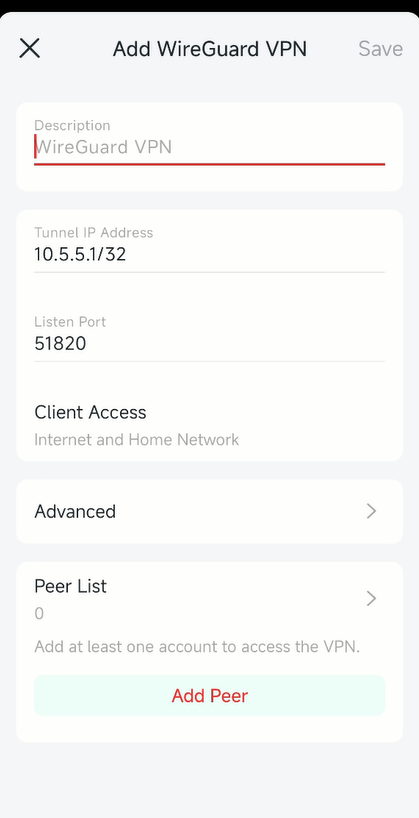
Client Access: Selecione Home Network Only se pretende que o dispositivo remoto aceda apenas à sua rede doméstica; selecione Internet and Home Network se também pretende que o dispositivo remoto aceda à internet através do Servidor VPN.
3. (Opcional) Clique em Advanced para configurar mais definições.
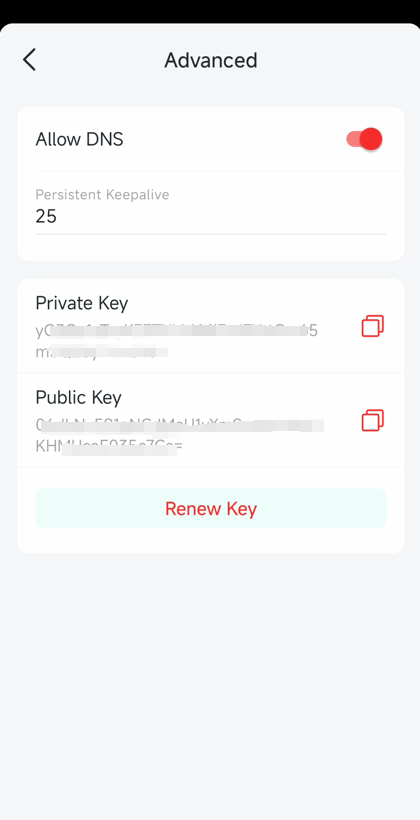
Allow DNS: Quando ativado, o Halo torna-se o servidor DNS dos clientes VPN ligados, ajudando a proteger a sua privacidade online.
Persistent Keepalive: Altere o tempo de Persistent Keepalive (25 segundos por predefinição) para enviar sinais de manutenção regularmente.
Renew Key: Toque para atualizar a chave privada e pública. O ficheiro de configuração anterior ficará inválido. Depois de renovar a chave, obtenha novamente a lista de contas para gerar novo código QR ou ficheiro de configuração.
4. Na secção Peer List, clique em Add Peer para criar uma conta. Pode criar até 16 contas.
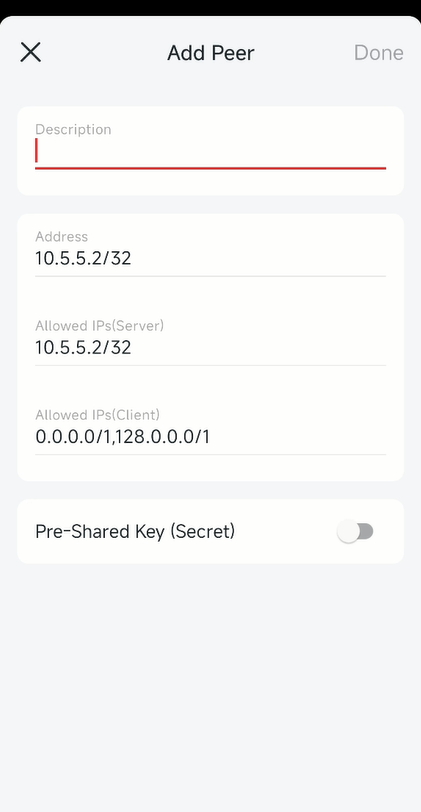
Address: O IP atribuído pelo servidor ao túnel VPN do cliente após a ligação. O Address deve estar incluído em Allowed IPs(Server).
Allowed IPs (Server): Os IPs dos clientes autorizados a comunicar com o servidor.
Allowed IPs (Client): Os endereços de destino que o cliente pode aceder através do túnel VPN. Na maioria dos casos, a configuração predefinida é suficiente.
Nota: Uma conta só pode ser utilizada por um cliente WireGuard de cada vez para se ligar ao servidor WireGuard.
5. Clique em Done para guardar as definições do servidor VPN.
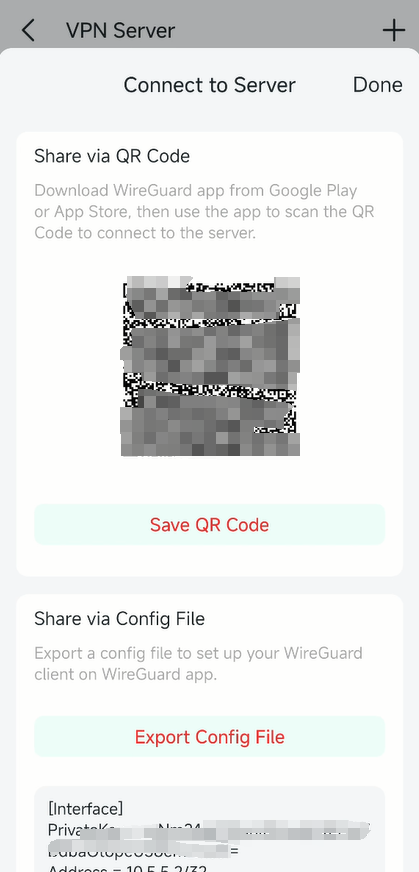
6. Ligue os clientes remotos ao servidor WireGuard através do código QR ou do ficheiro de configuração.
Na Peer List, clique no botão Share na coluna Edit da conta correspondente para guardar o código QR ou exportar o ficheiro de configuração.
Pode instalar a aplicação WireGuard a partir da Google Play ou Apple Store e usá-la para ler o código QR e ligar ao servidor. Também pode usar o ficheiro de configuração exportado do Halo.
Para conhecer mais detalhes sobre cada função e configuração, visite o Centro de Suporte para descarregar o manual do seu produto.