Como configurar o servidor OpenVPN no Halo
O OpenVPN é um protocolo de rede privada virtual (VPN) open-source que utiliza protocolos SSL/TLS para comunicação encriptada. Proporciona acesso remoto seguro e ligações site-to-site, sendo amplamente utilizado para proteger comunicações de rede e controlo de acesso.
Siga os passos abaixo para configurar o Servidor OpenVPN no Halo.
Nota: Para manter uma ligação VPN estável, recomendamos ativar o DDNS (Dynamic Domain Name System) no Halo. O DDNS associa o seu IP WAN a um nome de domínio, evitando falhas de ligação causadas por alterações do IP WAN.
Consulte Como configurar DDNS num Halo para ativar o DDNS.
1. Abra a aplicação MERCUSYS, vá a MORE > VPN > VPN Server > toque em Add VPN Server e selecione OpenVPN.
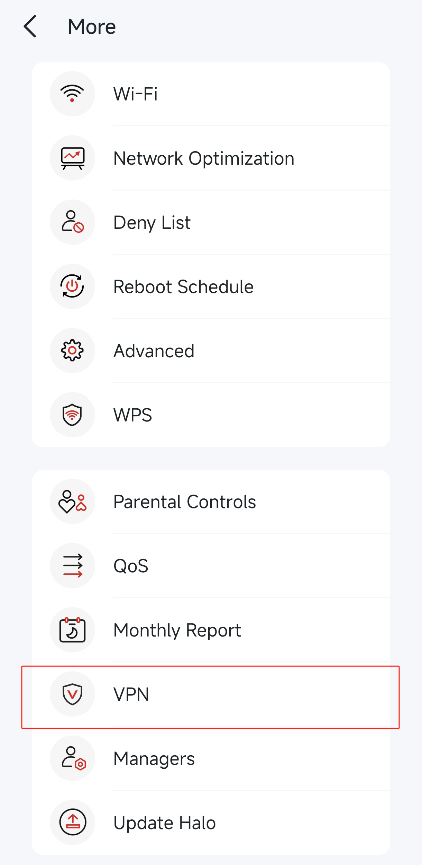
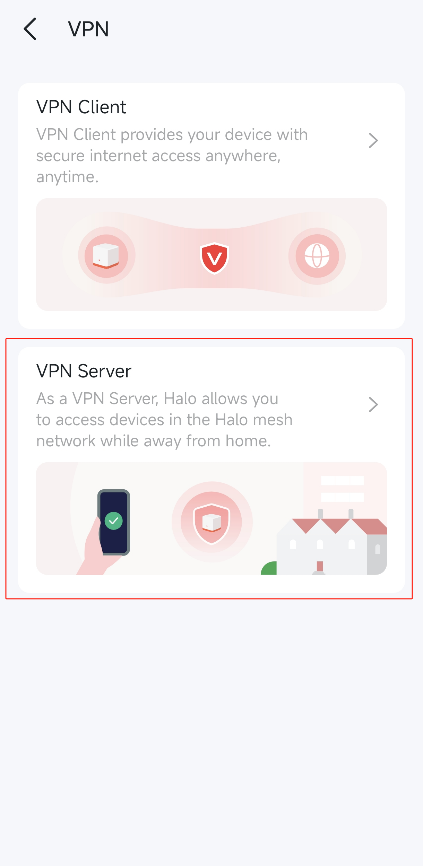
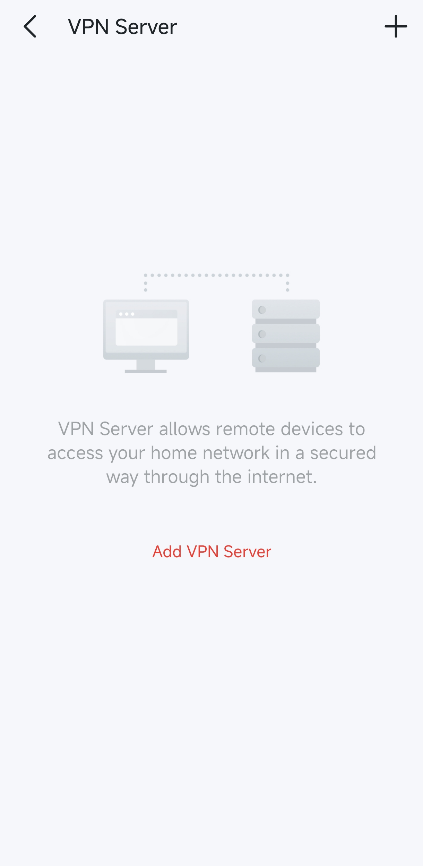
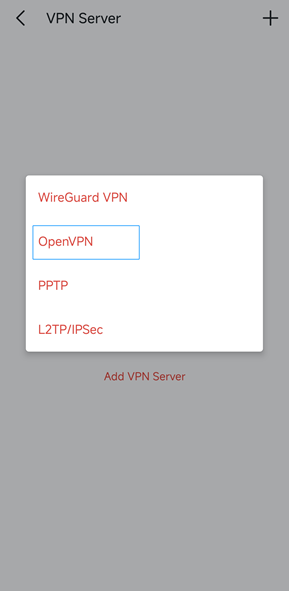
2. Configure as informações necessárias do OpenVPN conforme abaixo e guarde as definições.
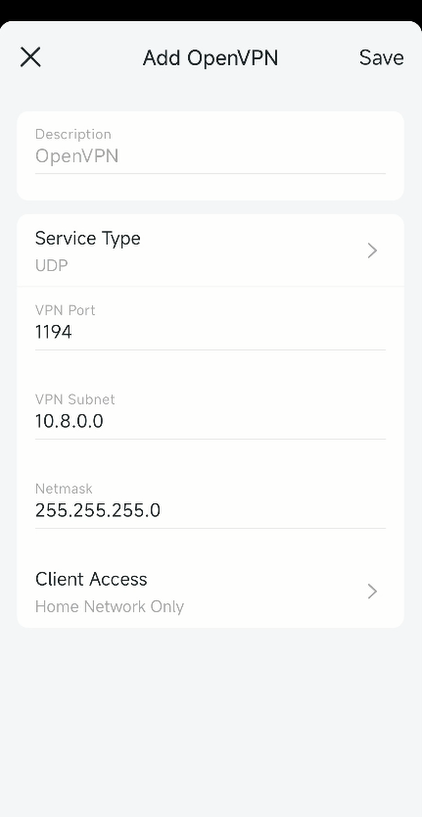
Description: Introduza um nome para esta VPN.
Service Type: Selecione o tipo de serviço (protocolo de comunicação) para OpenVPN: UDP/TCP.
VPN Port: Introduza a porta de serviço VPN à qual o dispositivo VPN se irá ligar; o número deve estar entre 1024 e 65535.
VPN Subnet/Netmask: Introduza o intervalo de endereços IP que podem ser atribuídos pelo servidor OpenVPN.
Client Access: Selecione o tipo de acesso. Escolha Home Network Only se pretende que o dispositivo remoto aceda apenas à sua rede doméstica; escolha Internet and Home Network se também pretende que aceda à internet através do servidor VPN.
Nota: O Halo/router não suporta NAT Loopback em UDP. Se configurar um servidor VPN em UDP e tentar ligar-se ao servidor a partir da rede local (LAN), a ligação falhará. Se precisar de se ligar a partir da LAN, selecione TCP em Service Type.
3. Toque na VPN que guardou e selecione Export Config File para guardar o ficheiro de configuração OpenVPN, que será utilizado pelo dispositivo remoto para aceder à sua rede Halo.
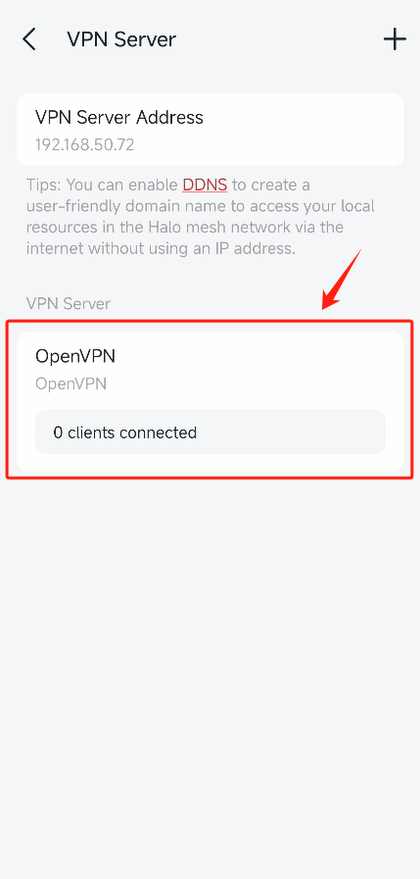
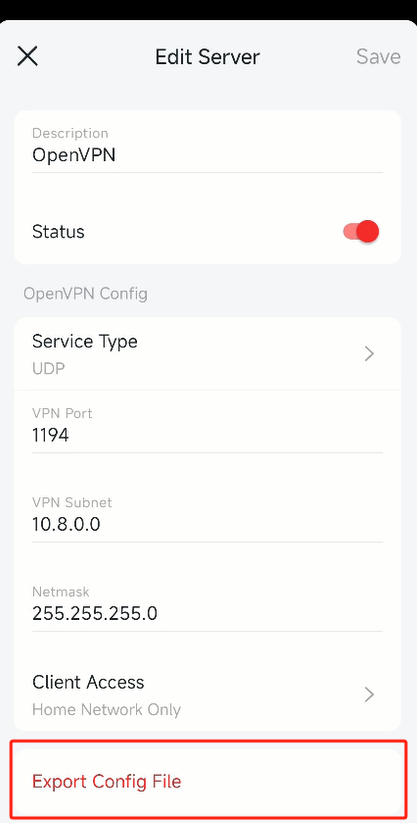
4. Configure o OpenVPN no dispositivo remoto.
(1) Aceda a https://openvpn.net/community-downloads/ para descarregar o software OpenVPN e instalá-lo no dispositivo onde pretende utilizar o cliente OpenVPN.
Nota: Deve instalar o cliente OpenVPN em cada dispositivo que pretenda usar para aceder ao seu Halo via VPN.
(2) Após a instalação, importe o ficheiro de configuração OpenVPN para o cliente OpenVPN.
(3) Execute o cliente OpenVPN e ligue-o ao Servidor OpenVPN.
Para conhecer mais detalhes sobre cada função e configuração, visite o Centro de Suporte para descarregar o manual do seu produto.