Как настроить Wi-Fi роутер MERCUSYS через веб-интерфейс управления
Введение
В этом руководстве описана полная настройка Wi-Fi-роутера MERCUSYS с помощью веб-интерфейса управления. После подключения устройства к маршрутизатору вы сможете получить доступ к странице настройки маршрутизатора по адресу mwlogin.net.
Предпочитаете использовать телефон? Приложение MERCUSYS предлагает мобильную альтернативу для настройки маршрутизатора. Подробнее см. в разделе «Как настроить Wi-Fi-маршрутизатор MERCUSYS в приложении MERCUSYS».
Требования
Компьютер (рекомендуется) или мобильный телефон.
Получите информацию о типе вашего интернет-соединения у вашего интернет-провайдера (ISP). Тип интернет-соединения обычно бывает одним из следующих трех: динамический IP, PPPoE или статический IP.
Конфигурация
В приведенных ниже шагах в качестве примера используется прибор MR62X.
Примечание: у некоторых моделей маршрутизаторов ситуация со страницами может отличаться от показанной на картинке, но путь остается тем же. Для получения правильного пути обратитесь к текстовому описанию.
Шаг 1. Подключите маршрутизатор к модему.
Подключите модем к WAN-порту маршрутизатора с помощью кабеля Ethernet.
В качестве альтернативы, если в вашем доме есть настенный Ethernet-порт, вы можете подключить его напрямую к WAN-порту маршрутизатора.
Шаг 2. Подключите компьютер к маршрутизатору.
Подключите компьютер к порту LAN маршрутизатора с помощью кабеля Ethernet или подключите ПК к сети Wi-Fi маршрутизатора.
Имя сети (SSID) и пароль беспроводной сети по умолчанию указаны на этикетке в нижней части маршрутизатора.
Шаг 3. Войдите на веб-страницу управления маршрутизатором.
Для наилучшей совместимости со страницей управления веб-интерфейсом откройте Chrome, Firefox или Edge. Введите один из следующих адресов непосредственно в адресную строку браузера и нажмите Enter:
mwlogin.net
192.168.1.1
Не вводите эти данные в поисковую систему — для доступа к странице настроек маршрутизатора их необходимо ввести в адресную строку.
Для получения более подробной информации см. раздел «Как войти на страницу веб-управления беспроводного маршрутизатора MERCUSYS».
Шаг 4. Выберите регион и часовой пояс.
Когда появится мастер настройки, выберите свой часовой пояс и регион из выпадающего меню и нажмите «Далее».
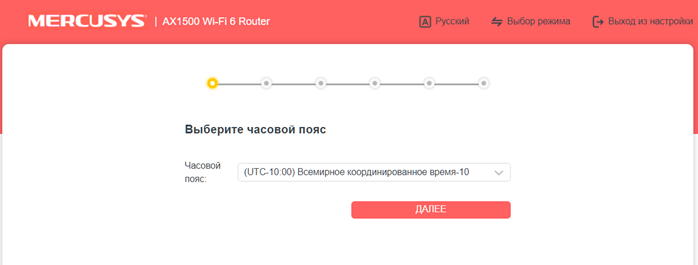
Шаг 5. Выберите тип подключения к Интернету.
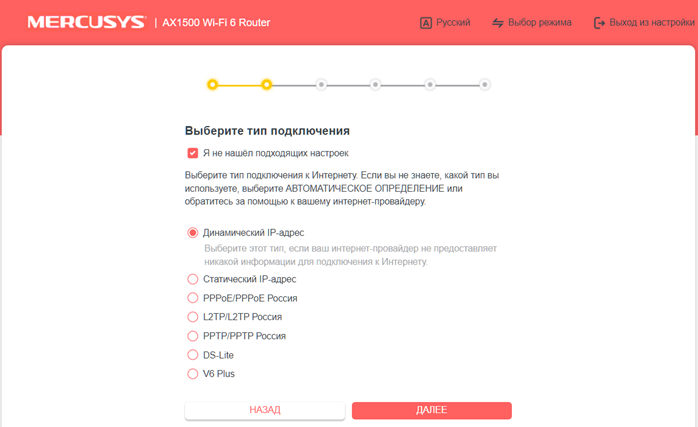
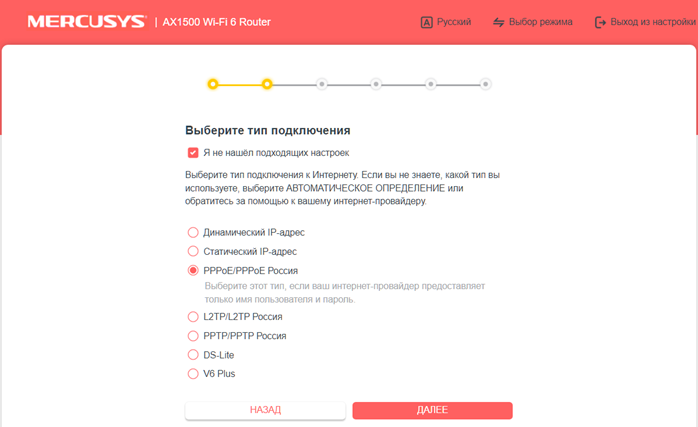
На экране «Тип подключения» выберите вариант, соответствующий конфигурации вашего интернет-провайдера. Вы также можете нажать «АВТОМАТИЧЕСКОЕ ОПРЕДЕЛЕНИЕ», чтобы маршрутизатор определил его автоматически. Если вы не уверены, обратитесь напрямую к своему интернет-провайдеру.
Распространенные типы подключений:
Динамический IP-адрес: используется большинством пользователей кабельного интернета. Если ваш интернет-провайдер не предоставляет учетные данные для входа, скорее всего, это ваш тип подключения.
PPPoE: Распространенный протокол для пользователей DSL. Требует имени пользователя и пароля, предоставленных вашим интернет-провайдером.
Статический IP-адрес: Ваш интернет-провайдер предоставляет вам фиксированный IP-адрес и соответствующие настройки.
Если у вас тип подключения — динамический IP-адрес, выберите его и нажмите «Далее».
Если у вас тип подключения PPPoE, введите имя пользователя и пароль, предоставленные вашим интернет-провайдером, затем нажмите «Далее», чтобы продолжить.
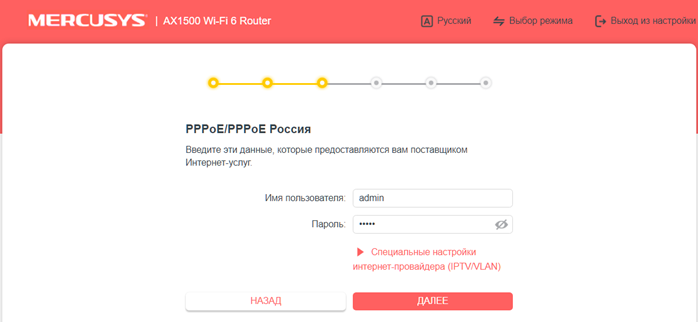
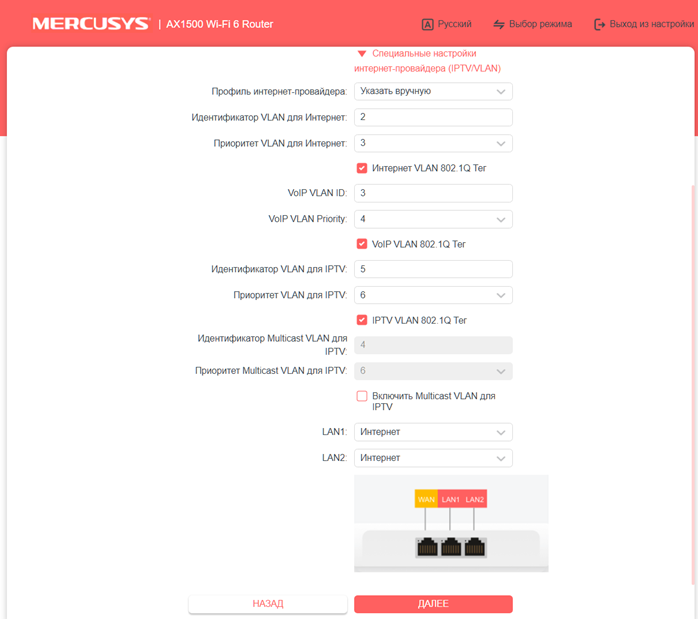
Если вашему интернет-провайдеру требуется идентификатор VLAN, нажмите «Специальные настройки интернет-провайдера (IPTV/VLAN)» и выполните следующие действия:
Выберите «Пользовательские настройки», если вашего интернет-провайдера нет в списке.
Введите идентификатор VLAN, предоставленный вашим интернет-провайдером.
Установите флажок «802.1Q Tag» и оставьте приоритет по умолчанию.
Для всех портов локальной сети выберите режим «Интернет».
Не изменяйте другие настройки без необходимости, затем нажмите «Далее».
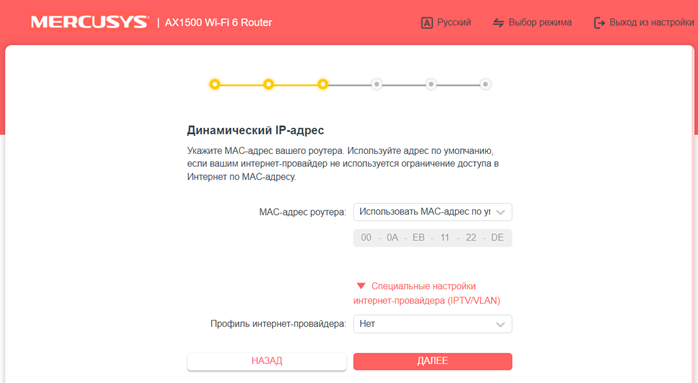
Шаг 6. Укажите MAC-адрес вашего маршрутизатора.
Выберите параметр MAC-адреса для вашего маршрутизатора. Если вы не уверены, выберите «Использовать MAC-адрес по умолчанию» и нажмите «Далее».
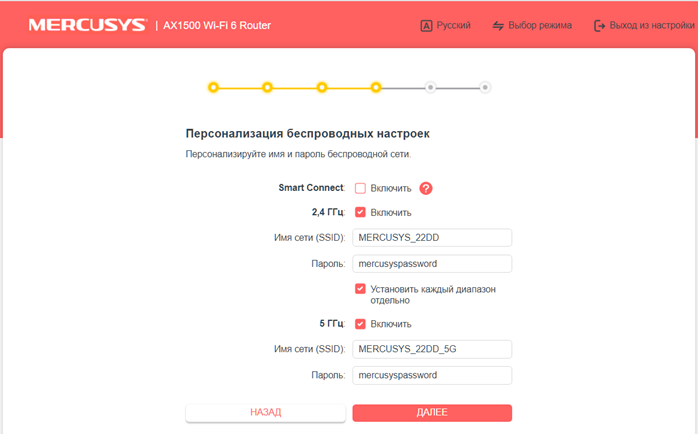
Шаг 7. Установите имя и пароль для вашей сети Wi-Fi.
Настройте имя и пароль вашей беспроводной сети для диапазонов 2,4 ГГц и 5 ГГц. После завершения нажмите «Далее».
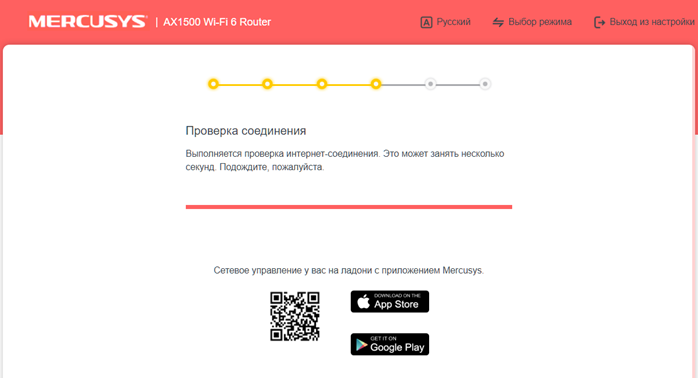
Шаг 8. Дождитесь завершения проверки интернет-соединения.
Маршрутизатор автоматически выполнит проверку соединения. Подождите несколько секунд, пока процесс завершится.
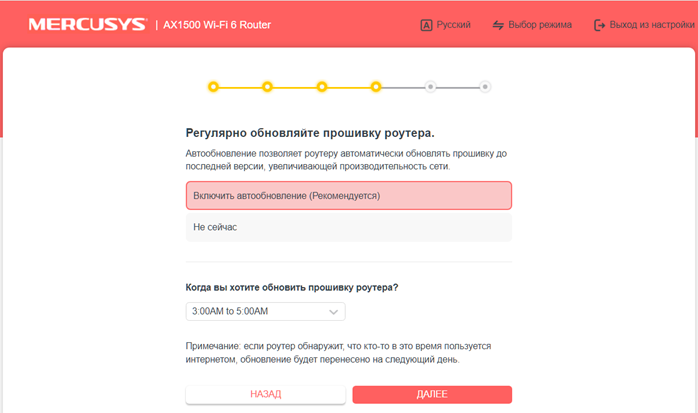
Шаг 9. Настройте предпочтительный способ обновления прошивки.
Выберите, следует ли включить автоматическое обновление. Включение этой опции рекомендуется для повышения производительности и безопасности. Нажмите «Далее», чтобы продолжить.
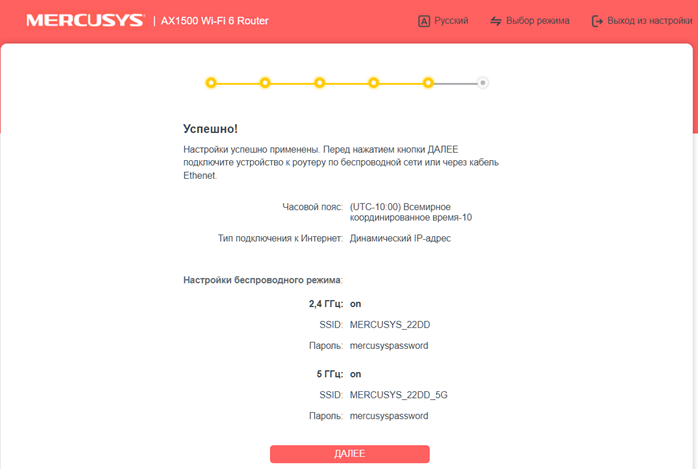
Шаг 10. Настройка завершена.
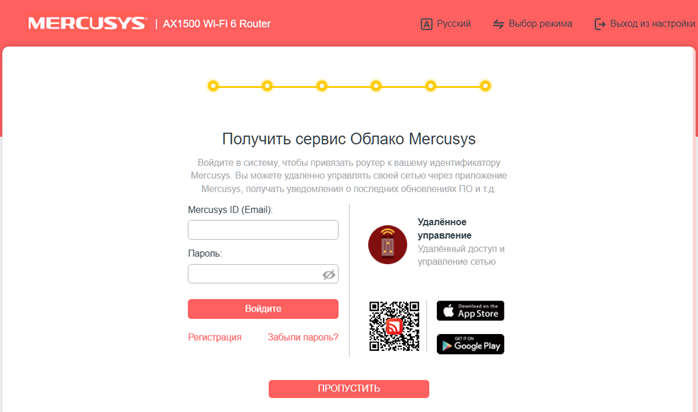
Настройка вашего маршрутизатора завершена. На экране подтверждения отображаются ваш регион, часовой пояс, тип подключения к Интернету и параметры беспроводной сети. Нажмите «Далее», чтобы завершить.
Поиск неисправностей
Не удается получить доступ к mwlogin.net? Попробуйте ввести 192.168.1.1 непосредственно в адресную строку браузера. Убедитесь, что ваше устройство подключено к маршрутизатору, а не к другой сети. См. раздел «Что делать, если не удается получить доступ к mwlogin.net?» для получения дополнительной помощи.
Мастер установки не отображается? Очистите кэш браузера и попробуйте снова. Убедитесь, что вы используете браузер Chrome, Firefox или Edge и что вы ввели адрес в адресную строку, а не в строку поиска.
Проверка подключения к интернету не удалась? Дважды проверьте, что кабель Ethernet полностью вставлен как в модем, так и в WAN-порт маршрутизатора. Если у вас тип подключения PPPoE, убедитесь, что учетные данные вашего интернет-провайдера верны. См. раздел «Что делать, если я не могу получить доступ к интернету через маршрутизатор MERCUSYS?» для получения дополнительной помощи.
Для получения более подробной информации о каждой функции и настройках, пожалуйста, перейдите в Центр поддержки и загрузите руководство пользователя для вашего продукта.