如果我無法存取 mwlogin.net 該怎麼辦 ?
有時您可能無法存取 MERCUSYS 路由器的內建網頁管理頁面 mwlogin.net。這類失敗可能會導致顯示錯誤頁面、空白畫面,甚至完全沒有回應。造成此問題的原因有很多,本文將協助處理最常見的情況。
1. 確保設備已正確連接至路由器
確保您的客戶端設備已透過有線或無線連接至您的 MERCUSYS 路由器網路。Mwlogin.net 僅供內部管理使用,您必須連接至該路由器的網路才能存取。
您可能同時運行多個網路連線(如:有線、無線或 VPN),建議您停用或斷開除了有線或無線連線以外的所有網際網路與 VPN 連線,然後再嘗試存取網頁管理頁面。
2. 清除瀏覽器快取或嘗試不同的瀏覽器
有時瀏覽器可能會記錄 mwlogin.net 的公共 IP 位址。您需要清除瀏覽器快取 (Cookies) 或歷史記錄。您可以透過以下連結了解如何在您常用的瀏覽器中清除這些數據。
或者您也可以嘗試使用不同的瀏覽器或客戶端設備。例如,如果您平時使用 Google Chrome,請嘗試改用 Mozilla Firefox 來存取 mwlogin.net。
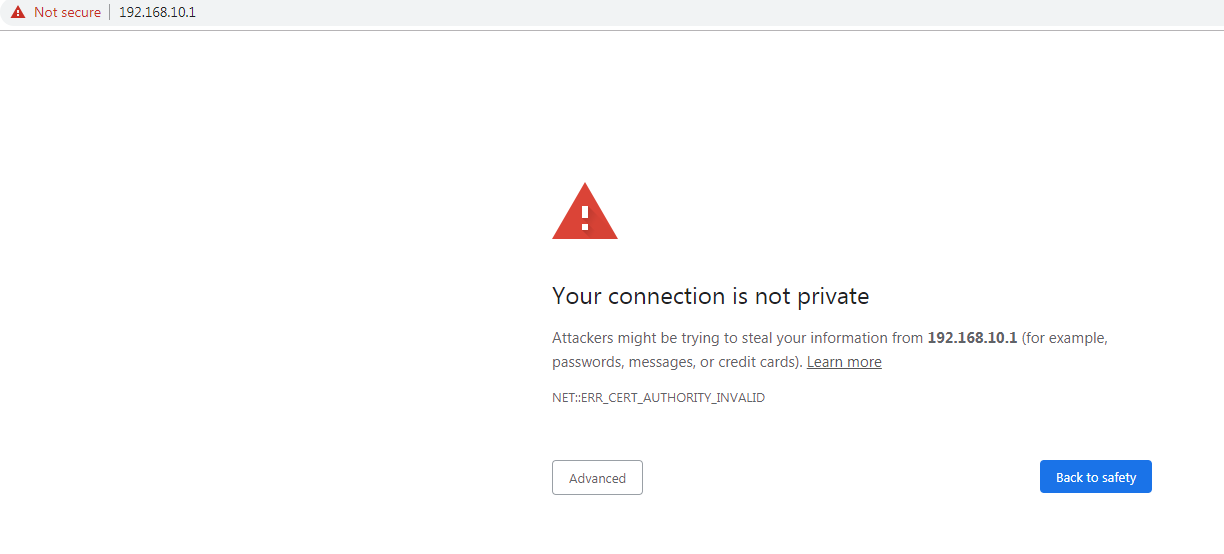
3. 您收到「您的連線不是私人連線」的警告
如果您收到以下警告提示,請參考 當啟用 HTTPS 時,如何登入 MERCUSYS 路由器的網頁管理頁面 來存取網頁。
4. 透過路由器的 IP 位址存取
網址 mwlogin.net 會解析為您路由器的閘道 IP 位址。如果該網址無法運作,您可以嘗試改用路由器的閘道 IP 位址。預設情況下,該位址通常為: http://192.168.1.1。
注意:路由器的 IP 位址並不一定是 192.168.1.1 。如果您無法透過上述位址存取,可以參考 如何查找您的 MERCUSYS 路由器 IP 位址 以了解詳細方法。
5. 停用客戶端設備上的防火牆
防火牆與防毒軟體有時會因為無法識別該位址或認為其不安全而阻擋存取。在這種情況下,您可以暫時停用防火牆或防毒軟體。
6. 將路由器重新拔插電源(重啟)
在大多數情況下,將路由器與數據機重新拔插電源可以解決許多問題,包含無法存取路由器管理頁面的問題。如果可行,也建議重新啟動您的客戶端設備。
7. 重設路由器
如果嘗試以上所有方法後仍無法存取路由器的登入頁面,您可以考慮將路由器恢復出廠設定。您可以參考 如果忘記 MERCUSYS 無線路由器的登入密碼該怎麼辦? 來重設您的 MERCUSYS 路由器。
注意:恢復出廠設定將會清除所有自定義設定並還原為原廠設定,重新獲得存取權限後您需要重新配置路由器。
8. 聯絡支援中心
如果即使恢復出廠設定也無濟於事,請聯絡 MERCUSYS 技術支援中心以進一步排除故障。