如果連接至訊號延伸器的用戶端無法上網,該如何處理?
如果您已按步驟設定訊號延伸器,且 LED 指示燈已亮起,但無法連線至網際網路,或是延伸器運作中但連線不穩定,請嘗試以下疑難排解步驟。
步驟 1:檢查您網路的 IP 資訊。
注意:如果您不知道如何登入路由器的管理頁面來檢查 IP 資訊,請參考方法 1。否則,請參考方法 2。
方法 1
使用乙太網路線或 Wi-Fi 將電腦連接至您的主路由器,然後檢查電腦的 IP 資訊。如果您不知道如何在電腦上檢查 IP 位址,請參考 如何尋找您客戶端裝置的 IP 位址?。
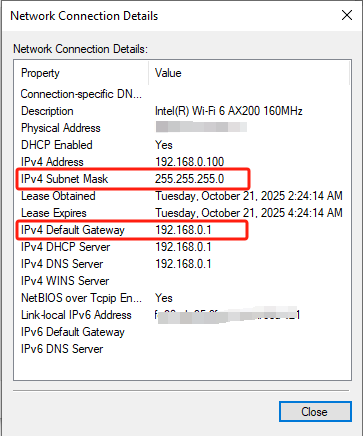
方法 2
登入您主路由器的管理頁面,並在路由器的管理頁面上檢查 IP 或 DHCP 設定資訊。
在此我們以 MERCUSYS MR80X 為例,您可以前往 進階設定 (Advanced) > 網路 (Network) > 區域網路 (LAN) 來取得路由器的 IP 位址和子網路遮罩。
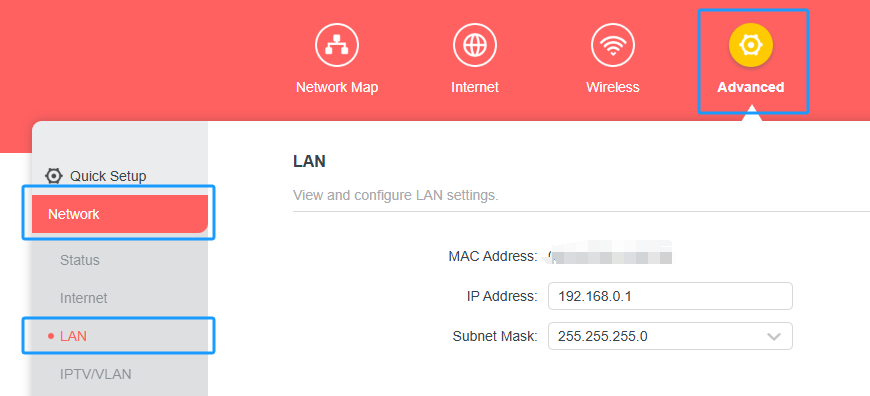
注意:如果您的路由器不是 MERCUSYS 品牌,請向您路由器的技術支援尋求協助。
步驟 2:設定延伸器上的網路設定。
首先,請以正常方式設定訊號延伸器。
接著登入延伸器的管理頁面,前往 設定 (Settings) > 網路 (Network),並在延伸器的網頁管理頁面上設定網路資訊。
關於網頁登入方式,請參考 如何登入 Mercusys 訊號延伸器的網頁管理頁面?。
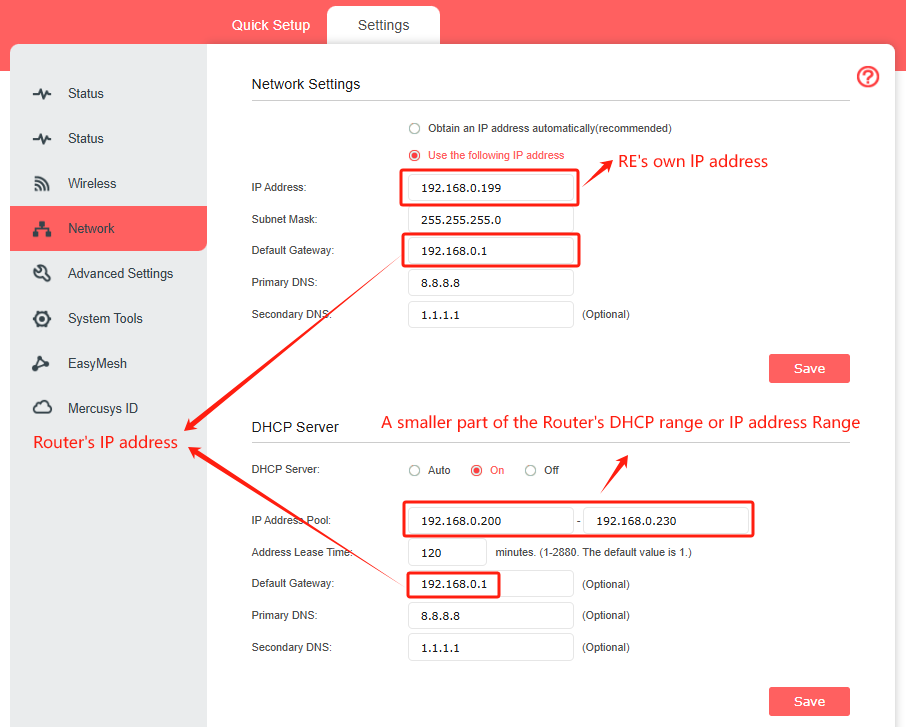
區塊 1:網路設定 (Network Settings)
選擇「使用下列的 IP 位址 (Use the following IP address)」。
IP 位址 (IP Address):延伸器本身的 IP 位址。必須與路由器的 IP 處於相同的子網路中。
填入 IP:192.168.0.199
子網路遮罩 (Subnet Mask):此子網路遮罩需要在主路由器或連接至主路由器的其他裝置上檢查(通常子網路遮罩為 255.255.255.0)。
填入子網路遮罩資訊:255.255.255.0
預設閘道 (Default Gateway):閘道通常為路由器的 LAN IP。
填入路由器的 LAN IP:192.168.0.1
主要 DNS (Primary DNS) 與 次要 DNS (Second DNS):客戶端裝置的 DNS 伺服器。
填入 8.8.8.8(主要 DNS)與 1.1.1.1(次要 DNS)。
區塊 2:DHCP 伺服器 (DHCP Server)
開啟 (Enable) DHCP 伺服器。
IP 位址池 (IP Address Pool):這是客戶端 IP 的分配範圍,通常可以在路由器的管理頁面上檢查。(為路由器 DHCP 池中的一小部分範圍)
填入 IP 位址池(延伸器):192.168.0.200-192.168.0.230(範圍需小於路由器的 DHCP 池)
位址租約時間 (Address Lease time):客戶端取得的 IP 可使用的分鐘數。(此例中設定為 1440)
填入數字:1440(分鐘)
預設閘道 (Default Gateway):填入路由器的 LAN IP:192.168.0.1。
主要 DNS (Primary DNS) 與 次要 DNS (Second DNS)
填入 8.8.8.8(主要 DNS)與 1.1.1.1(次要 DNS)。
如果仍無法解決問題,請聯繫 MERCUSYS 技術支援 以獲得進一步的協助。