如何登入 MERCUSYS XPON 路由器的管理網頁
MERCUSYS XPON 路由器內建網頁的管理程式。此內建網頁伺服器無需路由器連接網路即可使用,但需要您的設備連接到路由器的網路。此連接可以是有線或無線連接並且透過任何具有網頁瀏覽器的設備來訪問,例如桌上型電腦、手機、平板電腦、iPad 等。
注意:較舊的瀏覽器可能與此網頁版實用程式有相容性問題。建議您在繼續操作前使用或安裝最新版本的瀏覽器。
步驟 1. 透過 有線或無線連接到路由器。
如果使用無線連接: 請確保您的用戶端裝置已連接至路由器的無線網路 SSID。如果使用原廠設定,預設的 SSID 和密碼印在路由器標籤上。
如果使用有線連接: 將用戶端透過乙太網路線連接到 XPON 路由器背面其中一個LAN 連接埠。
步驟 2. 在客戶端開啟網頁瀏覽器,並在網址列輸入預設網域名稱 http://mwlogin.net in the address field.

您也可以使用預設 IP 位址 192.168.1.1 登入。
步驟 3. 網頁將會出現登入視窗。出現網頁提示時請建立本地管理密碼。完成後點選 儲存。 此後登入網頁時,請使用您設定的本地管理密碼。
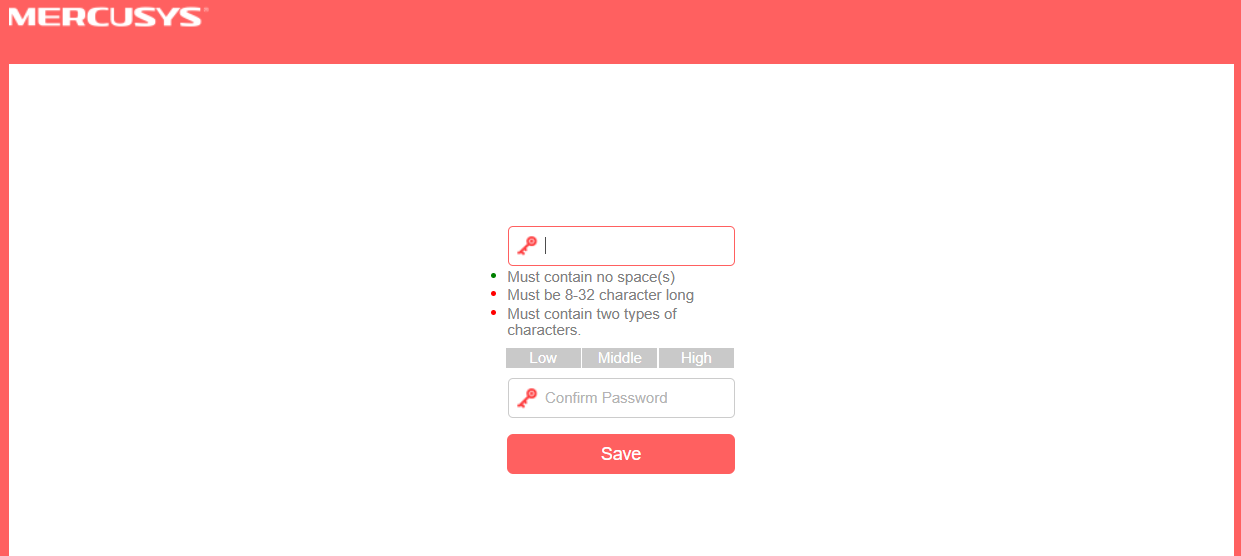
注意:為確保您的網路安全,密碼必須由字母、數字和特殊字符組成且至少含有其中兩種類型。密碼長度必須為 8 到 32 個字符且不能包含空格。
如需了解各項功能和設定的更多詳細資訊,請前往 支援中心 下載產品手冊。