如何在 MERCUSYS XPON 路由器上設定 VoIP 功能
注意:只有當 XPON 路由器能夠存取網際網路後,才能夠設定 VOIP 功能。
這裡我們以 MF30Gv 為例進行示範。
步驟 1
登入 XPON 路由器的網頁管理介面。
有關詳細信息,請參閱 如何登入 MERCUSYS XPON 路由器的管理網頁.
然後前往 進階 > 電話 > 電話號碼,然後點擊 新增。
步驟 2
選擇您的電話服務提供業者,並按要求輸入必要資訊,然後點擊儲存使設定生效。不同的電話服務提供者的參數可能有所不同。如果您不知道該輸入什麼請聯絡您的服務提供者。
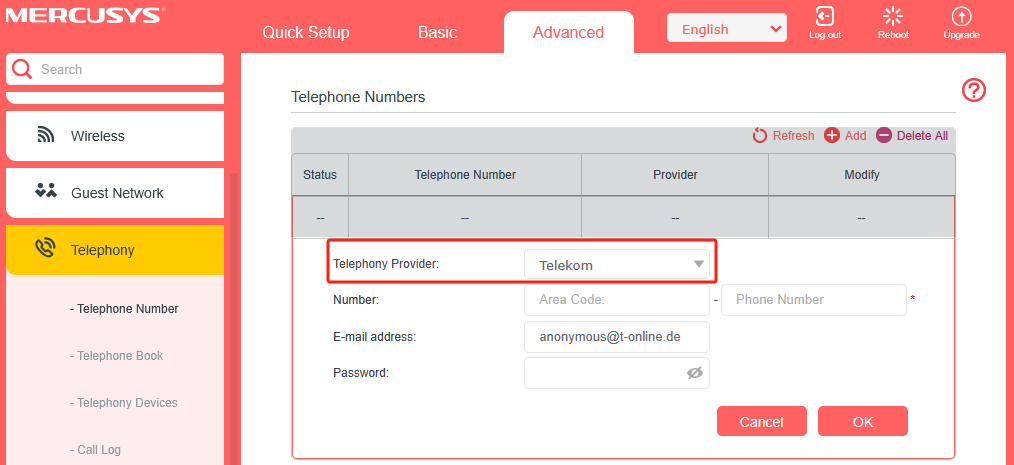
步驟 3
如果您的電話服務提供者 未被列出,請選擇其他 作為電話服務提供者並填寫業者需要得設定參數。 點選儲存來使設定生效。
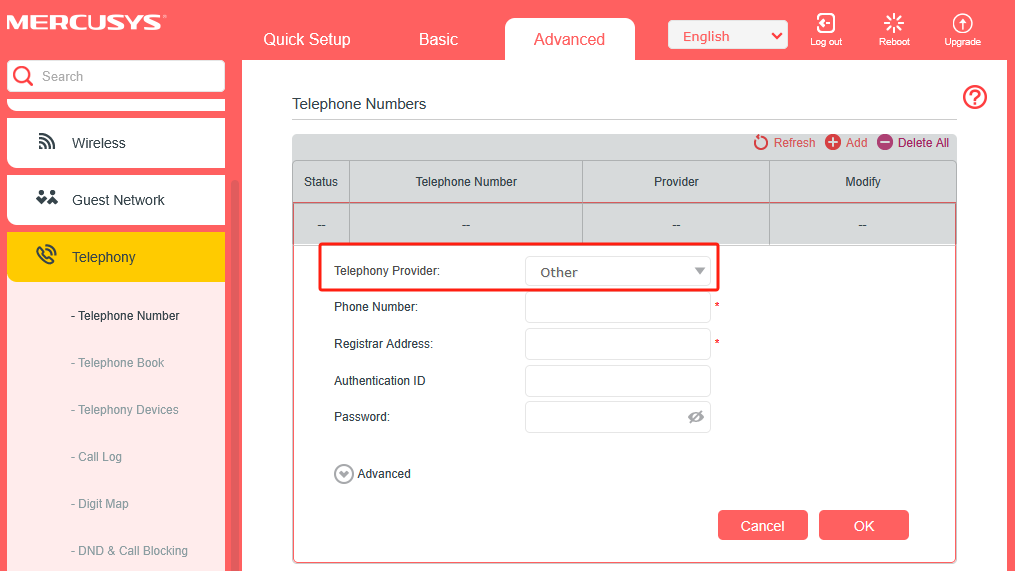
電話號碼: 您用來撥打和接聽電話的號碼。
註冊商位址: 通常是 VoIP 註冊伺服器的網域名稱或 IP 位址。
身份驗證 ID 和密碼: 這不是必要資訊,但如果您有這些資訊可以填入。
如果 VoIP 服務供應商也提供 SIP 代理位址 和 Outbound 代理位址,您可以點擊 進階 選項並填寫相關資訊。如果 VoIP 服務提供者未提供此資訊,請直接點擊 儲存。
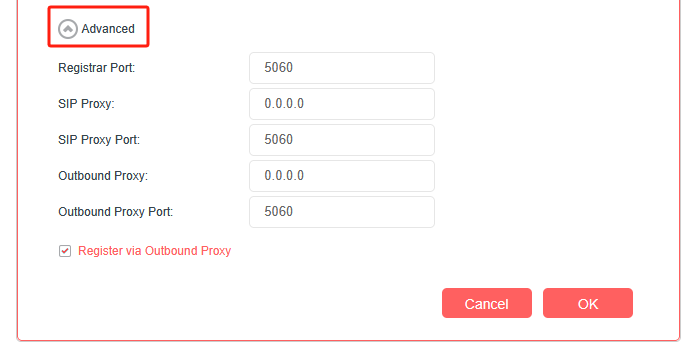
註冊連接埠: 通常為 5060,除非您的 VoIP 提供者指定了不同的連接埠。
SIP 代理: SIP 代理伺服器的網域名稱或 IP 位址。
SIP 代理埠:通常為 5060,除非您的 VoIP 提供者指定了不同的連接埠。
Outbound 代理:Outbound 代理伺服器的網域名稱或 IP 位址。
Outbound 代理埠:通常為 5060,除非您的 VoIP 提供者指定了不同的連接埠。
透過 Outbound 代理註冊:通常不需要啟用。
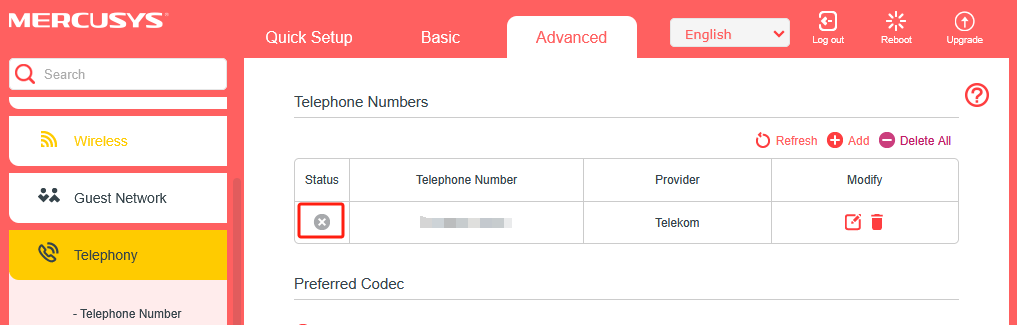
然後點選 儲存 按鈕來查看 VoIP 註冊是否成功。如果成功的話,註冊項目的狀態將顯示為勾勾 (√)。 如果註冊失敗,則會顯示為叉叉 (×)。
如果註冊失敗該怎麼辦
1. 檢查您的 VoIP 服務提供者提供的資訊是否已填寫在正確的欄位中並且輸入內容準確無誤。可再次與 VoIP 服務提供者確認資訊是否正確。
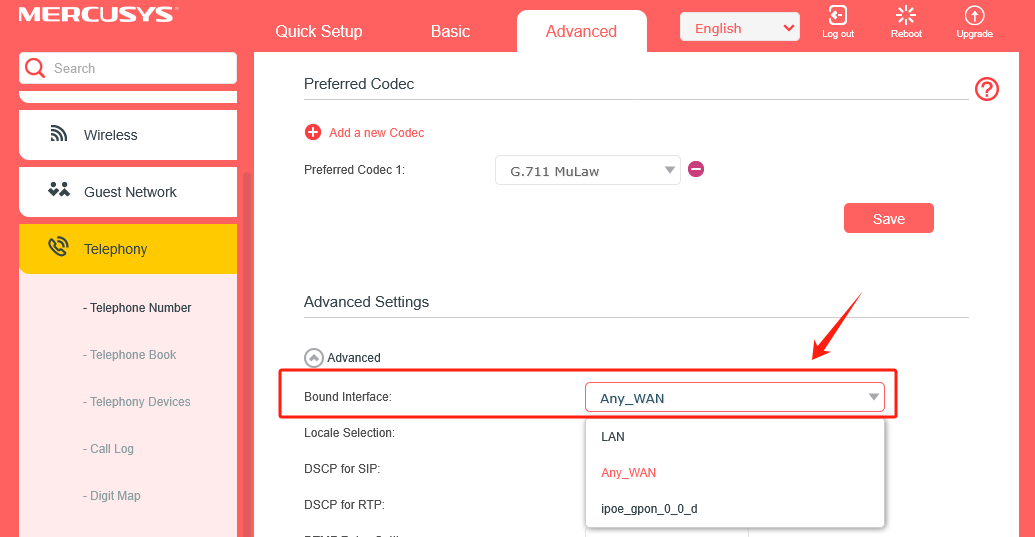
2. 在 VoIP 註冊頁面的"進階設定" 部分,找到"綁定介面" 選項。選擇 "Any WAN" 或您用於網際網路存取的網際網路連線介面 (例如: ipoe_gpon_xxx)。
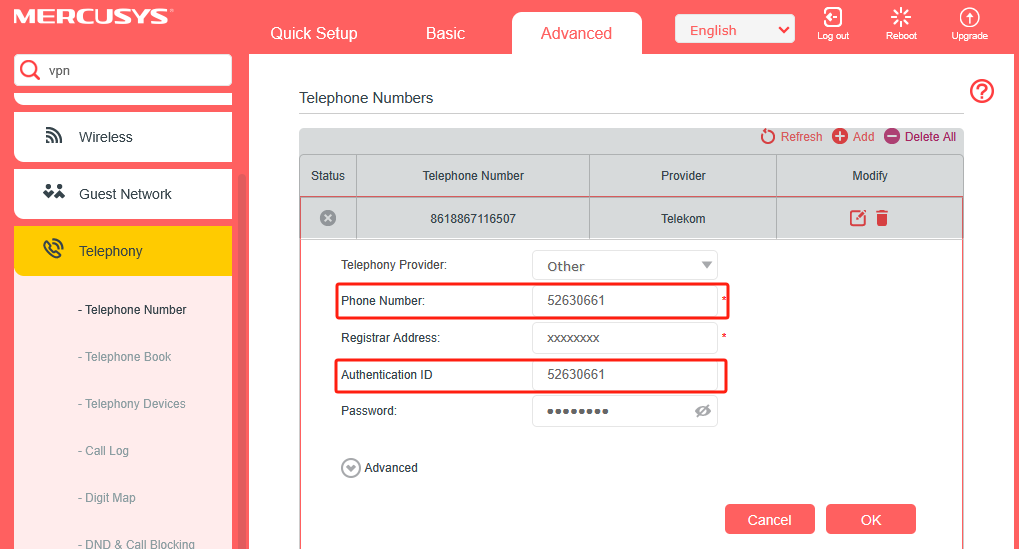
3. 部分 VoIP 服務提供者可能會使用電話號碼進行身份驗證,因此請確保電話號碼欄填寫的內容與身分驗證 ID 中的號碼一致。然後請重新註冊。
4. 如果您有其他支援 VoIP 的舊路由器,請測試 VoIP 是否可以成功註冊到舊路由器上。
如需了解各項功能和設定的更多詳細資訊,請前往 支援中心 下載產品手冊。