如何登入 MERCUSYS XPON 終端機(MF01G)的管理頁面
MERCUSYS XPON 終端機 (單戶單元,SFU) 內建網頁的管理頁面。此內部網頁伺服器無需 SFU 連接網際網路。但需要將您的裝置透過網路線連接到 SFU 的乙太網路連接埠。
注意:較舊的瀏覽器可能與此網頁版實用程式有相容性問題。建議您在繼續操作前使用或安裝最新版本的瀏覽器。
步驟 1
使用乙太網路線將用戶端設備連接到 XPON 終端機的LAN連接埠。確保 SFU 的 LAN 指示燈亮起。
步驟 2
在用戶端開啟網頁瀏覽器,並在網址列中輸入預設 IP 位址192.168.1.1。

注意: SFU 不支援透過網頁mwlogin.net登入。請改用 IP 位址存取管理頁面。
步驟 3
此時會彈出登入視窗。出現提示時,請建立登入密碼。然後點選 儲存。下次登入時,請使用您設定的密碼。
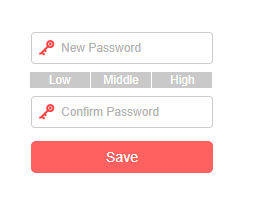
注意:密碼必須至少包含一個大寫字母、一個小寫字母和一個數字,而這三種元素必須至少包含三種。密碼長度必須在 8 到 32 位元之間且不能包含空格。
如需了解各項功能和設定的更多詳細資訊,請前往 支援中心 下載產品手冊。