如何在 MERCUSYS 5G/4G Wi-Fi 路由器上設定 OpenVPN 伺服器
VPN 伺服器功能可讓遠端設備透過網際網路安全地存取您的家庭網路。 請依照下列步驟在 MERCUSYS 5G/4G Wi-Fi 路由器上設定 OpenVPN 連線。這裡我們以 MB110-4G V2 為例來說明。
注意: 為維持穩定的 VPN 連接,我們建議在路由器上啟用 DDNS(動態網域名稱系統)。 DDNS 會將您的 WAN IP 位址綁定到一個域名,從而防止因 WAN IP 位址變更而導致的連線問題。您可以參考如何使用 MERCUSYS 5G/4G LTE 路由器設定 DDNS來設定 DDNS。
步驟 1. 在路由器上設定 OpenVPN 伺服器
1. 登入路由器的網頁管理頁面。您可以參考 如何登入 MERCUSYS 5G/4G 路由器和 LTE 行動 Wi-Fi 的管理介面。
2. 前往 進階 > VPN 伺服器 > OpenVPN,然後選擇 啟用 VPN 伺服器。
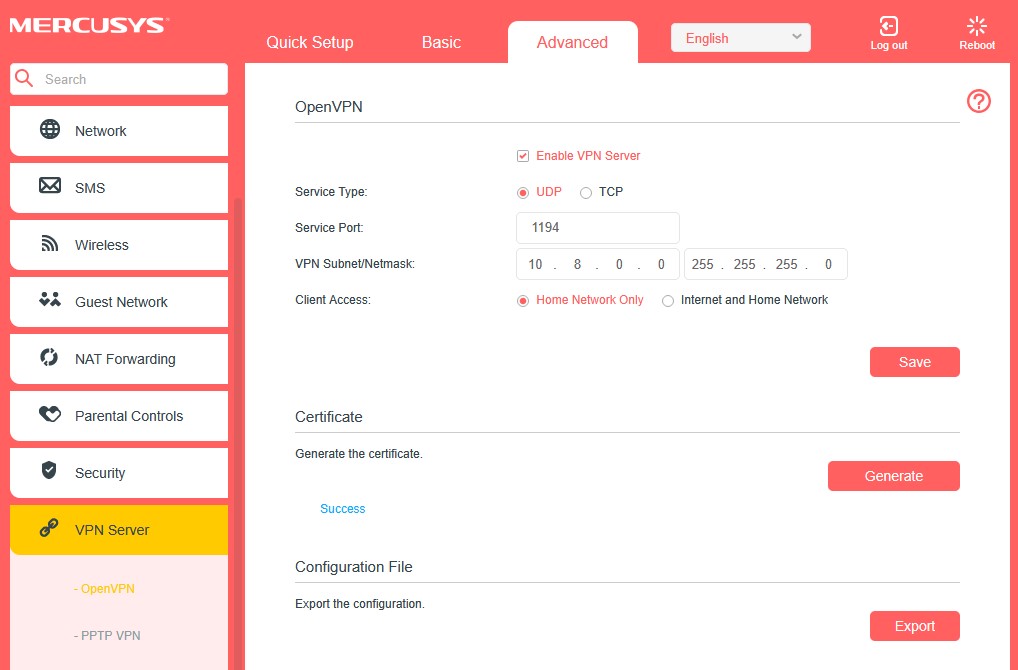
注意: 首次設定 OpenVPN 伺服器時,可能需要在啟用 VPN 伺服器之前先產生憑證。
3. 依下列方式設定必要資訊,然後按一下儲存來儲存設定。
服務類型:選擇 OpenVPN 的服務類型(通訊協定):UDP/TCP。
服務埠號:輸入 VPN 設備連接的 VPN 服務埠,號碼應介於 1024 和 65535 之間。
VPN 子網路/子網路遮罩:輸入 OpenVPN 伺服器可以指派給設備的 IP 位址範圍。
用戶端存取:選擇您的用戶端存取類型。如果您只想讓遠端裝置存取您的家庭網路,請選擇僅限家庭網路。如果您也希望遠端裝置透過 VPN 伺服器存取網際網路,請選擇網際網路與家庭網路 。
4. 點選 產生來取得新憑證。
注意: 如果您已經產生了憑證,請跳過此步驟,或按一下產生來更新憑證。
5. 點擊 匯出來儲存 OpenVPN 設定文件,遠端裝置將使用該檔案存取您的路由器。
步驟 2. 在遠端設備上設定 OpenVPN 連線
1. 前往 https://openvpn.net/community-downloads/下載 OpenVPN 軟體並將其安裝到您想要執行 OpenVPN 用戶端的裝置上。
注意: 您需要在想要使用 VPN 功能存取路由器的每台裝置上安裝 OpenVPN 用戶端程式。
2. 安裝完成後,將 OpenVPN 設定檔匯入 OpenVPN 用戶端程式。
3. 執行 OpenVPN 用戶端程式並將其連接到 OpenVPN 伺服器。
如需了解各項功能和設定的更多詳細資訊,請前往 支援中心下載產品手冊。