如何在 MERCUSYS 5G/4G Wi-Fi 路由器上設定 L2TP VPN 伺服器
VPN 伺服器功能可讓遠端設備透過網際網路安全地存取您的家庭網路。本文將介紹如何在 MERCUSYS 5G/4G Wi-Fi 路由器上設定 L2TP VPN 伺服器。本文以 MB110-4G V2 為範例進行說明。
Note: 注意:為維持穩定的 VPN 連接,我們建議在路由器上啟用 DDNS(動態網域名稱系統)。 DDNS 會將您的 WAN IP 位址綁定到一個域名,從而防止因 WAN IP 位址變更而導致的連線問題。您可以參考如何使用 MERCUSYS 4G LTE 路由器設定 DDNS設定 DDNS。
1. 登入路由器的網頁管理頁面。您可以參考如何登入 MERCUSYS 5G/4G 路由器和 LTE 行動 Wi-Fi 的管理介面。
2. 前往 進階 > VPN 伺服器 > L2TP VPN,然後選擇啟用 VPN 伺服器。
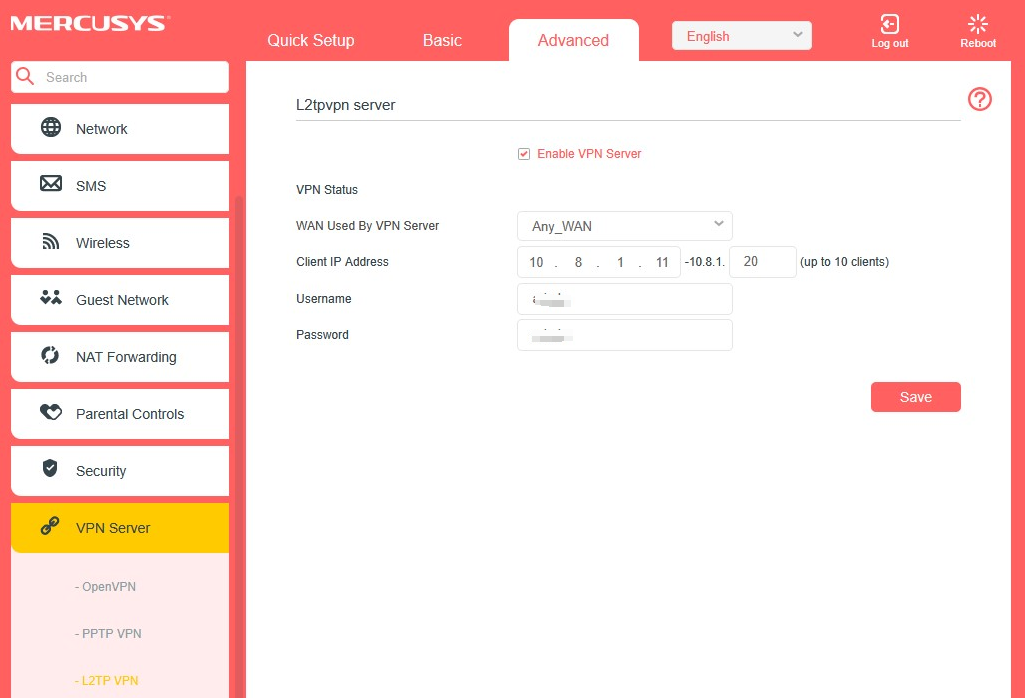
3. 在 用戶端 IP 位址欄位中,輸入 PPTP VPN 伺服器可以指派給設備的 IP 位址範圍(最多 10 個)。
4. 在 VPN 伺服器使用的 WAN欄位中,選擇 VPN 伺服器監聽的 WAN 介面 (Any_WAN 或 LTE) 。路由器將處理傳送到此介面的 VPN 連線請求。
5. 在 使用者名稱/密碼欄位中,輸入使用者名稱和密碼以驗證用戶端對 PPTP VPN 伺服器的身份驗證。
6. 點選 儲存 來儲存設定。
7. 然後,在遠端設備上設定 L2TP。遠端設備可以使用 Windows 或 Mac OS 內建的 L2TP 軟體,也可以使用第三方 L2TP 軟體連接到 L2TP 伺服器。
對於 Windows 系統,您可以參考微軟這篇文章 Connect to a VPN in Windows 來設定 VPN 連線。
如需了解各項功能和設定的更多詳細資訊,請前往 支援中心下載產品手冊。