如何在 Halo 上設定 WireGuard VPN 伺服器
WireGuard VPN 是一款現代化的開源 VPN 協議,以其速度、安全性和易用性而聞名。憑藉先進的加密技術和高效的設計,WireGuard 可在各種平台上提供快速安全的 VPN 連線。
請依照以下步驟在 Halo 上設定 Wireguard VPN 伺服器。
注意:為維持穩定的 VPN 連接,我們建議在 Halo 上啟用 DDNS(動態網域名稱系統)。它會將您的 WAN IP 位址綁定到一個域名,從而防止因 WAN IP 位址變更而導致的連線問題。
您可以參考 如何在 Halo 上設定 DDNS來設定 DDNS。
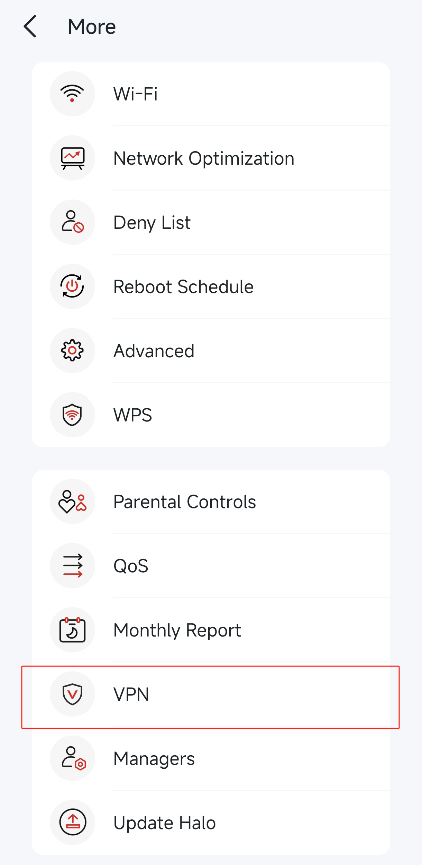
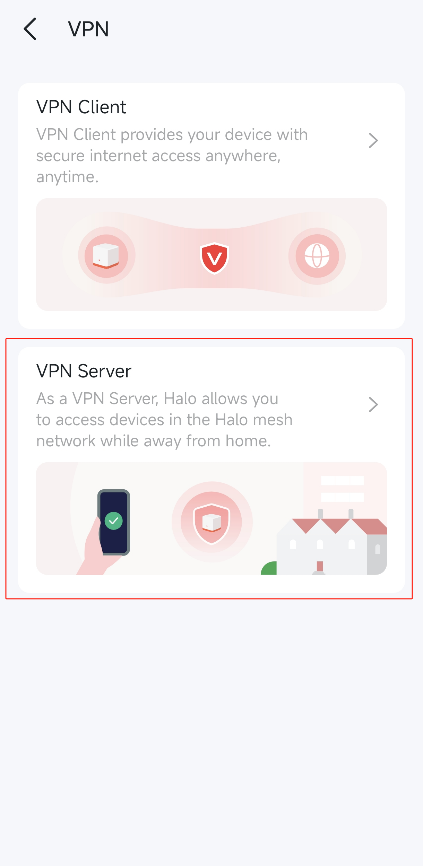
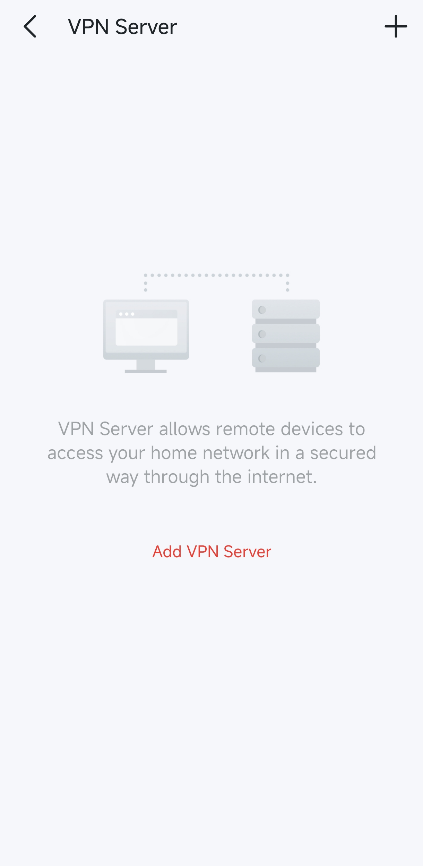
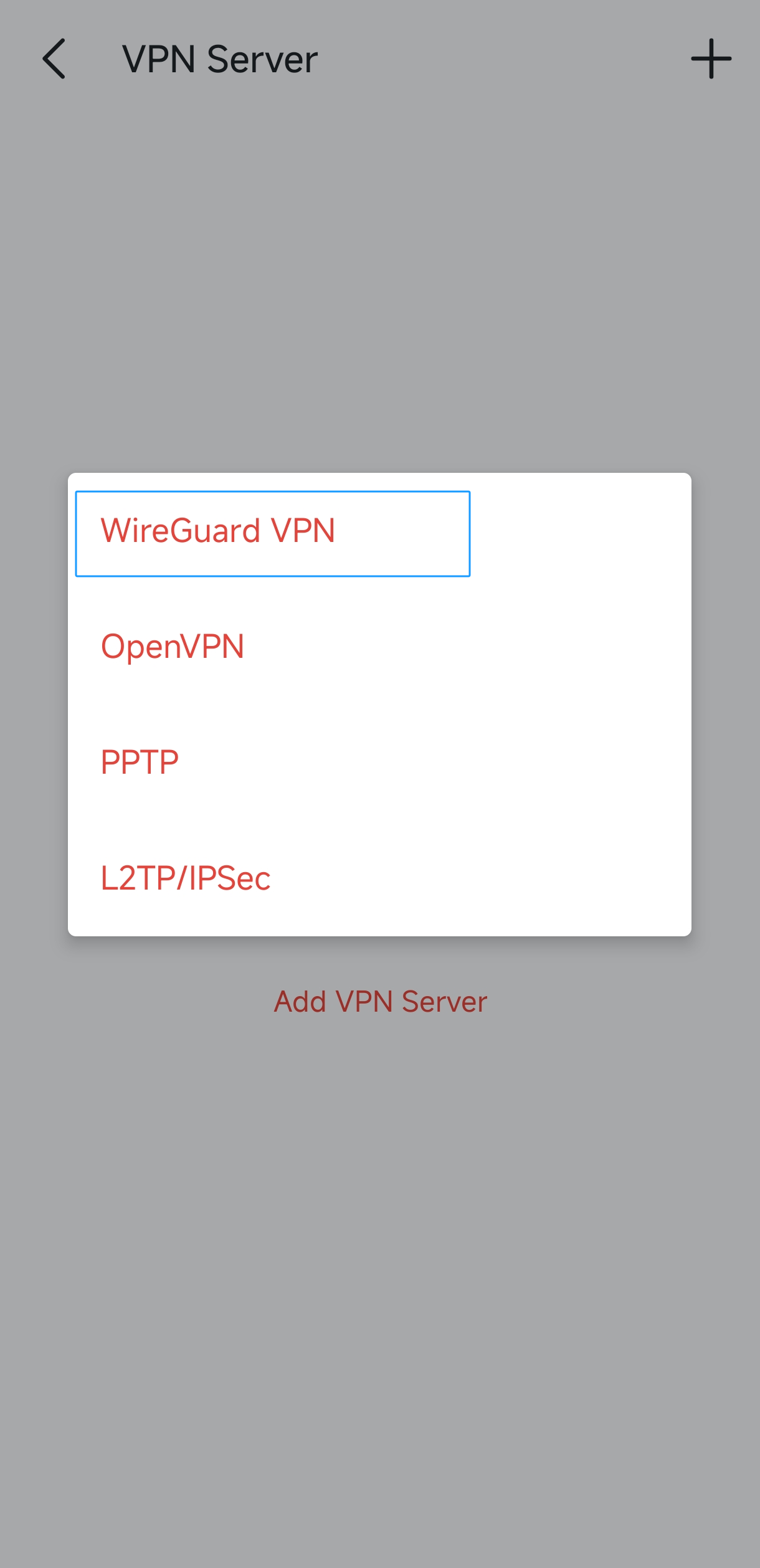
1. 啟動 MERCUSYS App,進入 更多 > VPN > VPN 伺服器 > 點擊 新增 VPN 伺服器, and select WireGuard VPN.
2. 查看如下所示的 WireGuard VPN 預設參數。參數會自動填入,除非必要否則請勿變更。
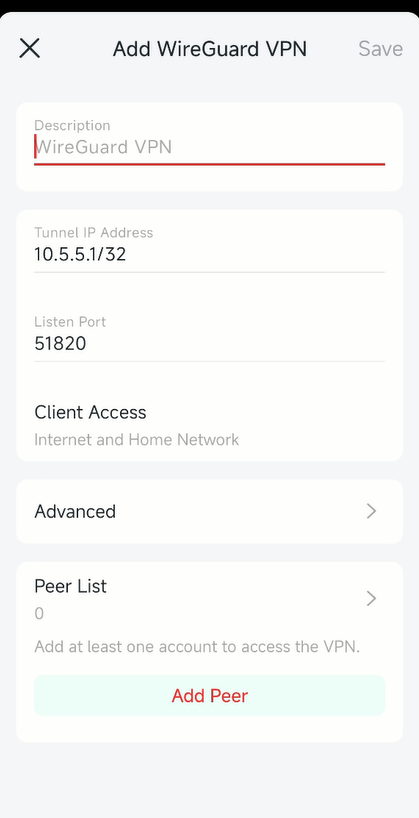
用戶端存取: 如果您只想讓遠端裝置存取您的家庭網路,請選擇僅限家庭網路;如果您也希望遠端裝置透過 VPN 伺服器存取網際網路,請選擇網際網路與家庭網路。
3. (可選) 點選 進階 輸入更多設定。
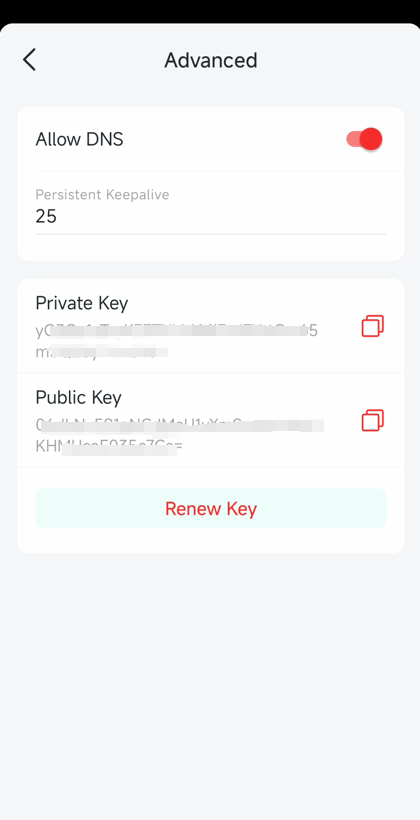
允許 DNS: 啟用後,Halo 將成為已連接 VPN 用戶端的 DNS 伺服器,有助於保護您的線上隱私。
Persistent Keepalive: 變更 Persistent Keepalive 時間(預設為 25 秒),以定期發送心跳訊號。
更新金鑰: 點擊即可更新私鑰和公鑰,先前的用戶端設定檔將會失效。更新金鑰後,請重新取得帳號列表以取得 QR code 或設定檔。
4. 找到 Peer List ,點選 新增 Peer 建立帳號。 最多可以創建16個。
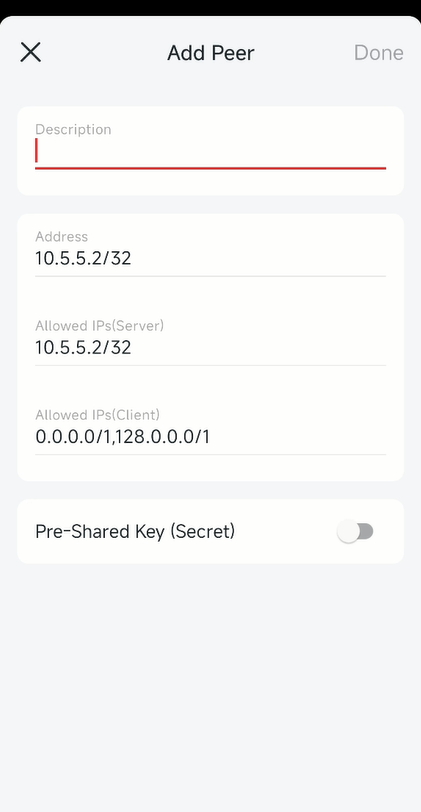
位址: 伺服器在用戶端 VPN 連線建立後指派給用戶端 VPN 通道的 IP 位址。該位址應包含在伺服器允許的 IP 位址列表中。
允許的 IP 位址(伺服器): 允許與伺服器通訊的用戶端的 IP 位址。
允許的 IP 位址(用戶端): 用戶端可以透過 VPN 通道存取的目標 IP 位址。一般情況下,維持預設即可滿足需求。
注意: 一個帳號同一時刻只能供一個 WireGuard VPN 用戶端使用來連接到 WireGuard VPN 伺服器。
5. 點選 “完成” 儲存 VPN 伺服器設定。
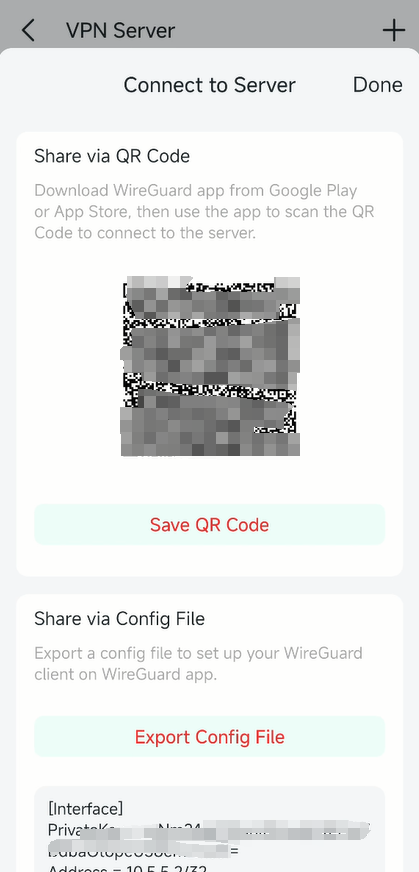
6. 透過 QR code 或設定檔將遠端用戶端連接到 WireGuard 伺服器。
在 Peer List,按一下對應帳號 編輯 列中的分享按鈕,接著您可以儲存 QR code 或匯出設定檔。
您可以從 Google Play 或 Apple Store 下載 WireGuard App,然後使用該應用程式掃描 QR code 連接到此伺服器。或是您也可以使用從 Halo 匯出的設定檔進行連線。
如需了解各項功能和設定的更多詳細訊息,請前往 支援中心下載產品手冊。