如果 MERCUSYS 的通知延遲或無法正常運作我該怎麼辦?
簡介
本常見問題(FAQ)文章提供了逐步說明,協助您解決 MERCUSYS 攝影機和門鈴的通知問題,包括收不到通知、通知延遲、不穩定或遺漏門鈴撥號呼叫等情況。
疑難排解
情況 1. 完全收不到 MERCUSYS 通知
步驟 1. 確保 MERCUSYS App 中已啟用通知設定。
注意:如果您在特定時間無法收到通知,建議將「通知排程」設定為「始終」進行測試。
步驟 2. 確保手機的「通知」設定已啟用。
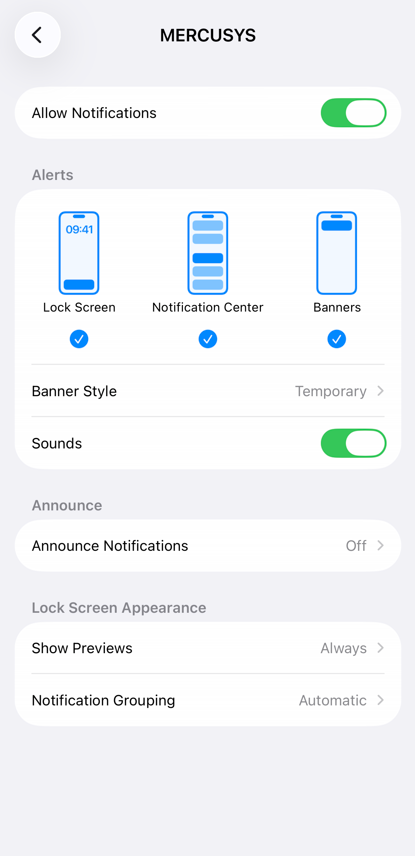
iOS 系統: 進入 設定 > 通知,確保 顯示預覽 設定為 始終,且 MERCUSYS App 的 允許通知 已開啟。
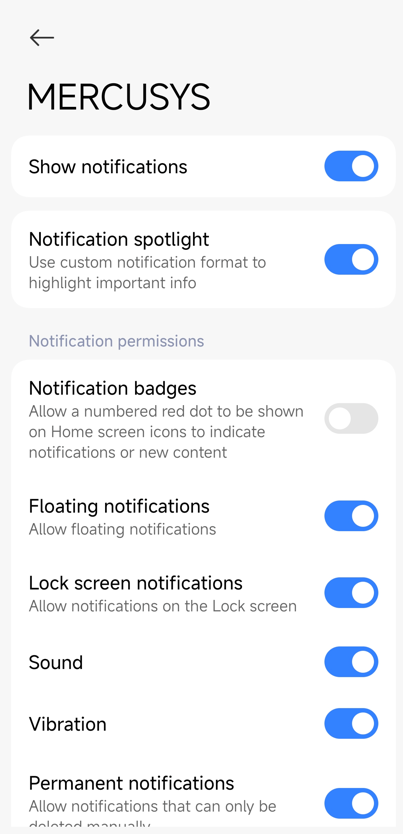
Android 系統:進入 設定 > 通知與狀態列 > 應用程式通知,找到 MERCUSYS App 並確保 顯示通知 選項已開啟。
步驟 3. 確保 專注模式 已關閉。
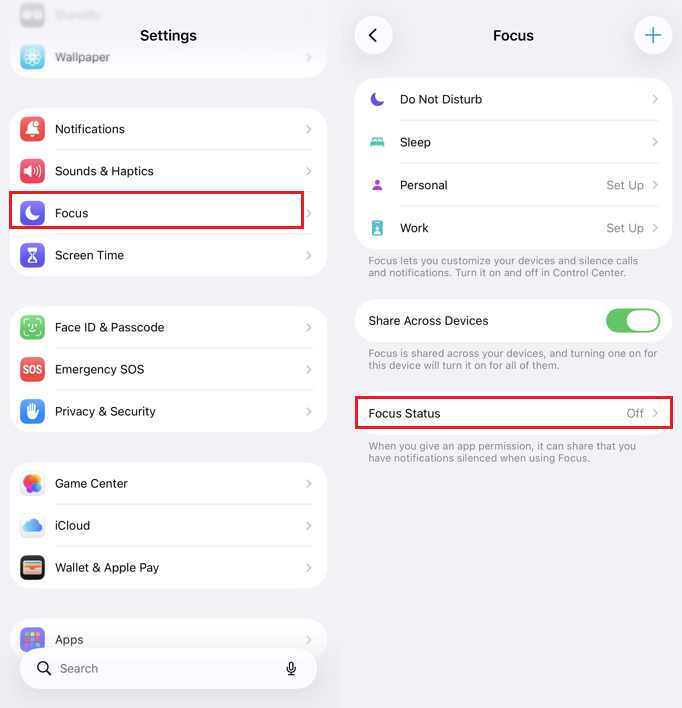
iOS 系統:前往 設定 > 專注模式,確保專注狀態已關閉。
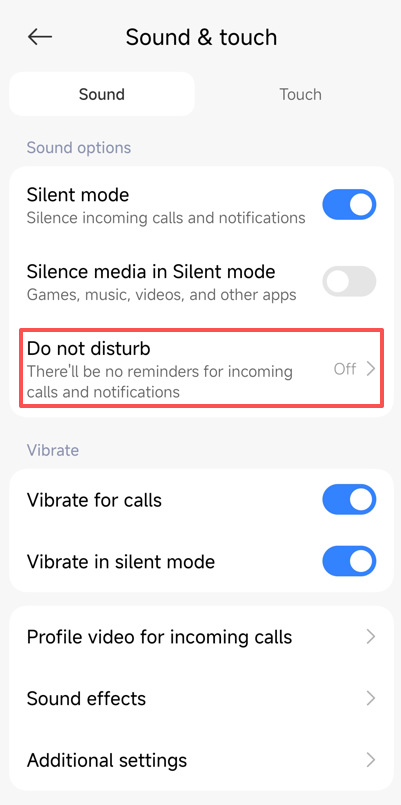
Android 系統: 進入 設定 > 聲音與觸控 > 勿擾模式,找到 勿擾模式 選項並將其關閉。
步驟 4. 確保手機的 Wi-Fi 與行動網路連線正常運作。
步驟 5. Android 系統:確保您手機的作業系統與 Google Play 服務已更新至最新版本。您可以開啟撥號介面輸入 ##426## 以執行 FCM 診斷。這將開啟 FCM 診斷頁面。請檢查狀態,如果顯示「未連線 (Not connected)」,則代表 FCM 服務無法使用,您應聯繫 Google 技術支援。
參考 Google 官方疑難排解指南:Google FCM Android 診斷 FAQ。
情況 2. 通知延遲
案例 1. 一般 Android 設備
步驟 1. 在 設定 中允許 MERCUSYS 的通知權限。
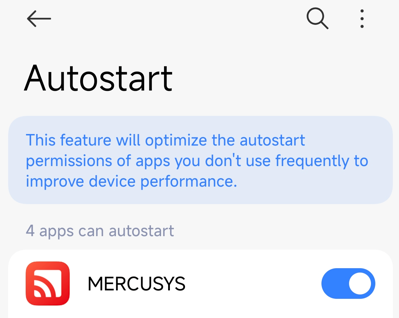
步驟 2. 在 安全/設定 > 自啟動 中允許 MERCUSYS 自動啟動。
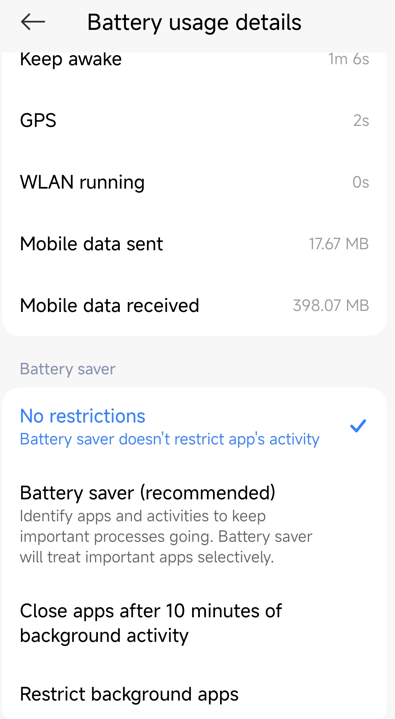
步驟 3. 關閉 MERCUSYS App 的電池最佳化/限制。
步驟 4. 在最近開啟的應用程式中鎖定 MERCUSYS,以確保其在背景執行。
步驟 5. 如果上述方法均無效,請重新啟動 MERCUSYS 攝影機使通知生效。
案例 2. 三星 (Samsung) 設備
步驟 1. 優先處理 MERCUSYS App 的通知。
開啟 設定 > 應用程式 > 選擇 MERCUSYS > 通知,將「通知」切換為開啟並設為優先。
步驟 2. 啟用鎖定畫面通知
開啟 設定 > 通知 > 通知 (鎖定畫面),將「在 Always-on Display 上顯示」切換為開啟。
前往 勿擾模式 > 應用程式 > MERCUSYS,確保「勿擾模式」不套用於此應用程式。
步驟 3. 關閉電池限制
開啟 設定 > 電池 > 背景用量限制,將 MERCUSYS 加入「永遠不休眠的應用程式」。
步驟 4. 鎖定應用程式
點擊 功能表 > 查看最近開啟的應用程式,點擊 MERCUSYS 的鎖定圖示,然後點擊完成。
案例 3. 華為 (Huawei) 設備
步驟 1. 停用自動應用程式啟動管理
開啟 設定 > 電池 > 應用程式啟動管理 > 找到 MERCUSYS,關閉「自動管理」並允許背景執行。
步驟 2. 允許鎖定畫面通知
開啟 設定 > 應用程式 > MERCUSYS > 通知,允許在鎖定畫面顯示。
步驟 3. 鎖定應用程式
點擊 功能表 > 查看最近開啟的應用程式,向下拉動 MERCUSYS 頁面直到出現鎖定圖示。
案例 4. 小米 (Xiaomi) 設備
步驟 1. 關閉電池限制
開啟 設定 > 電池與性能 > 點擊右上角設定圖示 > 選擇「應用程式電池省電器」 > 找到 MERCUSYS,切換至「無限制」。
步驟 2. 啟用自啟動權限
開啟 設定 > 應用程式 > 權限管理 > 自啟動 > 找到 MERCUSYS,然後切換為開啟。
步驟 3. 鎖定應用程式
點擊 功能表 > 查看最近開啟的應用程式 > 長按 MERCUSYS 頁面,點擊鎖定圖示。
案例 5. OnePlus 設備
步驟 1. 關閉電池限制
開啟 設定 > 電池 > 電池最佳化 > 找到 MERCUSYS,然後切換為關閉。
步驟 2. 啟用自啟動權限
開啟 設定 > 應用程式 > 自動啟動 > 找到 MERCUSYS,然後切換為開啟。
步驟 3. 鎖定應用程式
點擊 功能表 > 查看最近開啟的應用程式 > 長按 MERCUSYS 頁面,然後點擊鎖定圖示。
常見問答
Q1:為什麼完成疑難排解步驟後仍然收不到通知?
A1:請檢查通知來源,以確認偵測事件是否正確觸發。參考資料請見:MERCUSYS 攝影機偵測功能無效。如果問題仍然存在,請聯繫技術支援並提供 App 日誌(Log)。操作說明請見:如何獲取 MERCUSYS 攝影機日誌。
Q2:為什麼我的門鈴通話沒有獨立的排程設定?
A2:目前門鈴通話與按鈴推播通知均遵循與「活動通知」相同的排程。這表示為活動通知配置的通知開關與排程也會影響按鈴通知與門鈴通話。