如果在播放 SD 卡中的影片時遇到問題,我該怎麼辦?
介紹
MERCUSYS 攝影機支援兩種錄影儲存選項:本地儲存和雲端儲存。本地儲存使用 micro SD 卡來儲存影片剪輯。本文重點介紹查看儲存在 micro SD 卡上的回放時可能遇到的常見問題,並提供相應的疑難排解步驟。
疑難排解
情況 1:沒有錄影內容
步驟 1. 使用 micro SD 卡前請先進行格式化。確保 SD 卡狀態良好。
步驟 2. 確保已透過 MERCUSYS App > 即時影像頁面 > 設備設定 > 儲存與錄影 > 本地錄影 啟用了本地錄影功能。
步驟 3. 檢查您是否設定了正確的錄製排程。如果您選擇「偵測錄影」, 請確保偵測設定正確。
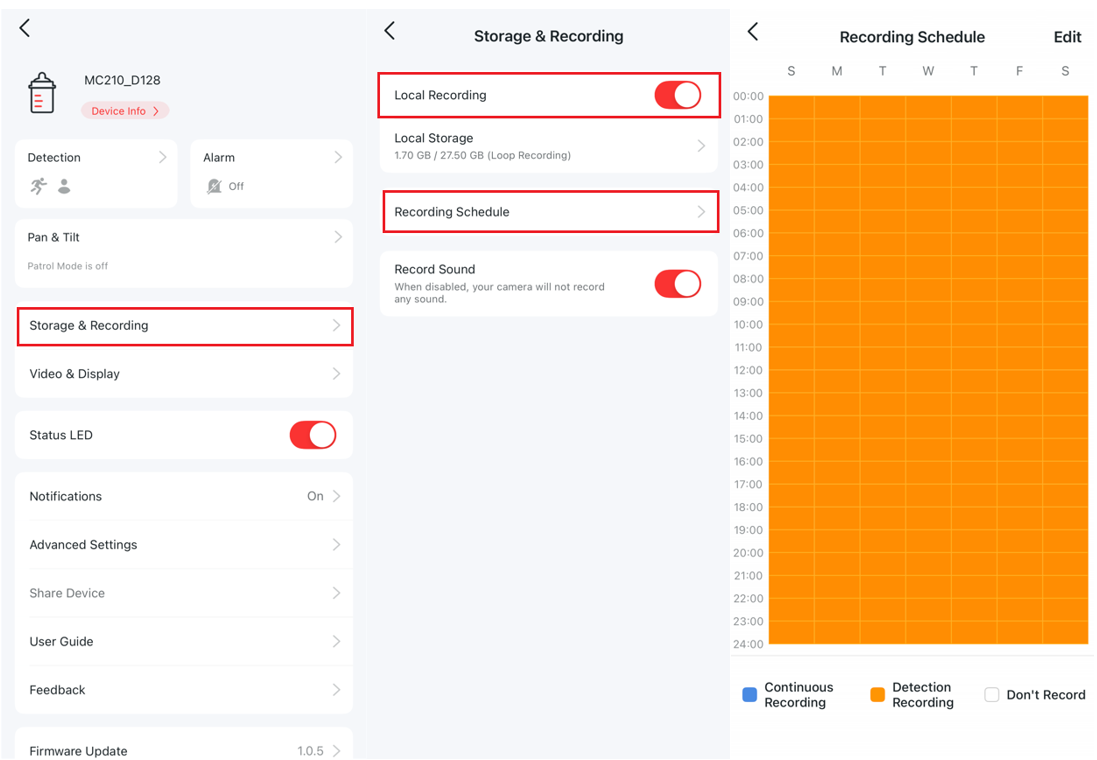
步驟 4. 如果您在 SD 卡上只看到今天的錄影而沒有較早前的內容,可能是因為您未在 MERCUSYS App 中選擇正確的日期。在攝影機的即時影像畫面,點擊「回放與下載」,選擇「SD 卡」分頁並選擇您要的日期,然後拖曳時間軸來查看當天的錄影。
情況 2:無法觀看回放影片/查看時顯示網路不穩定
步驟 1. 確保 App Store 或 Google Play 中的 MERCUSYS App 已更新至最新版本。
步驟 2. 更新攝影機的韌體。
步驟 3. 檢查您是否能正常觀看即時串流。若不行,請檢查攝影機的網路連線。
步驟 4. 檢查是否有其他使用者/用戶端正在同時觀看回放,因為同一時間只能在一個用戶端上查看。
步驟 5. 若無其他使用者同時查看回放,建議先將所需的影片儲存至電腦,然後重新格式化 SD 卡,觀察問題是否依然存在。
情況 3:回放影片不連續且有部分缺失
步驟 1. 透過 MERCUSYS App > 即時影像頁面 > 設備設定 > 儲存與錄影 > 錄製排程 檢查錄製排程是否為連續錄影。
注意:電池供電型攝影機不支援連續錄影。
步驟 2. 透過 MERCUSYS App > 即時影像頁面 > 設備設定 > 重啟攝影機 檢查是否啟用了任何重啟排程。
步驟 3. 檢查問題發生時是否曾發生停電。
步驟 4. 若 SD 卡的讀寫速度未達標,可能會導致錄影缺失。請檢查 SD 卡是否在推薦清單中,若不在,請考慮更換為相容的記憶卡。
情況 4:無法下載回放影片
步驟 1. 確保您的手機和攝影機連接到同一個 Wi-Fi。
步驟 2. 確保手機和路由器上的 VPN 已關閉。
步驟 3. 關閉路由器上的進階設定,如存取控制 (Access Control)、AP 隔離 (AP Isolation) 等。
步驟 4. 使用不同的手機進行測試。
步驟 5. 嘗試將路由器的 2.4G 和 5G Wi-Fi 分開,然後將手機和攝影機都連接到同一個 2.4G Wi-Fi 並再次檢查。
情況 5:回放影片的時間戳記不正確
步驟 1. 確保攝影機已連接至網際網路,並可使用行動數據或其他 Wi-Fi 網路控制。
步驟 2. 透過 MERCUSYS App > 即時影像頁面 > 設備設定 > 設備資訊 > 時區 設定正確的時區。
步驟 3. 關閉 NVR 或第三方軟體,然後重啟攝影機,因為某些 ONVIF 軟體可能會影響攝影機的時間。
步驟 4. 若未使用 NVR 或第三方軟體,請直接重啟攝影機或重新安裝 MERCUSYS App。
如果問題仍然存在,請聯繫 MERCUSYS 技術支援 並提供以下資訊,以便我們的支援團隊進一步調查:
攝影機的 MAC 位址。
錯誤訊息的截圖。
您是否已嘗試上述列出的所有建議?若是,具體有哪些?
啟用診斷模式,獲取攝影機日誌,並分享該日誌檔案。
常見問答
Q1:錄影會覆蓋最舊的畫面嗎?
A1:是的,透過啟用循環錄影功能,當 Micro SD 卡需要空間時,最舊的錄影內容將自動被覆蓋。
Q2:如何透過 MERCUSYS App 刪除 SD 卡中的錄影?
A2:如果您想刪除所有錄影,請導覽至 MERCUSYS App > 即時影像頁面 > 設備設定 > 儲存與錄影 > 本地儲存 > 格式化 micro SD 卡。
您也可能需要將 SD 卡放入電腦(使用讀卡機)或手機中,手動刪除對應的錄影檔案。