如何限制連接到 MERCUSYS 路由器的裝置的速度
介紹
本文說明如何透過以下方式限制特定設備的網路速度: 速度限制 MERCUSYS 路由器上的功能。
設定
步驟 1. 登入路由器’s 網頁管理介面。
開啟 Chrome、Firefox 或 Edge 等網頁瀏覽器。在網址列輸入以下任一位址,然後按下 Enter鍵. 使用您為路由器設定的密碼登入。
mwlogin.net
192.168.1.1
詳細資訊請參閱: 如何登入 MERCUSYS 無線路由器的網頁管理介面
步驟 2. 前往網路地圖 > 用戶端頁面以顯示連線至您路由器的裝置清單。下圖以 MR27BE 的用戶端頁面為例。
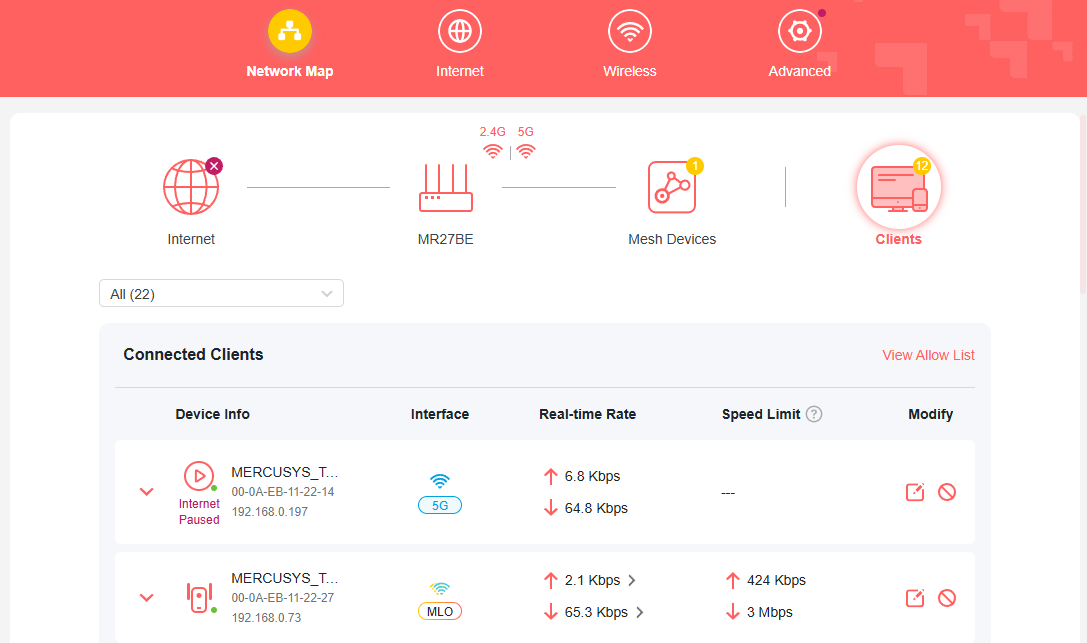
步驟 3. 找到您要限制速度的設備,然後點擊  在「修改」欄中的選項,並啟用 「速度限制」 開關。
注意:啟用速度限制後,該用戶端將會從 QoS 高優先級清單中移除。
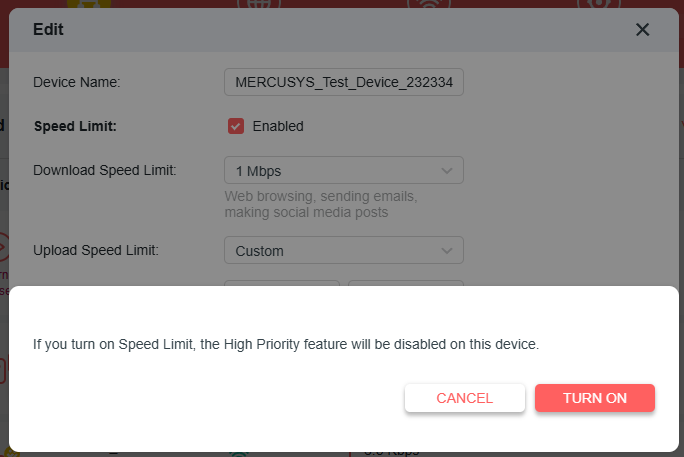
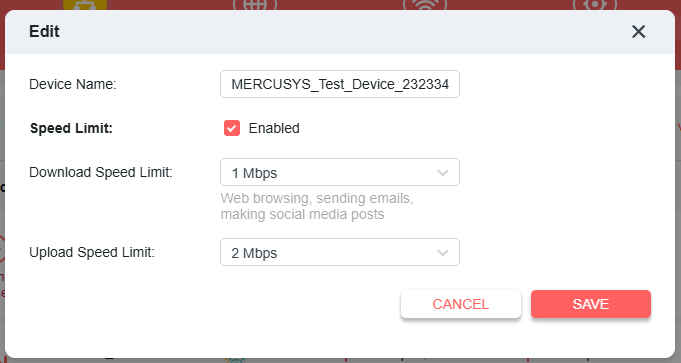
步驟 4. 根據您的需求設定下載與上傳速度限制,然後點擊 「儲存」。此時該設備的網速將會被限制。
疑難排解
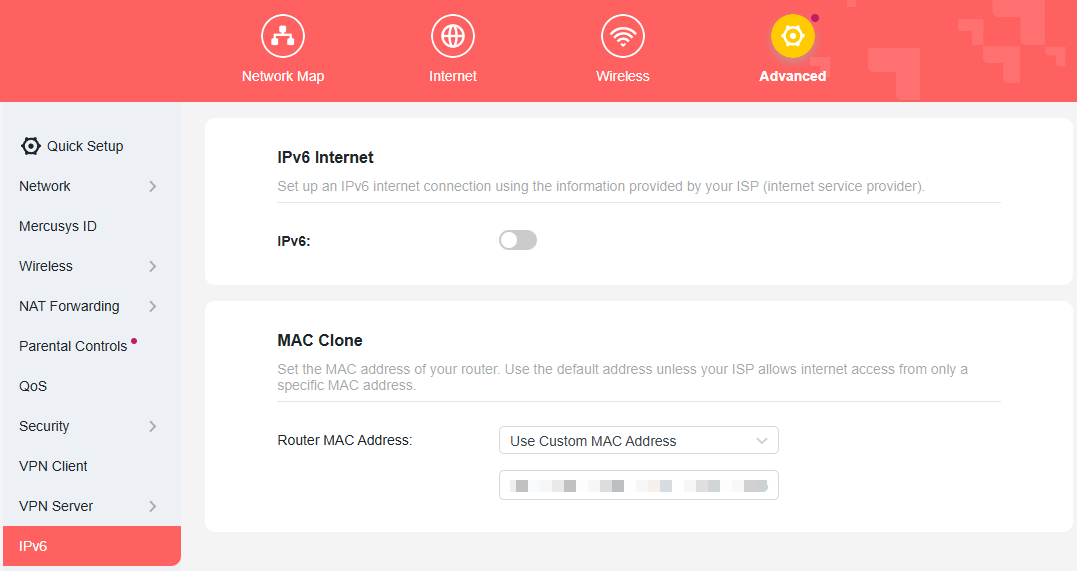
速度限制未生效? 如果設定完成後設備的速度仍未成功被限制,請前往: 進階設定 > IPv6 在網頁中以 停用 IPv6 功能,並 重新啟動 MERCUSYS 路由器