如何將 Halo Mesh 系統連接到 Starlink
介紹
本頁說明如何將 Starlink 與 Halo Mesh 系統連接,用於 Starlink 衛星天線。目前有兩代 Starlink 衛星天線:第一代終端設備(圓形天線)與第二代終端設備(矩形天線)。兩者需要不同的設定方式。兩個版本最大的差異在於移除了乙太網路連接埠。第二代終端設備不包含內建乙太網路連接埠,因此您必須先向 Starlink 購買乙太網路轉接器,才能連接第三方路由器。
設定方式
適用於更新後的第二代 Starlink 使用者終端設備
與原始 Starlink 終端設備不同,第二代天線為矩形設計,且不包含 PoE 供電轉接器。矩形天線將直接由第二代 Starlink 路由器供電。
若要使用第二代終端設備將 Halo 連接至 Starlink,請依照以下步驟操作:
步驟 1:透過乙太網路轉接器將主要 Halo 連接至 Starlink 路由器。
注意:此終端設備沒有乙太網路連接埠,因此您需要向 Starlink 購買乙太網路轉接器。
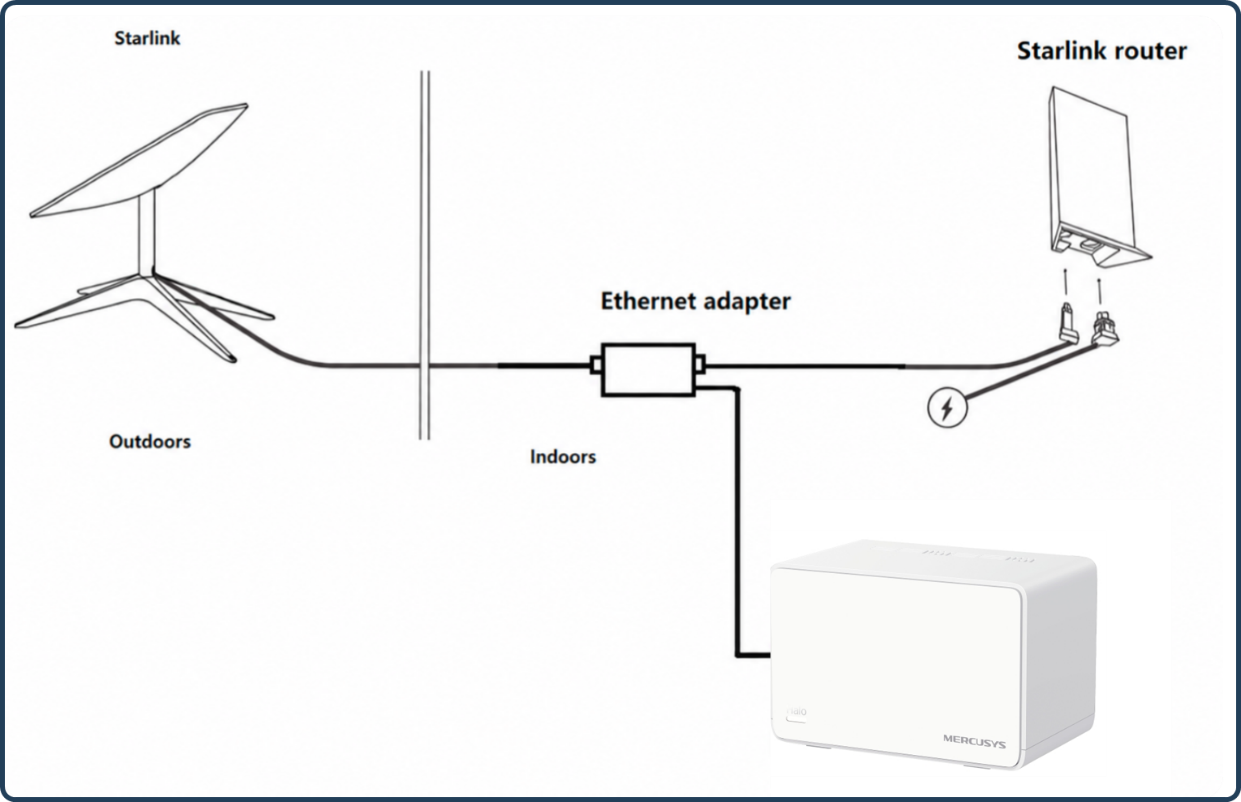
步驟 2:選擇 Starlink 路由器與 Halo 系統的運作模式。
第二代 Starlink 路由器支援 旁路模式(Bypass mode),啟用後將完全停用內建 Starlink Wi-Fi 路由器功能。如果想切換回路由器模式,則需要執行恢復原廠設定。您可以根據是否要使用 Starlink 路由器的 Wi-Fi,選擇以下其中一種設定方式:
開啟 Starlink APP,前往 設定 > 進階,開啟「旁路 Starlink Wi-Fi 路由器」選項。
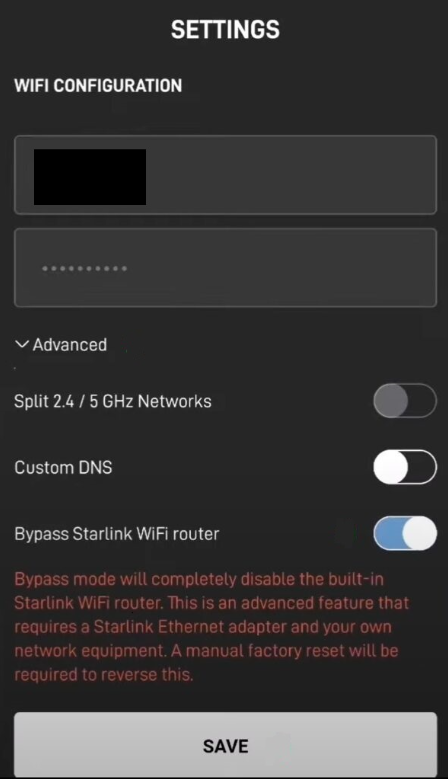
在此設定中,Starlink 路由器不需要進行任何變更。您只需要 設定 Halo 網路 並 將其運作模式變更為基地台模式。
選項 1:直接將 Halo 連接至 Starlink 終端設備(不使用 Starlink 路由器)
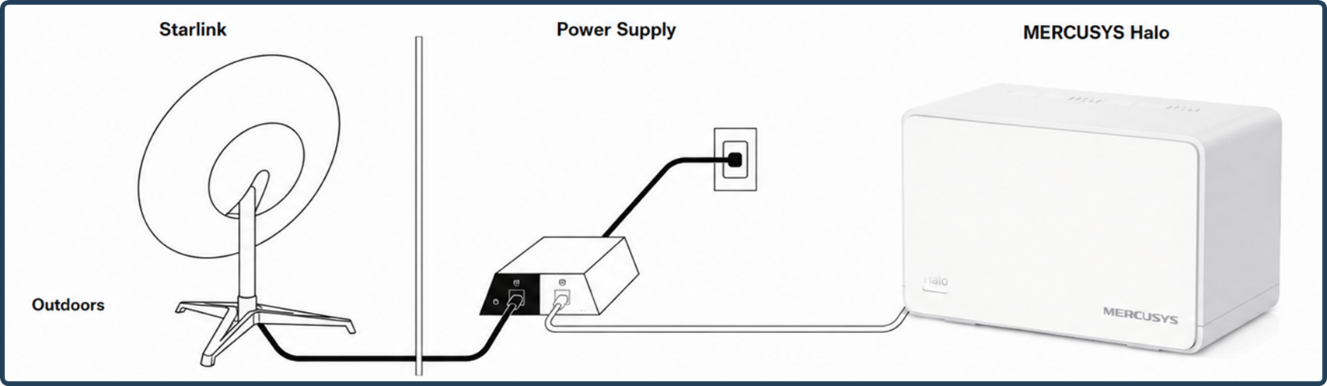
請依照 如何透過 MERCUSYS App 建立新的 Halo 網路 來完成 Halo 在 MERCUSYS App 上的設定。
選項 2:透過第一代 Starlink 路由器連接 Halo
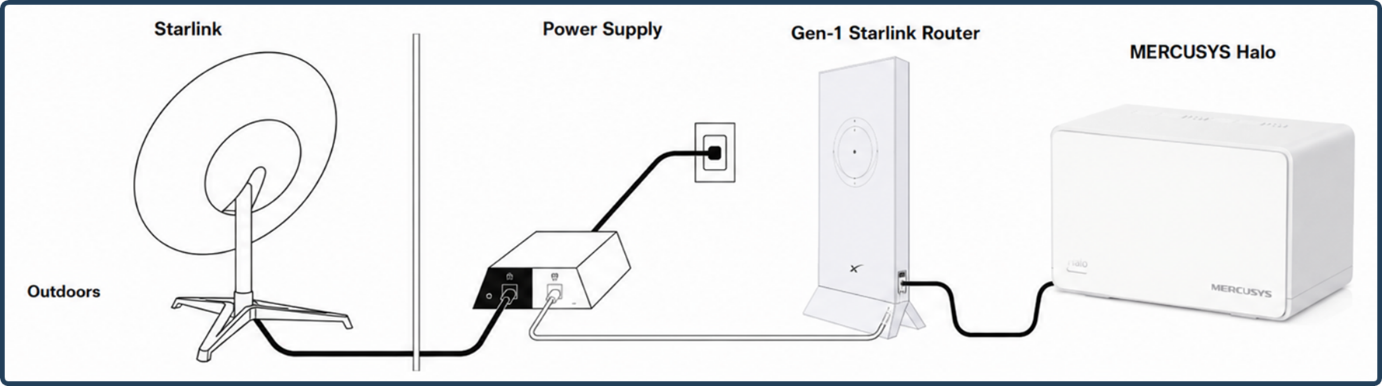
在此網路拓撲中,請將 Halo 連接至第一代 Starlink 路由器的 AUX 連接埠。由於 Halo 預設運作模式同樣為無線路由器模式,為避免雙重 NAT 問題,建議將 Halo 設定為基地台模式。
如對 Halo 設定或與 Starlink 連接的配置有任何其他疑問,請聯繫我們的技術支援。