Comment configurer le routeur MERCUSYS via la page de gestion Web
Introduction
Ce guide vous explique comment configurer entièrement un routeur WiFi MERCUSYS à l'aide de la page de gestion Web accessible via un navigateur. Vous pouvez accéder à la page de configuration du routeur à l'adresse mwlogin.net une fois que votre appareil est connecté au routeur.
Vous préférez utiliser votre téléphone ? L'application MERCUSYS offre une alternative mobile pour la configuration du routeur ; consultez la section « Comment configurer un routeur Wi-Fi MERCUSYS via l'application MERCUSYS ».
Prérequis
Un ordinateur (recommandé) ou un téléphone mobile.
Renseignez-vous auprès de votre fournisseur d'accès Internet (FAI) sur votre type de connexion Internet. Le type de connexion Internet est généralement l'un des trois suivants : IP dynamique, PPPoE ou IP statique.
Configuration
Les étapes ci-dessous utilisent le MR27BE à titre d'exemple.
Remarque : certains modèles de routeurs peuvent présenter une interface différente de celle illustrée, mais le chemin d'accès reste le même. Reportez-vous à la description textuelle pour connaître le chemin d'accès correct.
Étape 1. Connectez le routeur à votre modem
Connectez votre modem au port WAN du routeur à l'aide d'un câble Ethernet.
Sinon, si votre domicile dispose d'une prise Ethernet murale, vous pouvez la connecter directement au port WAN du routeur.
Étape 2. Connectez l'ordinateur au routeur
Reliez votre ordinateur au port LAN du routeur à l'aide d'un câble Ethernet, ou connectez votre PC au WiFi du routeur.
Le SSID (nom du réseau) et le mot de passe sans fil par défaut sont indiqués sur l'étiquette située au bas du routeur.
Étape 3. Connectez-vous à la page d'administration Web du routeur
Ouvrez Chrome, Firefox ou Edge pour une compatibilité optimale avec la page d'administration Web. Saisissez l'une des adresses suivantes directement dans la barre d'adresse de votre navigateur et appuyez sur Entrée :
mwlogin.net
192.168.1.1
Ne les saisissez pas dans un moteur de recherche : elles doivent être saisies dans la barre d'adresse pour accéder à la page de configuration du routeur.
Pour plus de détails, veuillez consulter la section « Comment se connecter à la page de gestion Web du routeur sans fil MERCUSYS ».
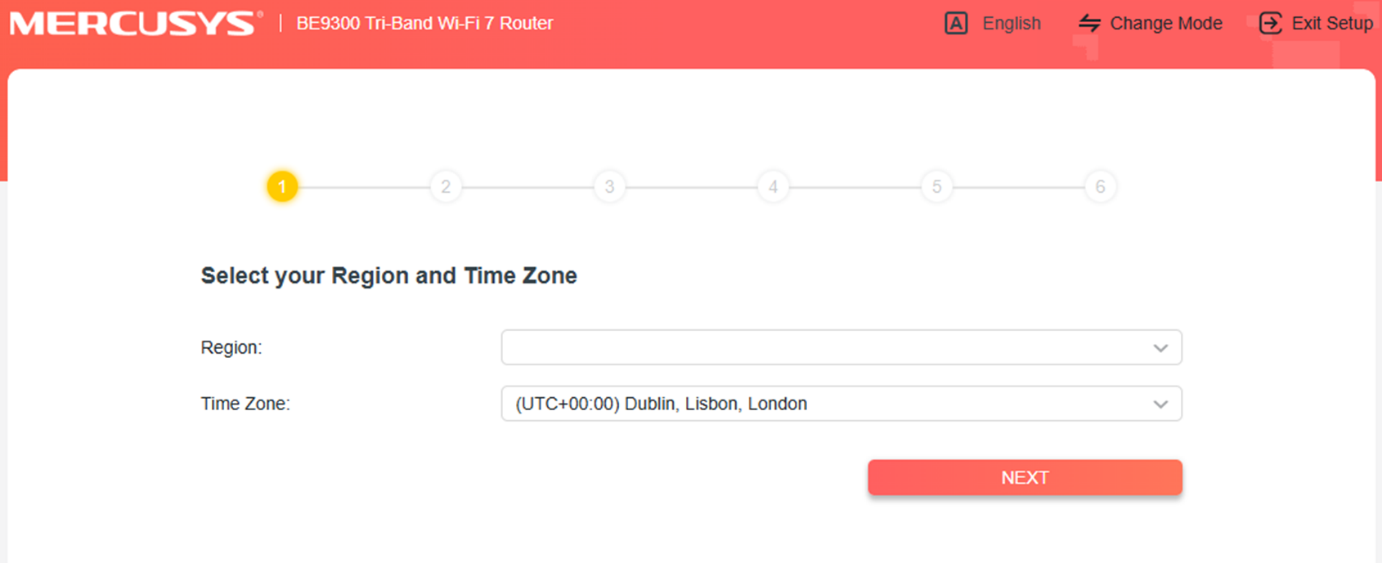
Étape 4. Sélectionnez la région et le fuseau horaire
Lorsque l'assistant de configuration s'affiche, sélectionnez votre fuseau horaire et votre région dans le menu déroulant, puis cliquez sur Suivant.
Étape 5. Sélectionnez votre type de connexion Internet
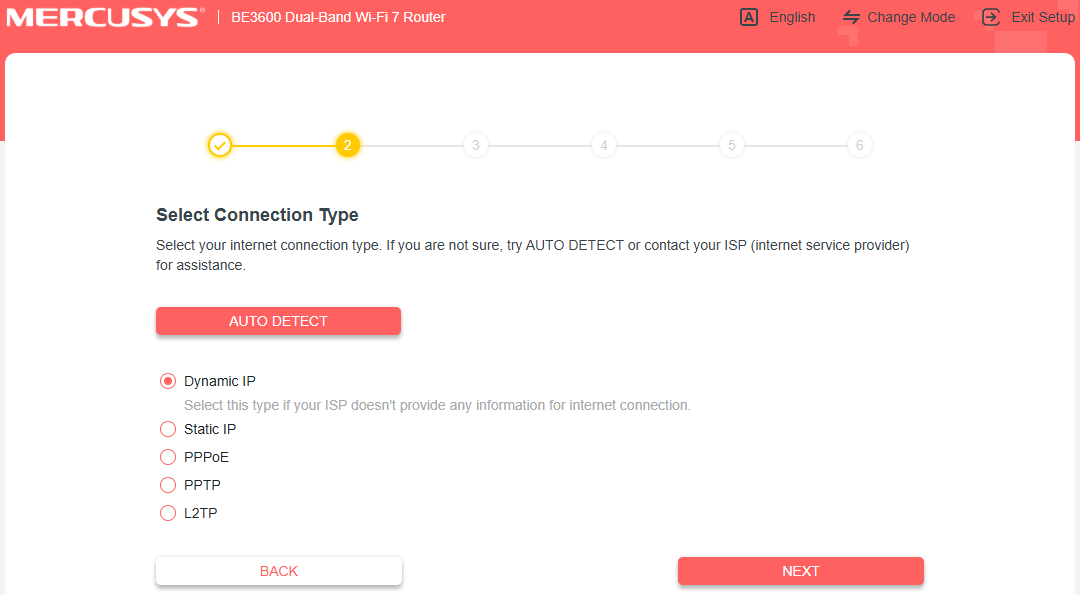
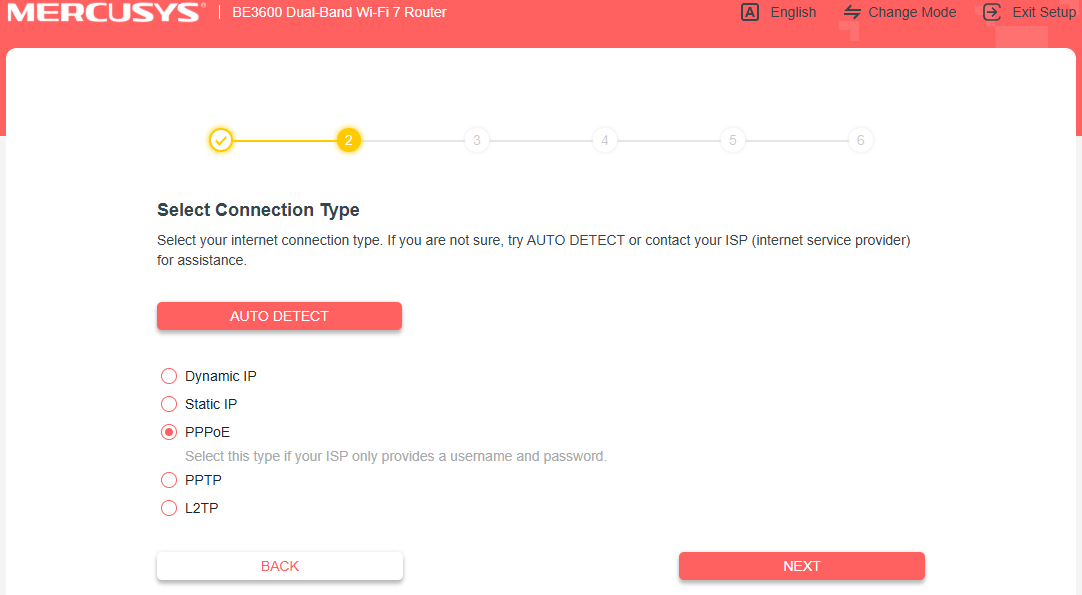
Sur l'écran Type de connexion, choisissez l'option qui correspond à la configuration de votre FAI. Vous pouvez également cliquer sur DÉTECTION AUTOMATIQUE pour laisser le routeur l'identifier automatiquement. En cas de doute, contactez directement votre FAI.
Types de connexion courants :
IP dynamique : Utilisée par la plupart des utilisateurs d'Internet par câble. Si votre FAI ne fournit pas d'identifiants de connexion, il s'agit probablement de votre type de connexion.
PPPoE : Courant chez les utilisateurs de l'ADSL. Nécessite un nom d'utilisateur et un mot de passe fournis par votre FAI.
IP statique : Votre FAI fournit une adresse IP fixe et les paramètres associés.
Si votre type de connexion est IP dynamique, sélectionnez-le et cliquez sur Suivant.
Si votre type de connexion est PPPoE, saisissez le nom d'utilisateur et le mot de passe fournis par votre FAI, puis cliquez sur Suivant pour continuer.
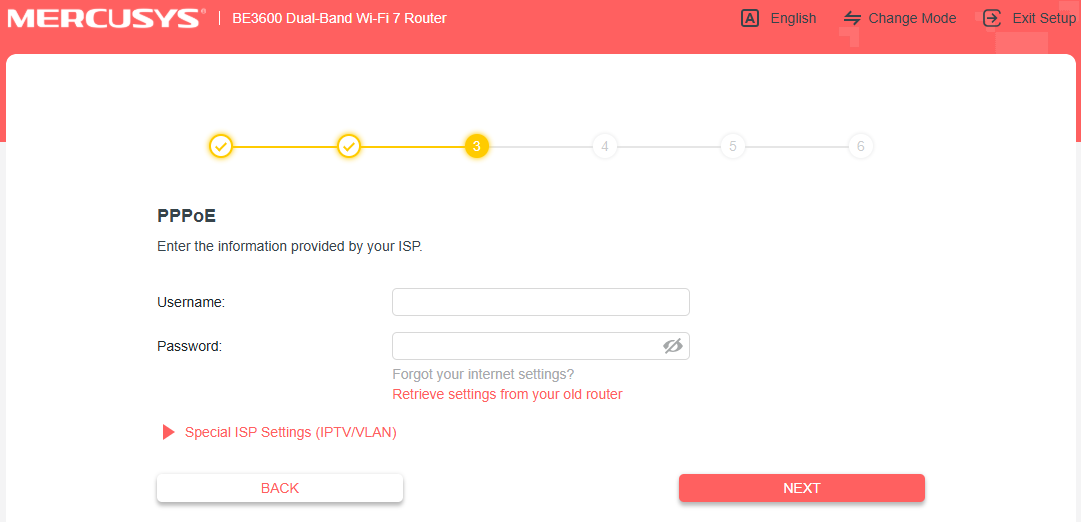
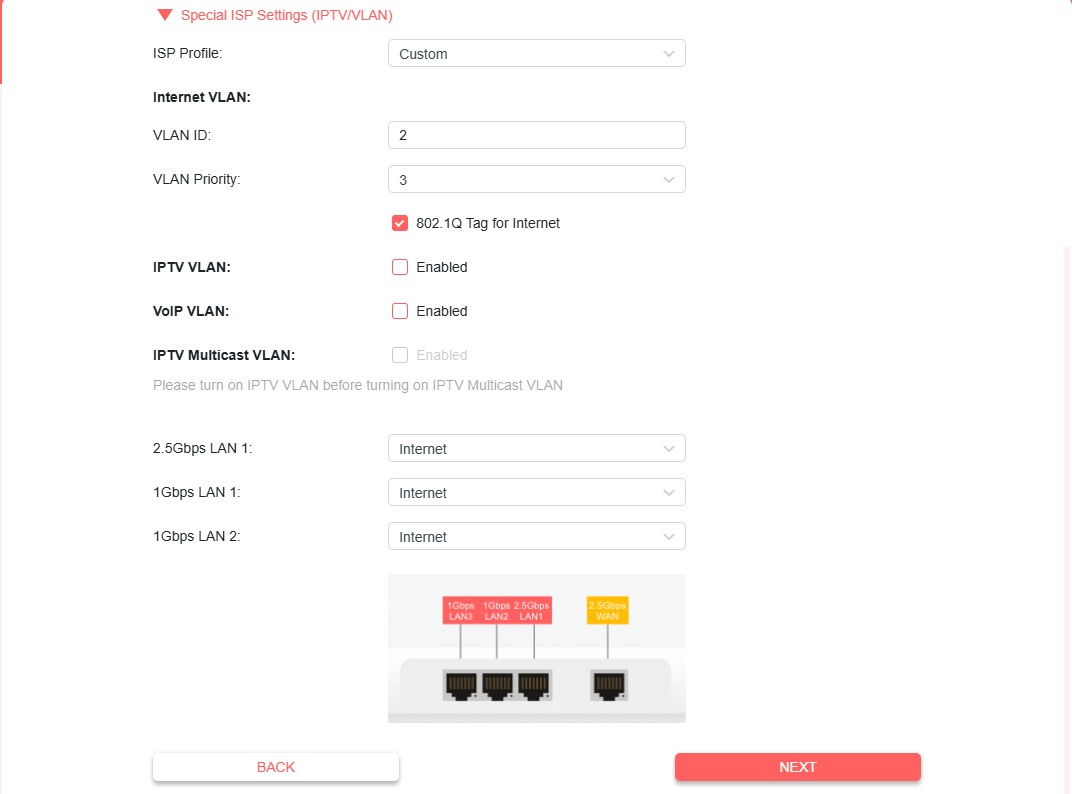
Si votre FAI exige un identifiant VLAN, cliquez sur « Paramètres FAI spéciaux (IPTV/VLAN) » et suivez les étapes suivantes :
Sélectionnez « Personnalisé » si votre FAI ne figure pas dans la liste.
Saisissez l'identifiant VLAN fourni par votre FAI.
Cochez la case « Balise 802.1Q » et conservez la priorité par défaut.
Choisissez « Internet » pour tous les ports LAN.
Ne modifiez pas les autres paramètres sauf si nécessaire, puis cliquez sur « Suivant ».
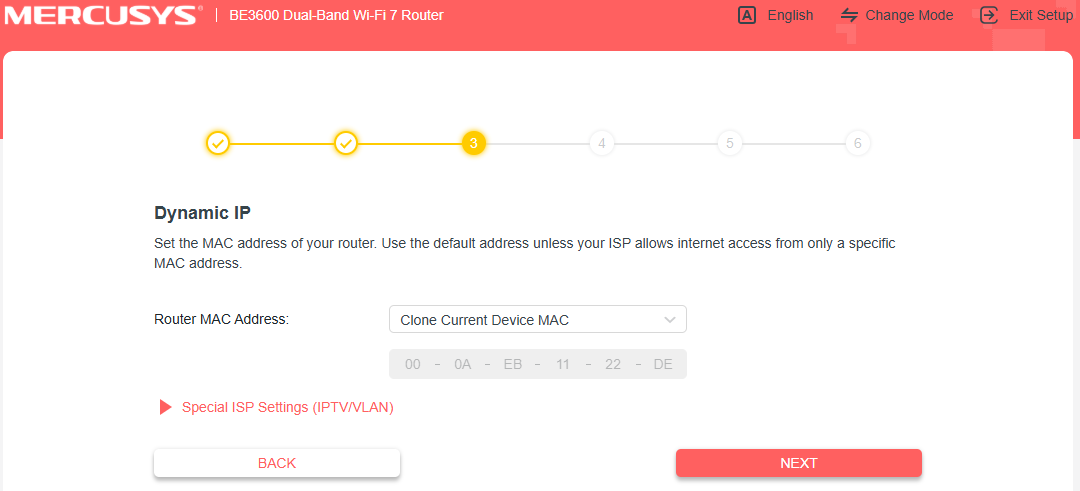
Étape 6. Configurez l'adresse MAC de votre routeur
Choisissez le paramètre d'adresse MAC pour votre routeur. En cas de doute, sélectionnez « Utiliser l'adresse MAC par défaut » et cliquez sur « Suivant ».
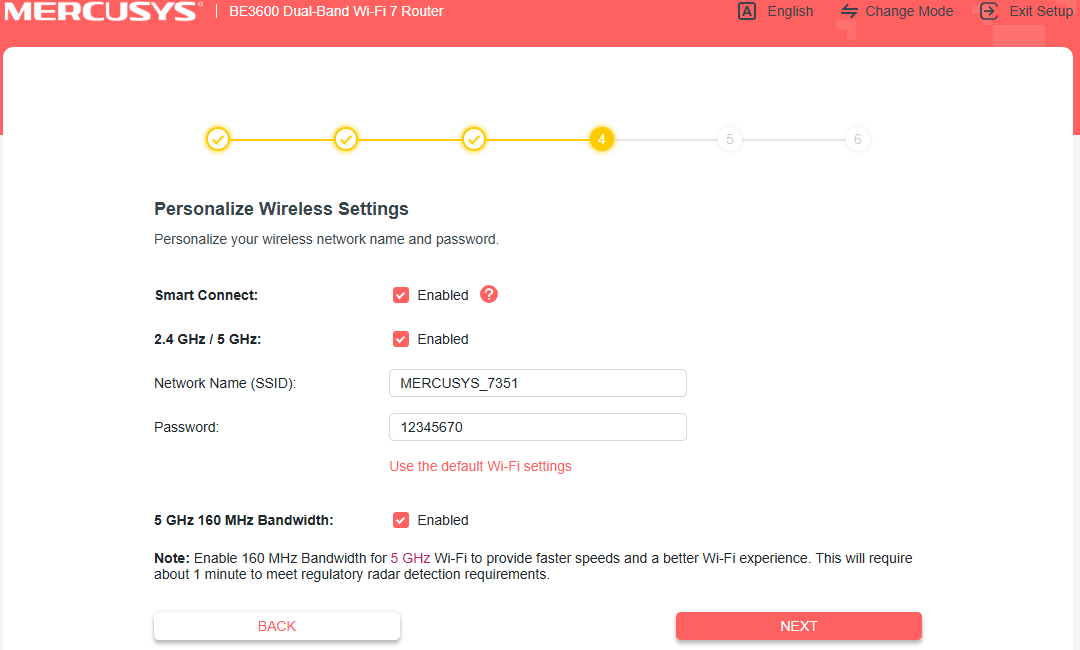
Étape 7. Définissez le nom et le mot de passe de votre réseau WiFi
Personnalisez le nom et le mot de passe de votre réseau sans fil pour les bandes 2,4 GHz et 5 GHz. Cliquez sur « Suivant » lorsque vous avez terminé.
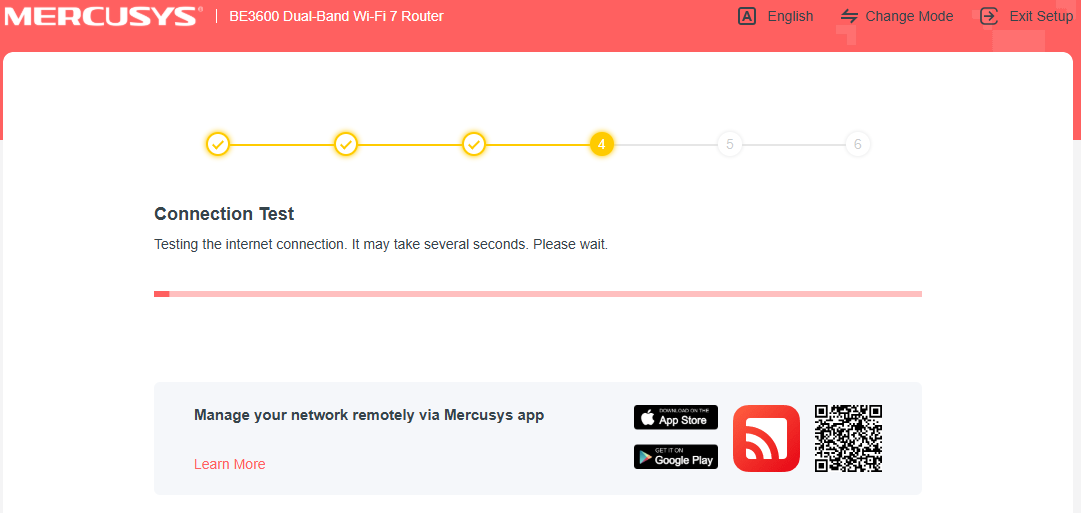
Étape 8. Attendez le test de connexion Internet
Le routeur effectuera automatiquement un test de connexion. Veuillez patienter quelques secondes jusqu'à la fin du processus.
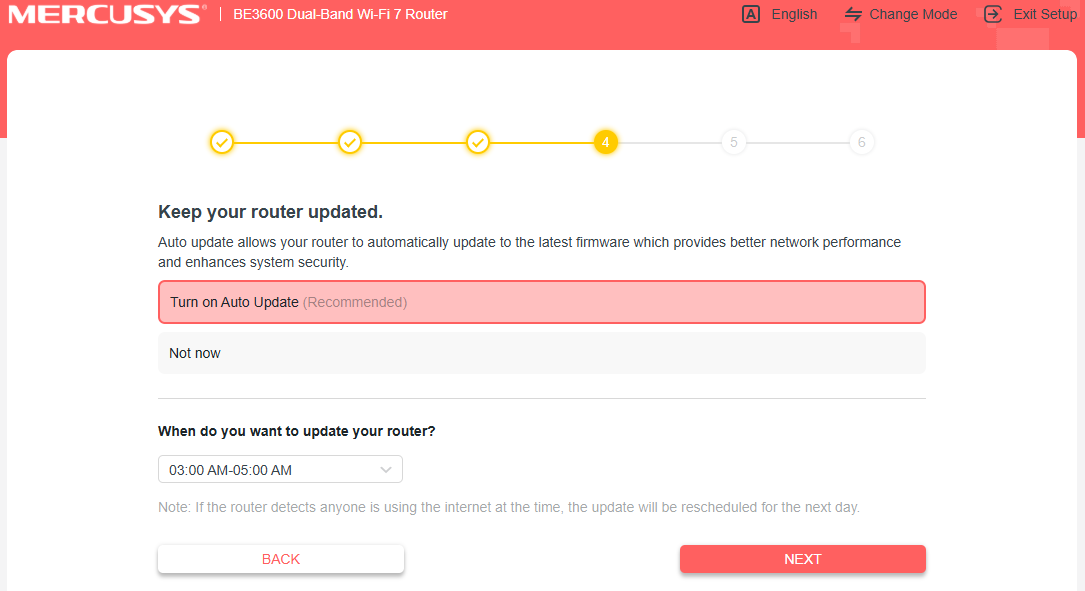
Étape 9. Définissez vos préférences de mise à jour du micrologiciel
Choisissez d'activer ou non la mise à jour automatique. Il est recommandé d'activer cette option pour bénéficier de meilleures performances et d'une sécurité accrue. Cliquez sur Suivant pour continuer.
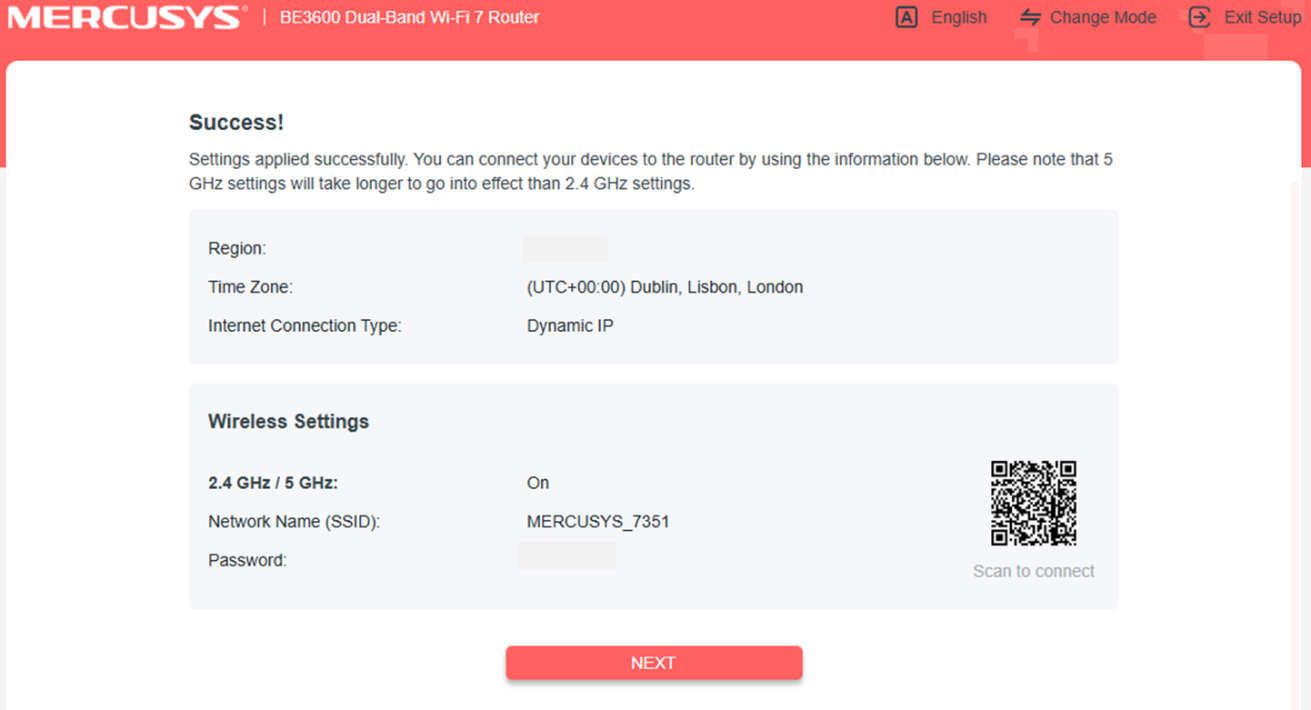
Étape 10. Configuration terminée
La configuration de votre routeur est désormais terminée. L'écran de confirmation affiche votre région, votre fuseau horaire, votre type de connexion Internet et vos paramètres sans fil. Cliquez sur Suivant pour terminer.
Dépannage
Vous ne parvenez pas à accéder à mwlogin.net ? Essayez plutôt de saisir 192.168.1.1 directement dans la barre d'adresse de votre navigateur. Assurez-vous que votre appareil est connecté au routeur, et non à un autre réseau. Consultez la section « Que faire si je ne parviens pas à accéder à mwlogin.net ? » pour obtenir de l'aide.
L'assistant de configuration ne s'affiche pas ? Videz le cache de votre navigateur et réessayez. Vérifiez que vous utilisez Chrome, Firefox ou Edge, et que vous avez saisi l'adresse dans la barre d'adresse et non dans la barre de recherche.
Le test de connexion Internet échoue ? Vérifiez que votre câble Ethernet est bien branché à la fois sur le modem et sur le port WAN du routeur. Si votre type de connexion est PPPoE, vérifiez que vos identifiants FAI sont corrects. Consultez la section « Que faire si je ne parviens pas à accéder à Internet via le routeur MERCUSYS ? » pour obtenir de l'aide.
Pour en savoir plus sur chaque fonction et configuration, rendez-vous sur le Centre d'assistance afin de télécharger le manuel de votre produit.