Comment gérer le compte de caméra sur l'application MERCUSYS
Le compte de caméra permet de se connecter à la caméra MERCUSYS sur d'autres portails, comme un logiciel de surveillance tiers ou un NAS. Voici les instructions pour créer ou modifier le compte de caméra dans l'application MERCUSYS.
Partie 1 : Créer ou modifier le compte de l'appareil photo
1. Lancez l'application MERCUSYS et sélectionnez la caméra que vous souhaitez modifier en cliquant sur l'icône Gérer pour accéder à la page Live View.

2. Sur la page Affichage en direct , appuyez sur l'icône dans le coin supérieur droit pour accéder à la page Paramètres de l'appareil .

3. Appuyez sur Paramètres avancés sur la page Paramètres de l'appareil, puis cliquez sur Compte d'appareil photo pour créer ou modifier le compte d'appareil photo.


Si vous n'avez pas créé de compte caméra, saisissez le nom d'utilisateur et le mot de passe pour en créer un.
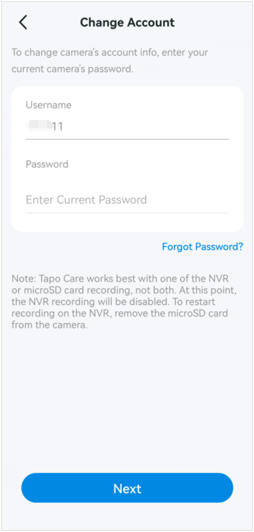
Si vous en avez déjà un, entrez le mot de passe que vous avez défini pour confirmer le compte, puis définissez un nouveau nom d'utilisateur et un nouveau mot de passe pour votre caméra.

Partie 2 : Supprimer le compte de l'appareil photo
Appuyez sur « Informations du compte » sur la page « Compte Appareil photo » , puis saisissez le mot de passe pour vérifier votre compte . L'option « Supprimer le compte » apparaîtra alors . Appuyez dessus pour supprimer votre compte.

