Découvrir votre application MERCUSYS
L'application MERCUSYS vous permet d'installer et de gérer rapidement et facilement vos appareils MERCUSYS (routeur WiFi, Halo, routeur 5G/4G, caméra, etc.). Vous pouvez surveiller et gérer vos appareils MERCUSYS, chez vous ou en déplacement, depuis vos appareils iOS ou Android. Continuer pour en savoir plus sur l'application MERCUSYS.
Remarque : Les fonctionnalités disponibles dans l'application MERCUSYS peuvent varier selon le modèle d'appareil et la version du logiciel. Les étapes et images décrites ici ne sont que des exemples et peuvent ne pas refléter votre expérience réelle avec l'application MERCUSYS.
Téléchargez et installez l'application MERCUSYS
Connectez-vous à l'application MERCUSYS
Configurez votre appareil MERCUSYS
Gestion des périphériques réseau
Gestion des appareils domestiques intelligents
Téléchargez et installez l'application MERCUSYS
Scannez le code QR ci-dessous ou accédez à Google Play ou à l'App Store pour télécharger l'application MERCUSYS. Installez-la sur votre smartphone ou tablette Android ou iOS.

Connectez-vous à l'application MERCUSYS
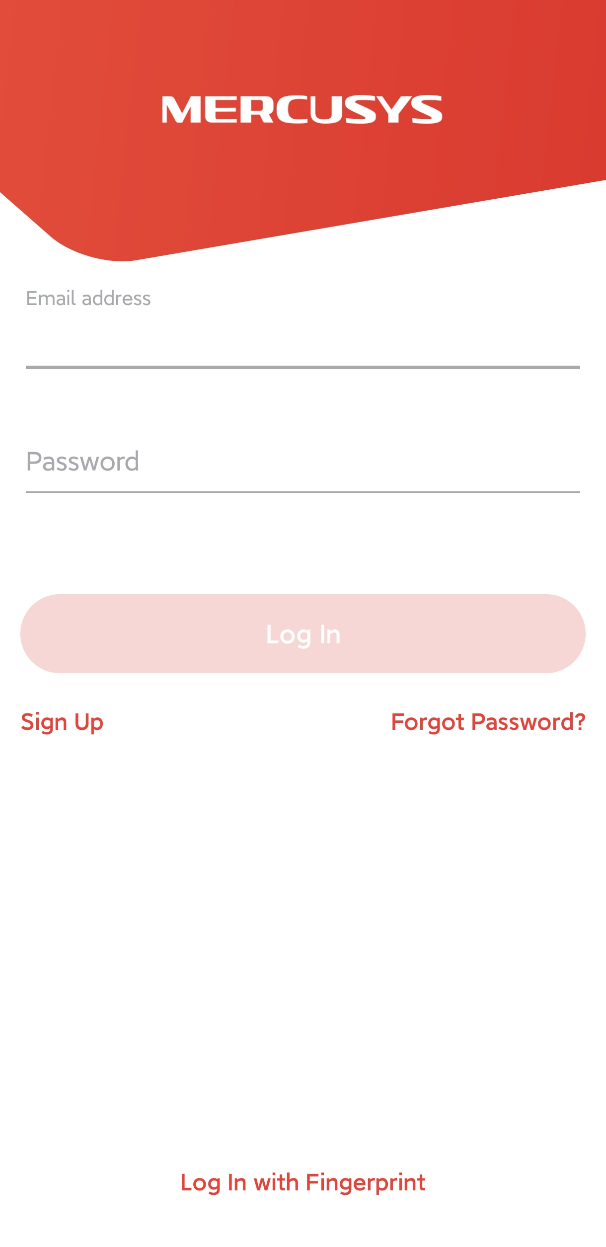
Ouvrez l'application et utilisez votre identifiant MERCUSYS pour vous connecter. Si vous n'en avez pas, inscrivez-vous d'abord.
Note:
1. Si vous possédez déjà un compte MERCUSYS Cloud, vous pouvez vous connecter en l'utilisant.
2. Si vous avez oublié votre mot de passe de connexion, appuyez sur « Mot de passe oublié ? » . L'application MERCUSYS vous guidera pour la suite.
Configurez votre appareil MERCUSYS
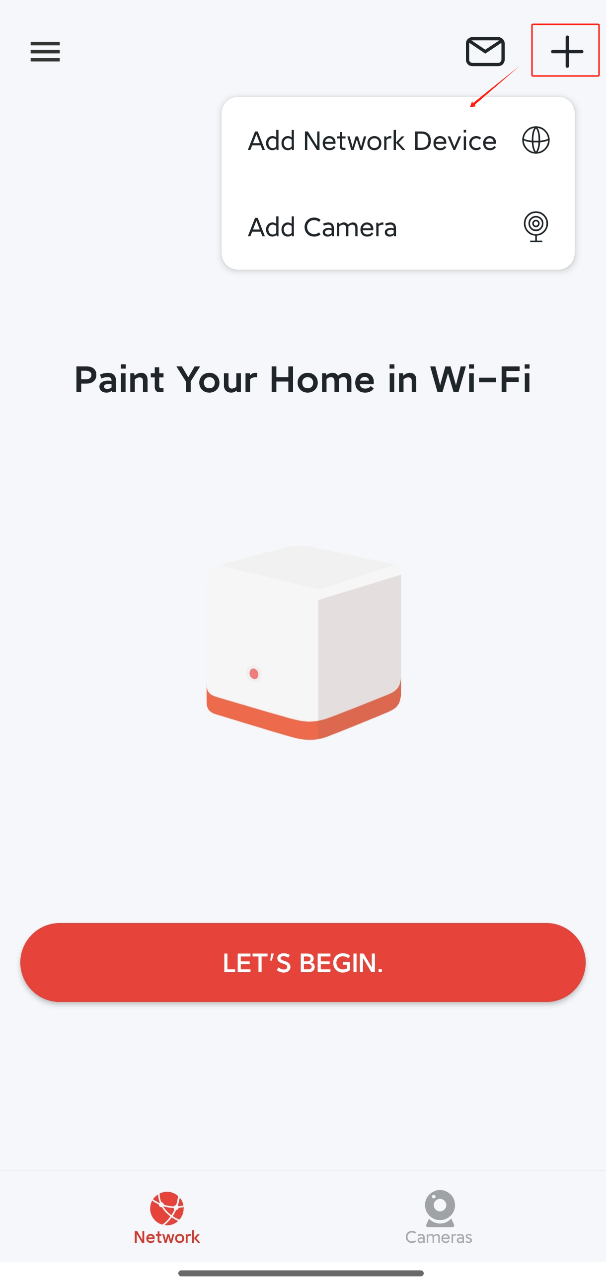
Après vous être connecté à l'application MERCUSYS, la page de configuration s'affichera. Elle comporte deux onglets : Réseau et Caméras. Appuyez sur l'onglet « COMMENCER » ou sur l'icône « + » en haut à droite de l'application pour ajouter un périphérique réseau ou une caméra.
Gestion des périphériques réseau
Ici, nous prenons Halo H80X comme exemple.
Page d'accueil
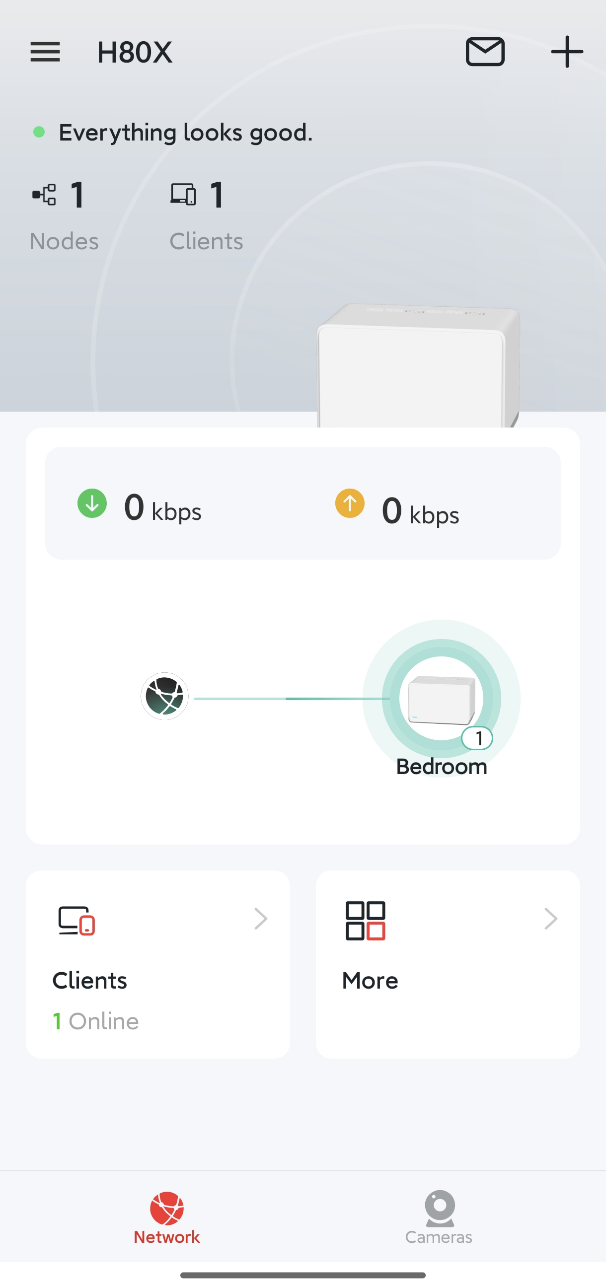
Après avoir configuré Halo, la page d'accueil s'affichera. Vous pourrez y consulter l'état de fonctionnement (en ligne/hors ligne) de vos appareils Halo et des clients connectés, changer de réseau, etc.
Informations sur le périphérique réseau
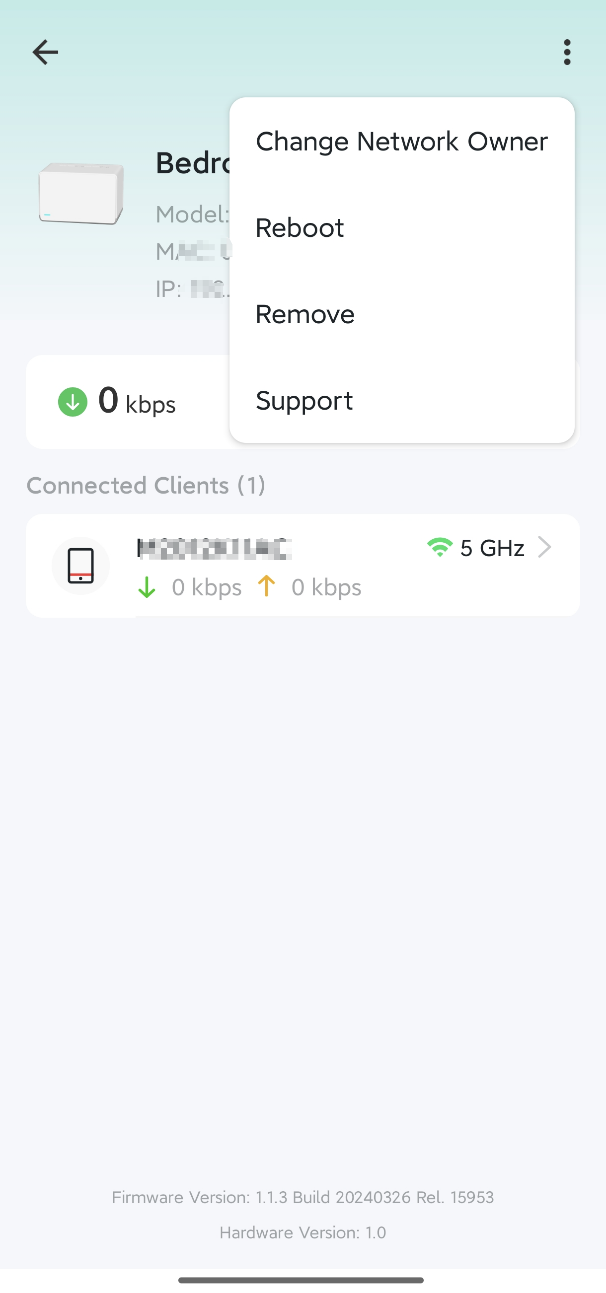
Appuyez sur l'icône de votre appareil Halo pour le gérer facilement sur votre réseau. Consultez son état Internet, les clients réseau, modifiez son nom, redémarrez-le ou supprimez-le.
Gérer les clients du réseau
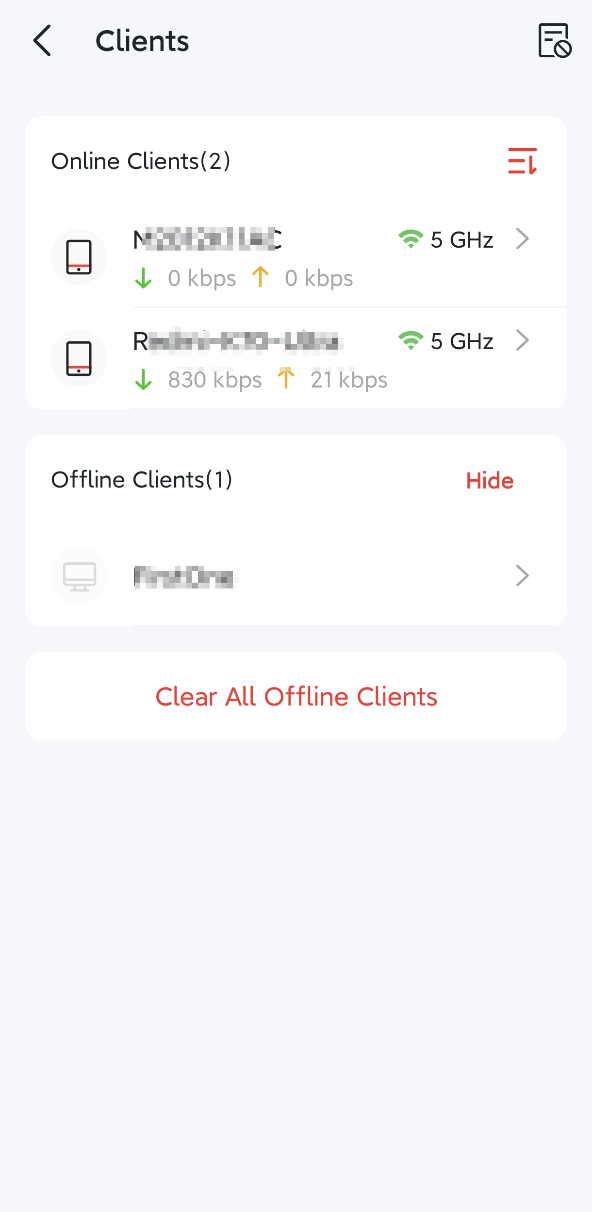
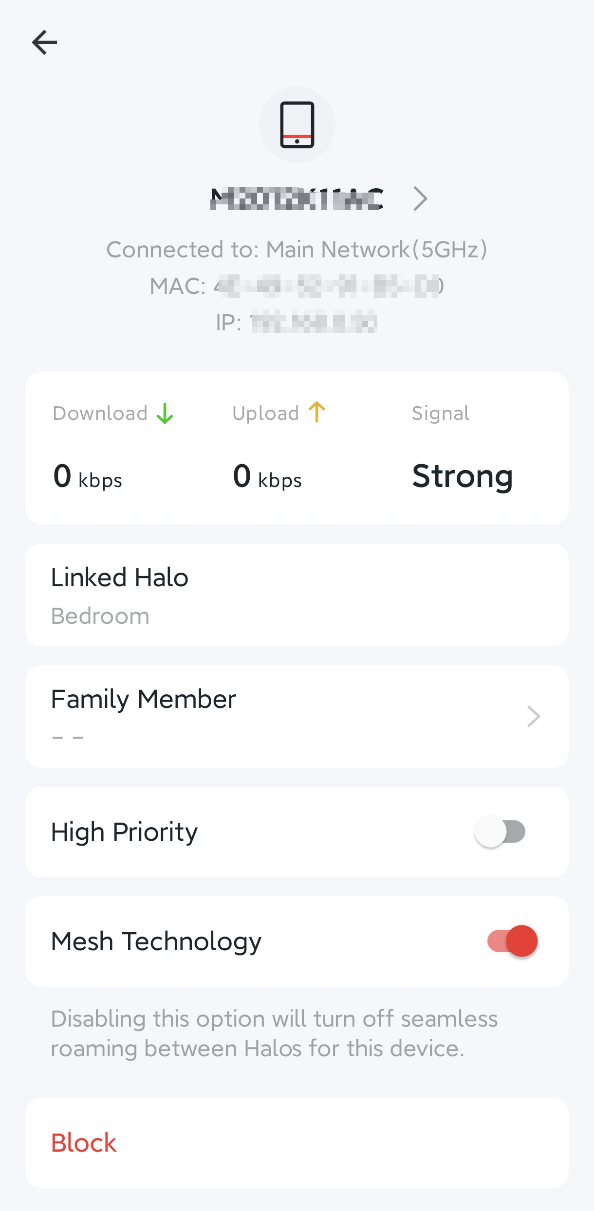
Appuyez sur l'icône « Clients » pour afficher tous les appareils connectés et hors ligne. Sélectionnez un appareil spécifique pour afficher des informations détaillées. Vous pouvez modifier son nom et son type, activer la technologie Mesh et la haute priorité, lui attribuer un profil pour gérer ses activités en ligne, et bien plus encore.
Plus
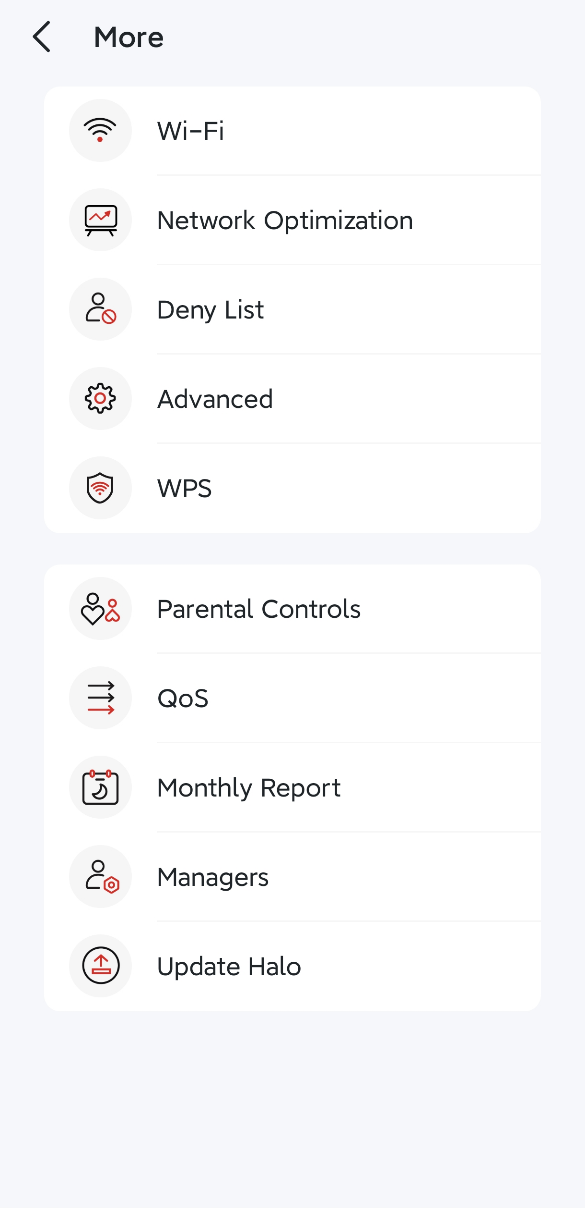
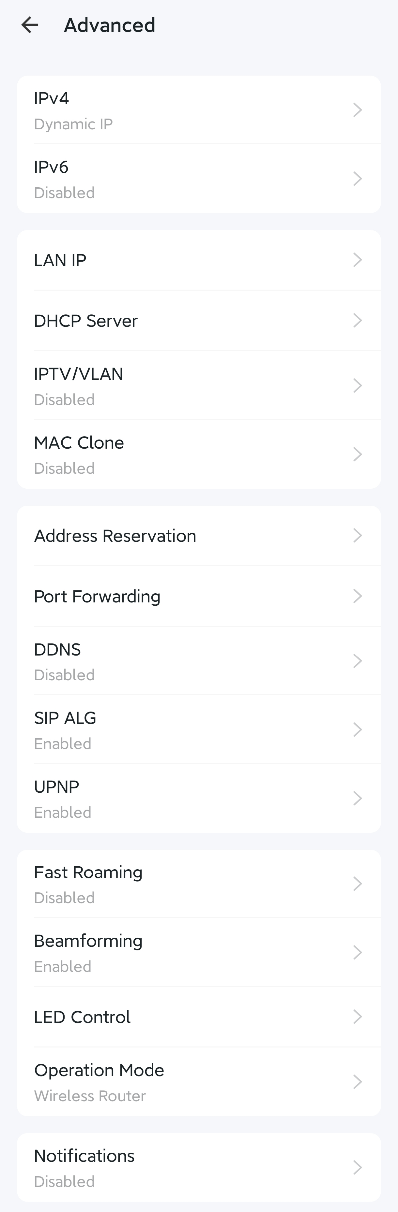
Dans l' onglet Plus , vous pouvez configurer les paramètres avancés liés à votre réseau, tels que les paramètres Wi-Fi, l'optimisation du réseau, la liste de refus, le contrôle parental, la qualité de service, l'IPTV, le clonage MAC, la redirection de port, le mode de fonctionnement, etc.
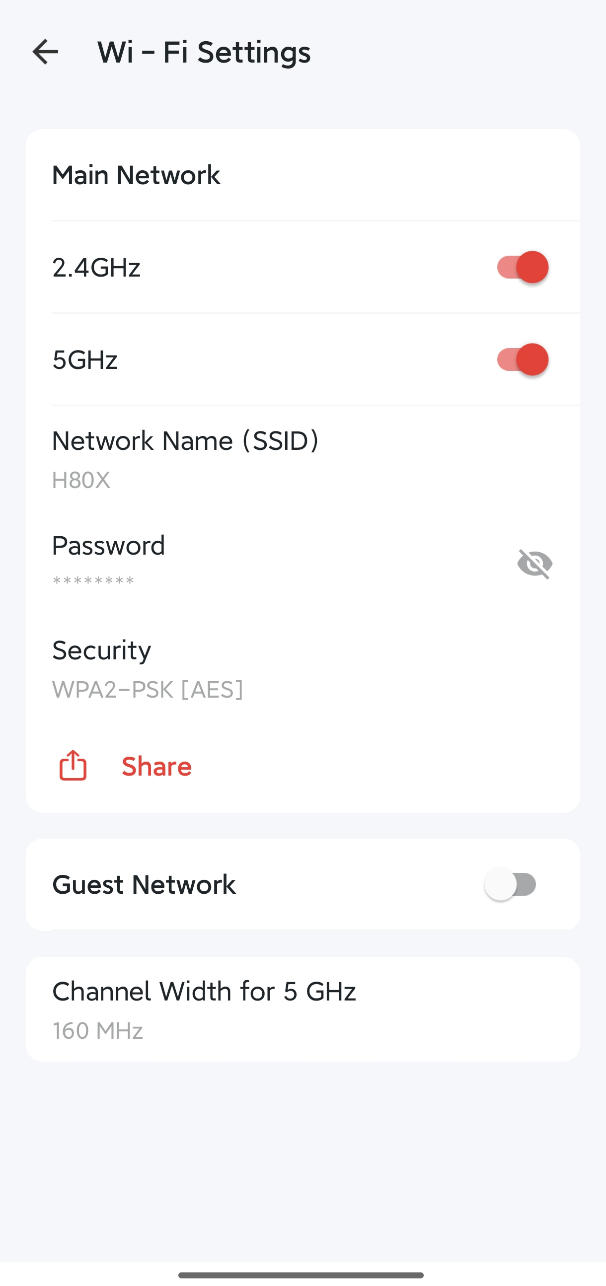
Paramètres WiFi
Dans l' onglet Plus > WiFi , vous pouvez afficher et gérer vos paramètres Wi-Fi, y compris les réseaux principaux et invités, le SSID, le mot de passe, le type de sécurité, etc.
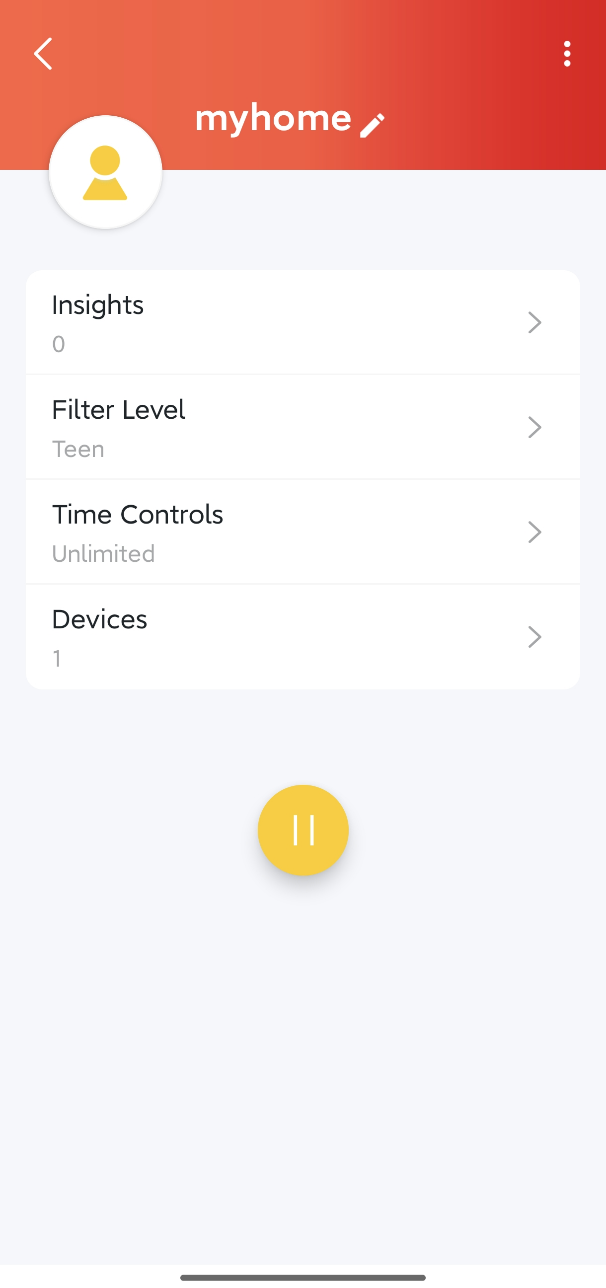
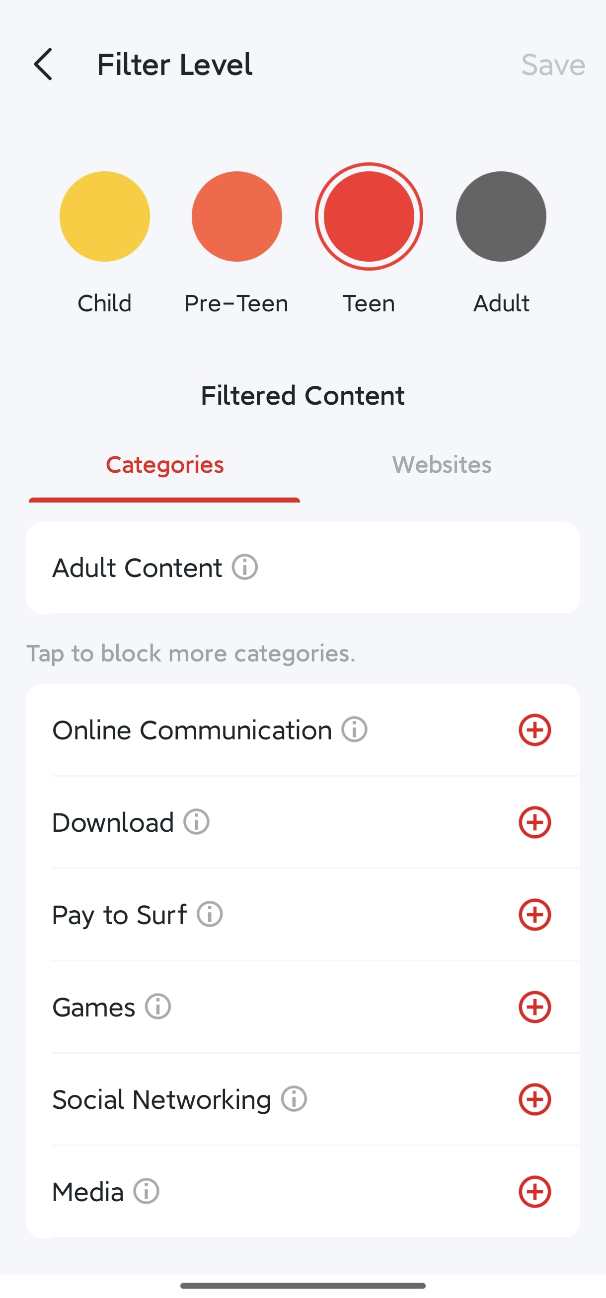
Contrôle parental
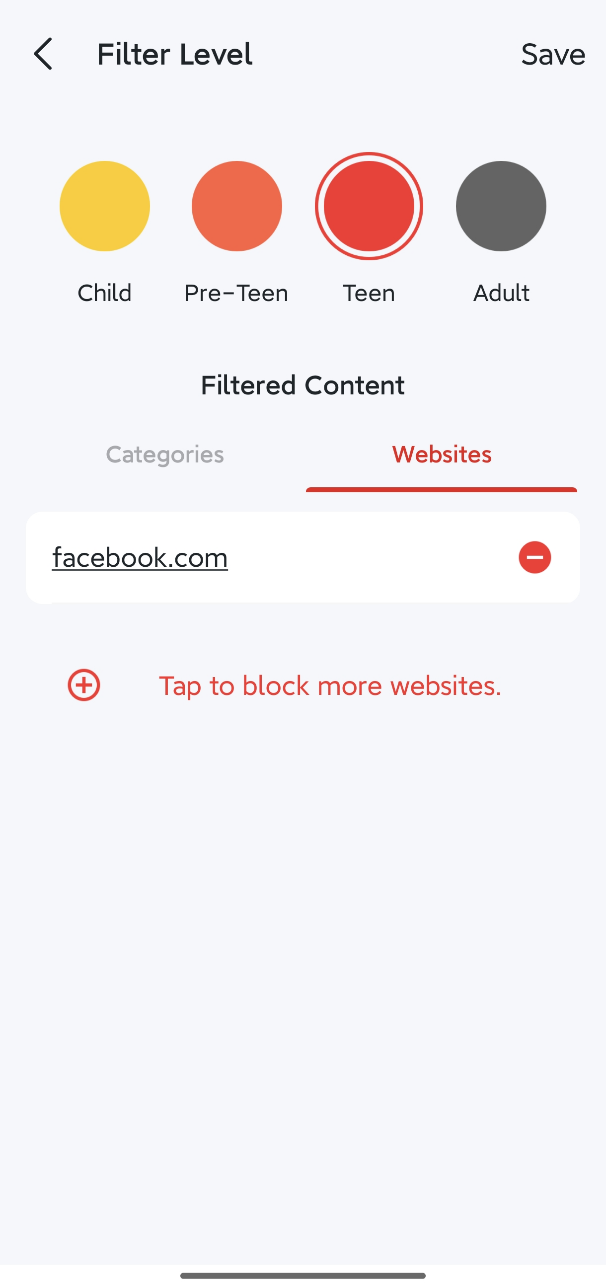
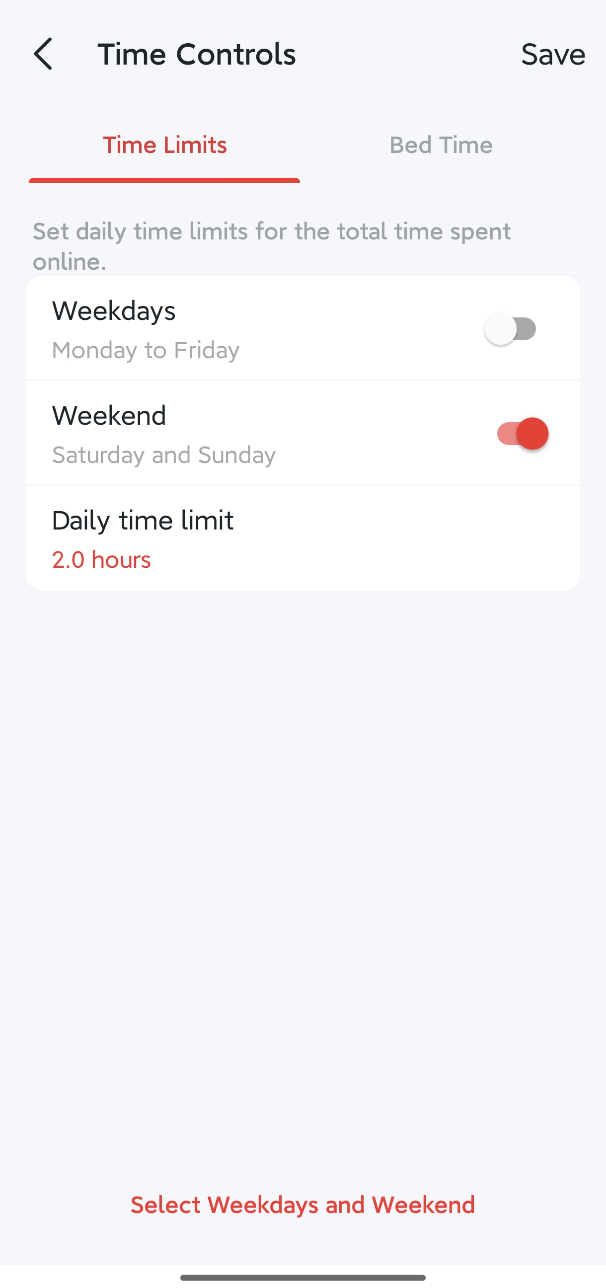
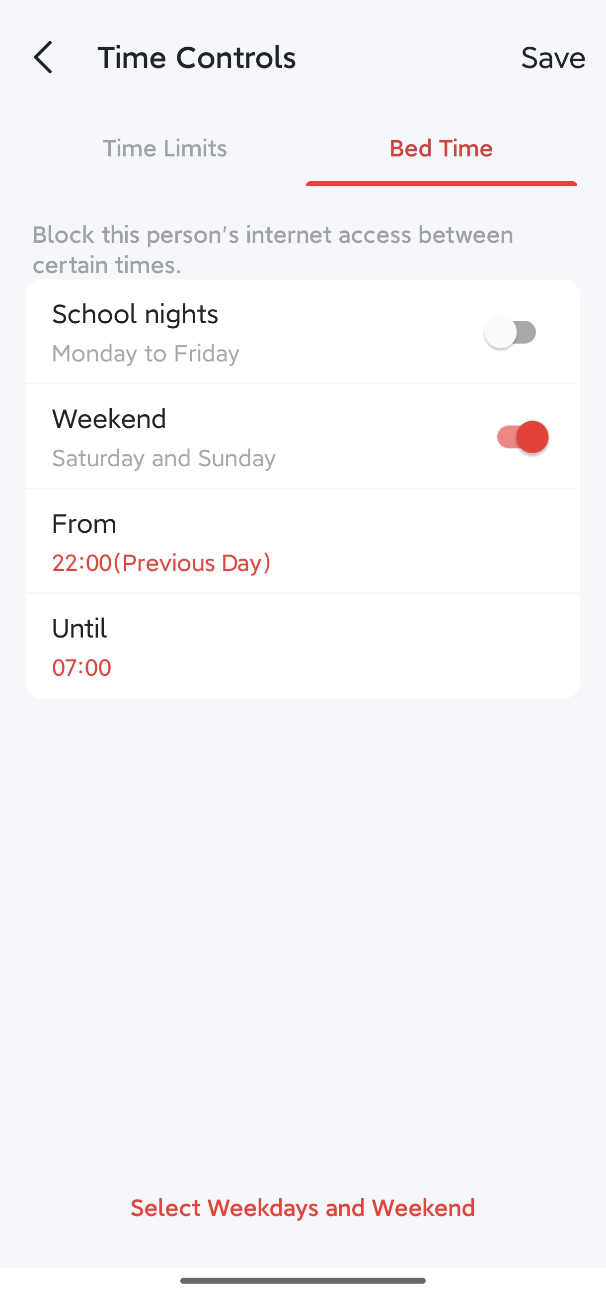
Accédez à l'onglet Plus -> Contrôle parental et créez des profils pour vos enfants afin de surveiller et de guider leurs activités en ligne. Vous pouvez filtrer et bloquer le contenu inapproprié pour vos enfants. Vous pouvez également définir des limites de temps quotidiennes et programmer des périodes sans internet pour les aider à développer de saines habitudes d'utilisation des écrans.
Qualité de service (QoS)
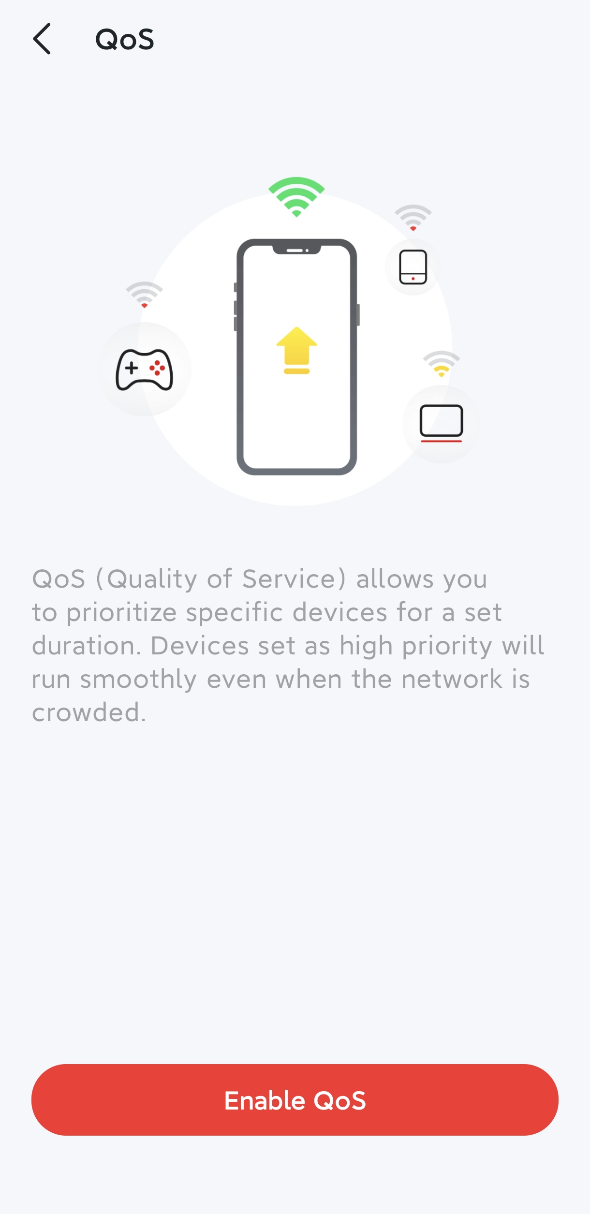
Accédez à l' onglet Plus > QoS pour activer la fonctionnalité QoS, qui vous permet de prioriser des appareils spécifiques pendant une durée définie. Les appareils prioritaires fonctionneront sans problème même lorsque le réseau est saturé.
Mise à niveau du micrologiciel
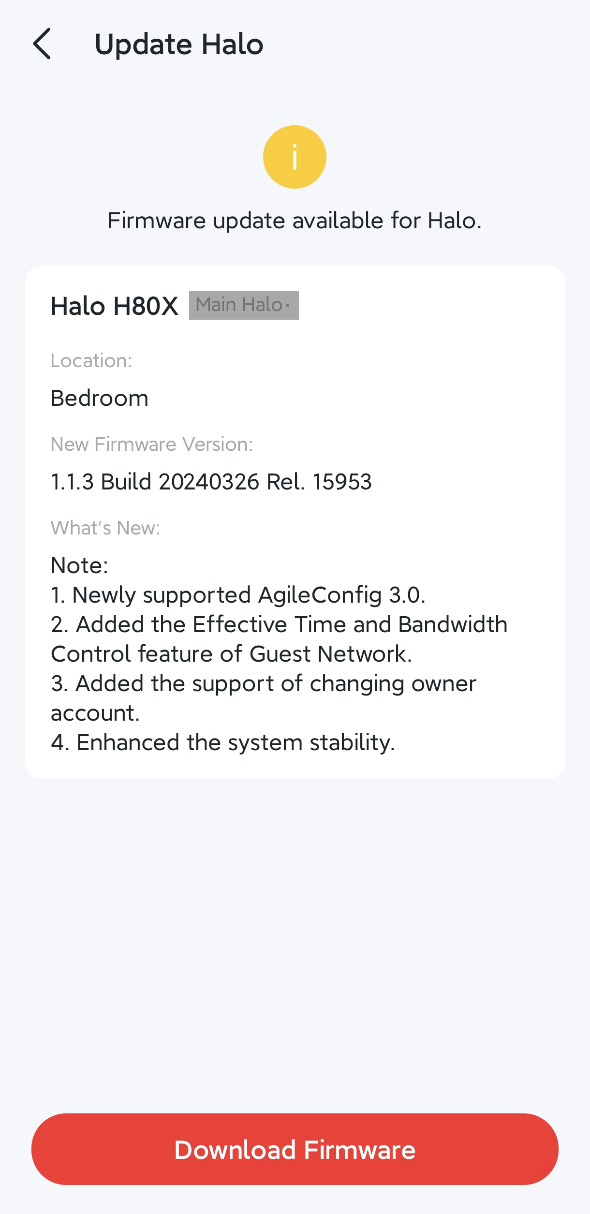
Maintenir votre appareil MERCUSYS à jour garantit stabilité, fonctionnalités améliorées et protection renforcée. Pour les appareils Halo, accédez à Plus > Mettre à jour Halo pour vérifier et mettre à jour le firmware de votre appareil Halo.
Gestion des appareils domestiques intelligents
Nous prenons ici le MC210 comme exemple.
Maison
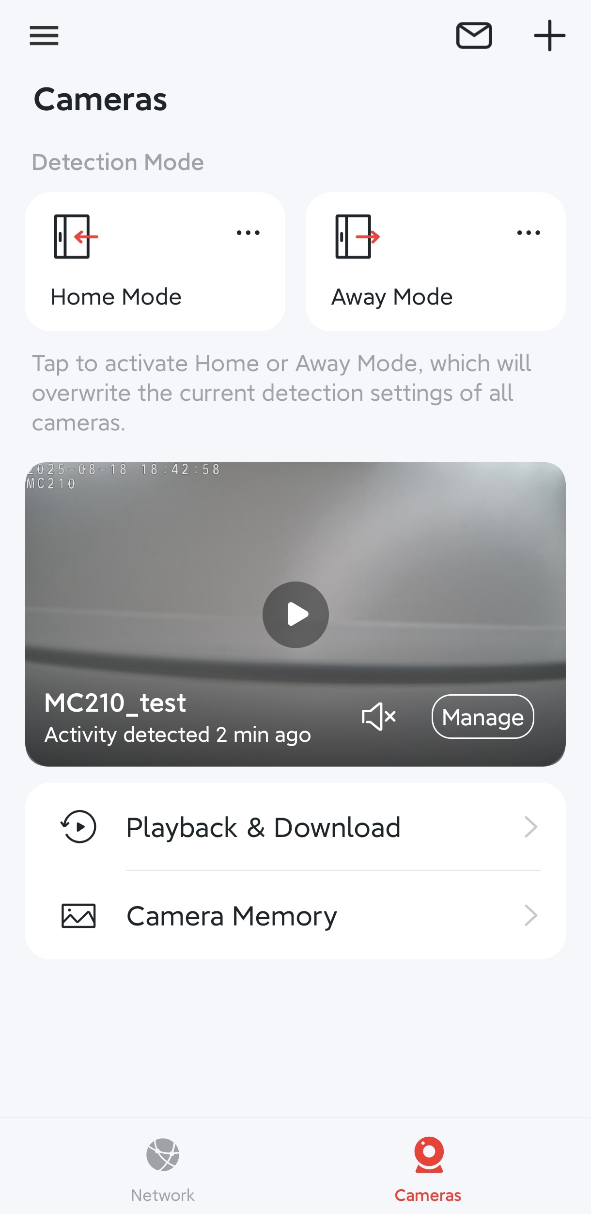
Nous pouvons appuyer sur une carte d'appareil dans l'application et obtenir des informations plus détaillées sur cet appareil.
Gestion des appareils
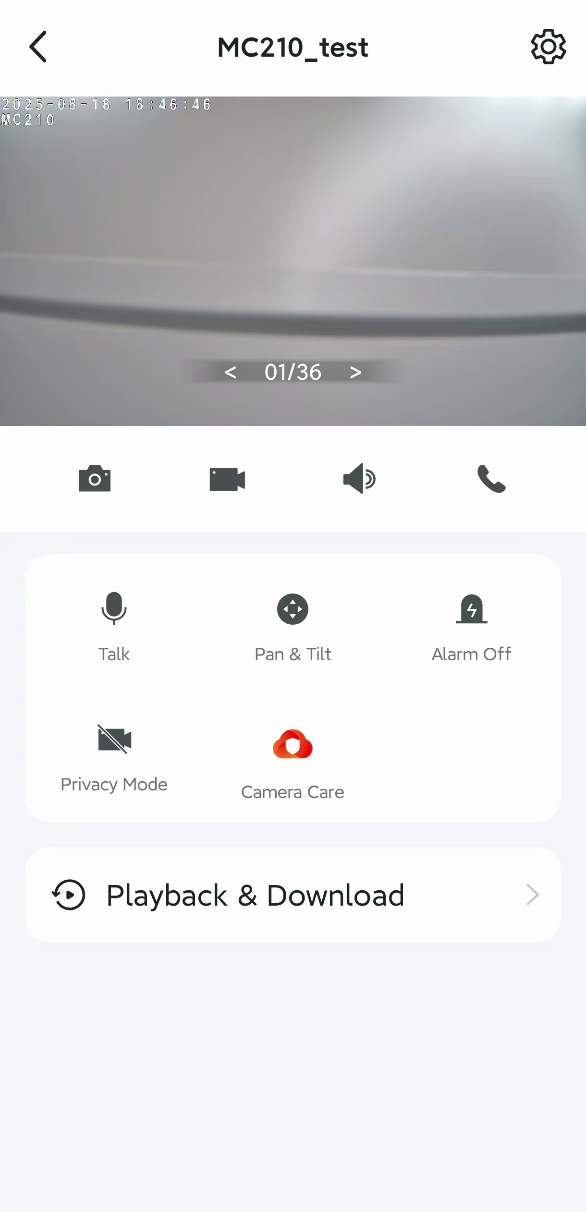
Appuyez sur le bouton Gérer pour gérer votre appareil photo, vous pouvez voir la page d'affichage en direct et de nombreuses options affichées sur la page de l'appareil photo, notamment la capture d'écran, l'enregistrement, le réglage du volume, l'appel vocal, la conversation, le panoramique et l'inclinaison, l'alarme, le mode de confidentialité, etc.
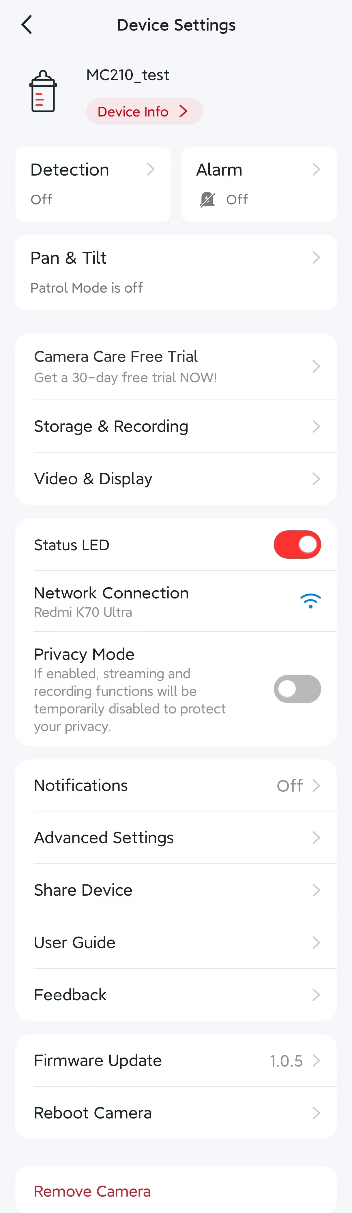
Appuyez sur l'icône en forme d'engrenage en haut à droite pour accéder aux paramètres de l'appareil et gérer les principales fonctionnalités de votre caméra. Vous pouvez y configurer la détection et les alarmes, consulter les options vidéo et de stockage, vérifier l'état de votre connexion réseau, activer/désactiver le mode privé, gérer les notifications, mettre à jour le firmware et redémarrer/supprimer l'appareil, le tout depuis un seul et même endroit.
Informations sur l'appareil
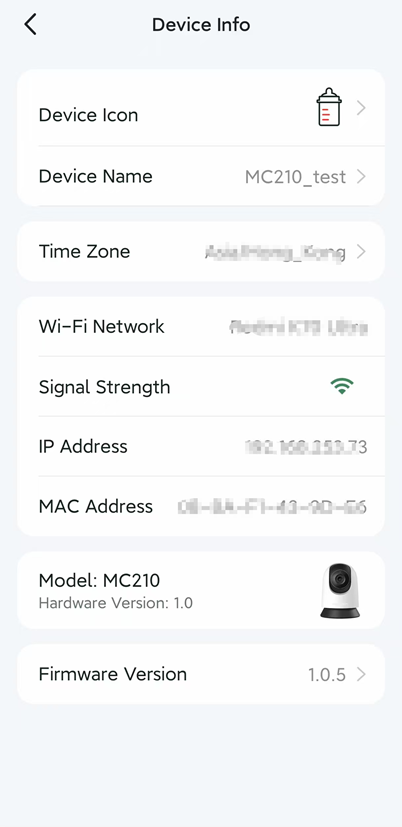
Appuyez sur Informations sur l'appareil pour modifier l'icône/le nom/le fuseau horaire de votre appareil et vérifier votre réseau connecté actuel, votre adresse IP et votre adresse MAC.
Détection
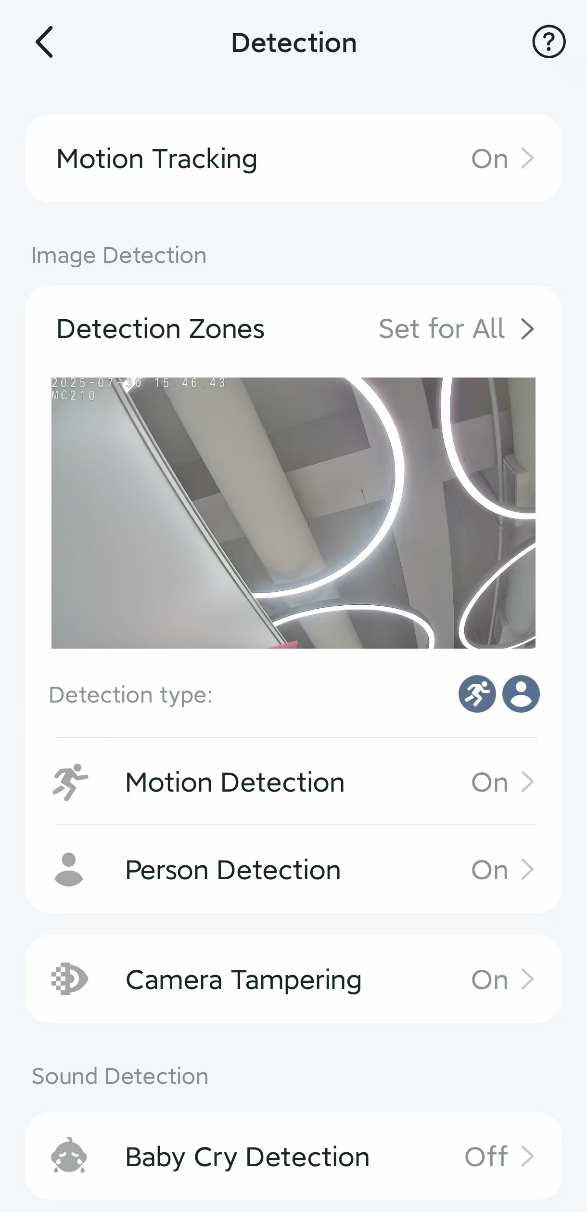
Appuyez sur « Détection » pour configurer les paramètres de détection de votre appareil, notamment les zones de détection, la détection de mouvement, de personne ou de pleurs de bébé et le sabotage de la caméra. Vous recevrez des notifications lorsque les événements correspondants se déclencheront.
Paramètres avancés
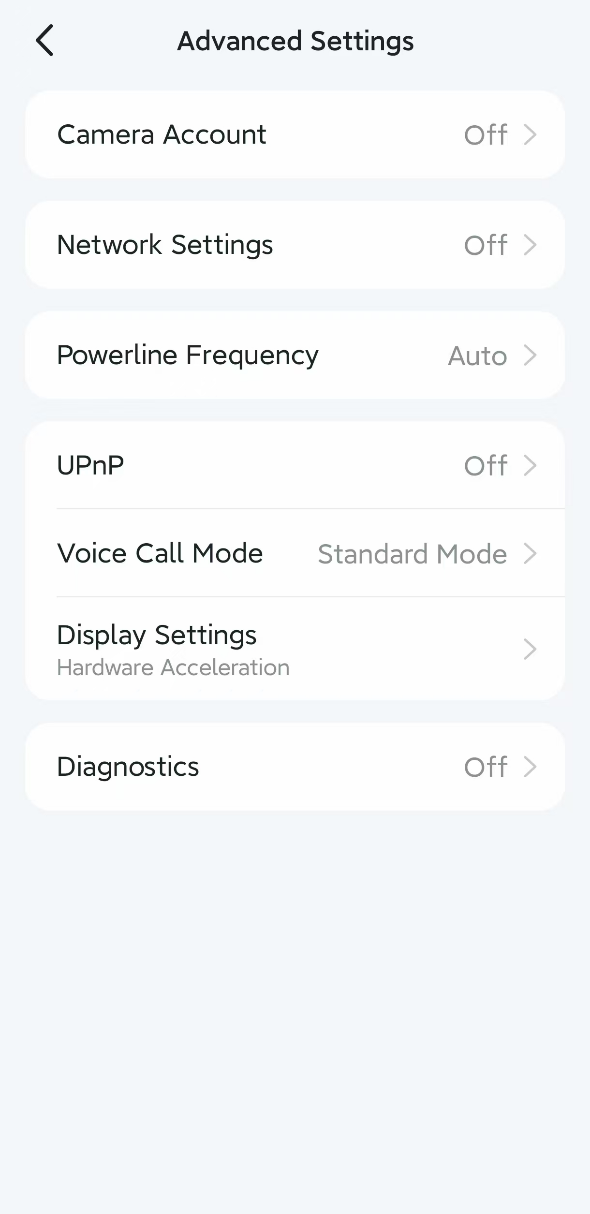
Appuyez sur « Paramètres avancés » dans la page « Paramètres de l'appareil ». Vous pouvez créer un compte pour vous connecter à la caméra via des portails tiers, modifier la fréquence CPL, configurer le mode d'appel vocal et activer/désactiver la fonction UPnP. Vous pouvez également activer la fonction « Diagnostics » pour enregistrer les journaux et résoudre les problèmes de votre caméra.
Camera Care
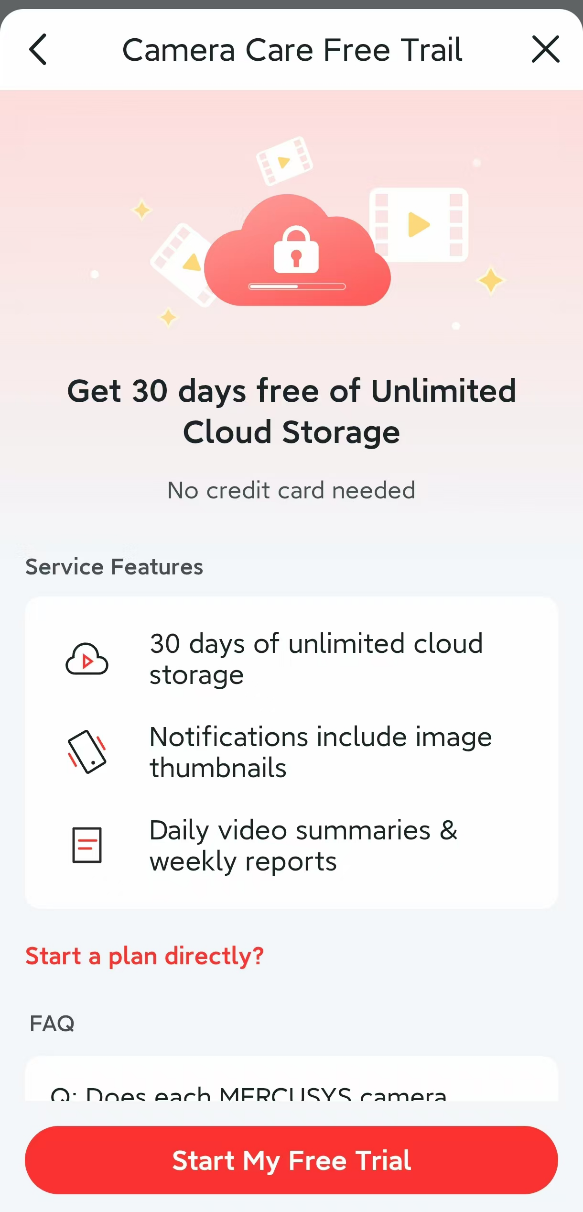
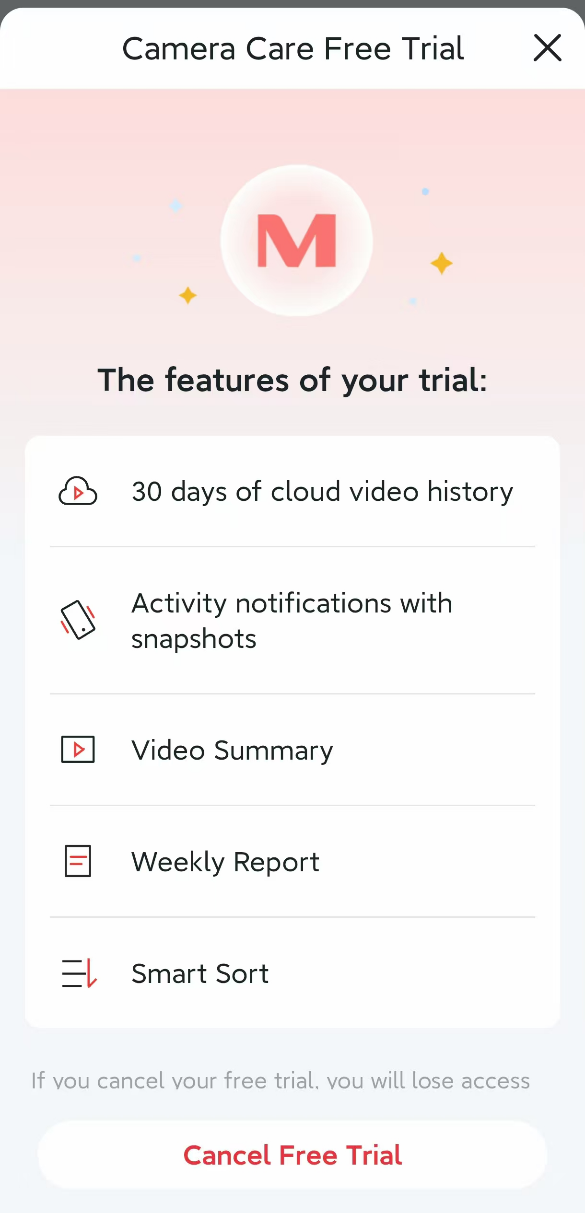
Camera Care est un service payant lancé par MERCUSYS pour le stockage cloud des vidéos de vos caméras. Vous pouvez essayer Camera Care gratuitement pendant 30 jours.
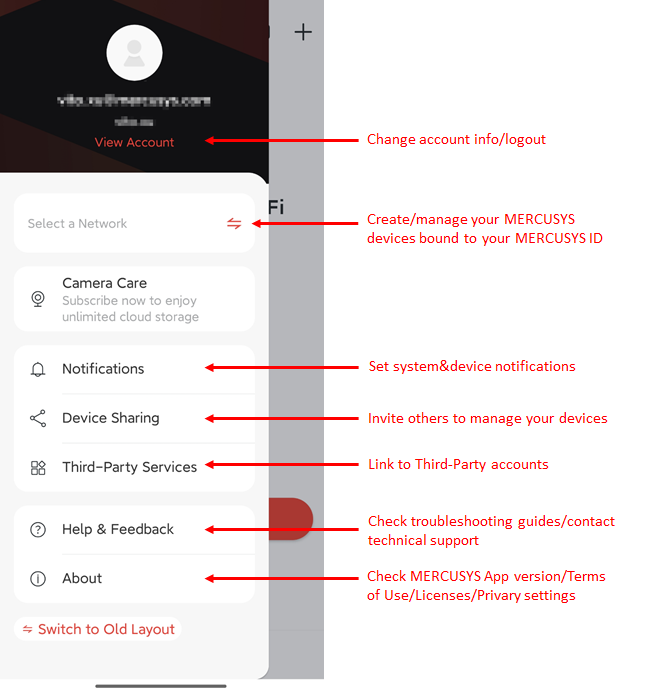
Menu de l'application
Appuyez sur l'icône dans le coin supérieur gauche de l'application MERCUSYS, puis vous pouvez configurer les paramètres suivants :