Comment configurer le client VPN sur Halo
Remarque : les fonctionnalités peuvent varier selon la version matérielle de l’appareil. Veuillez consulter l’introduction au VPN pour vérifier les appareils compatibles avec le VPN.
Client VPN permet aux appareils de votre réseau domestique d'accéder à des serveurs VPN distants, sans avoir à installer de logiciel VPN sur chaque appareil.
Pour utiliser la fonctionnalité Client VPN, il suffit de configurer une connexion VPN et de choisir les appareils souhaités sur votre appareil Halo. Ces appareils pourront alors accéder au serveur VPN distant. Nous prenons ici l'exemple du H85X. Veuillez suivre les étapes ci-dessous pour configurer le client VPN.
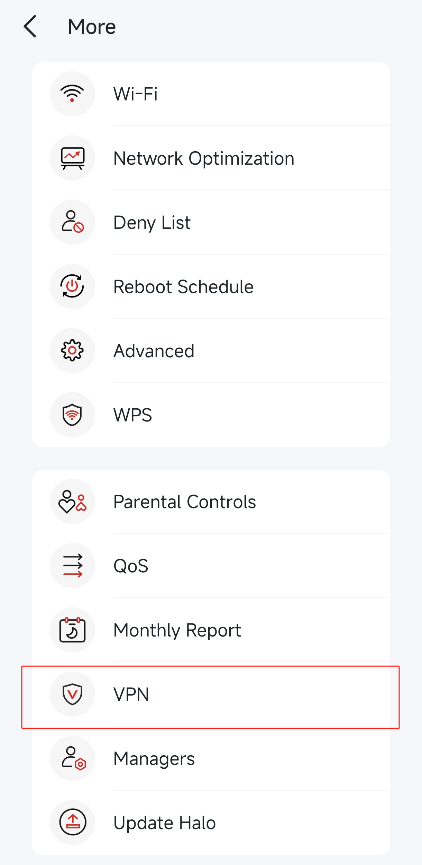
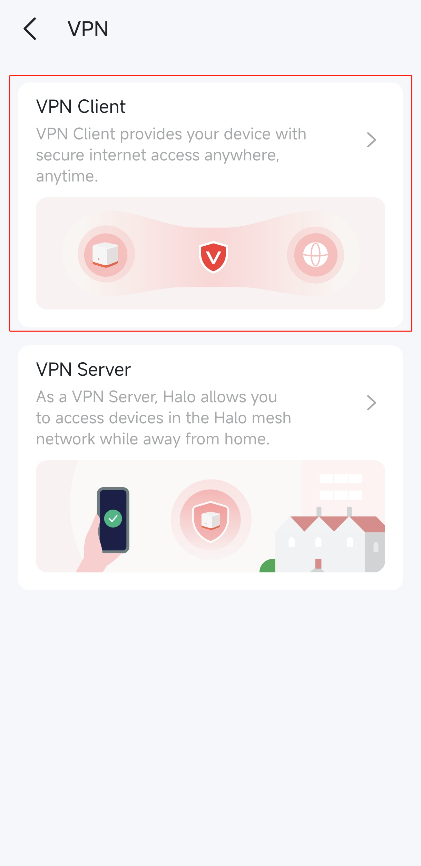
1. Lancez l'application MERCUSYS, allez dans Plus > VPN > Client VPN.
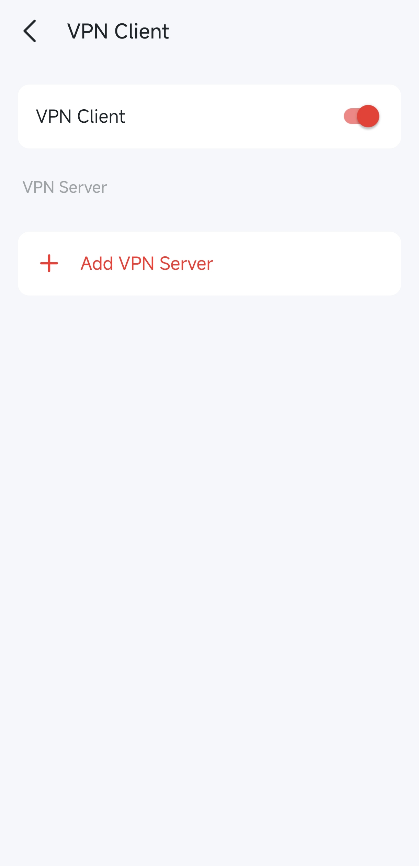
2. Activer Client VPN cet appuyez sur Ajouter un serveur VPN pour sélectionner le type de VPN dont vous avez besoin.
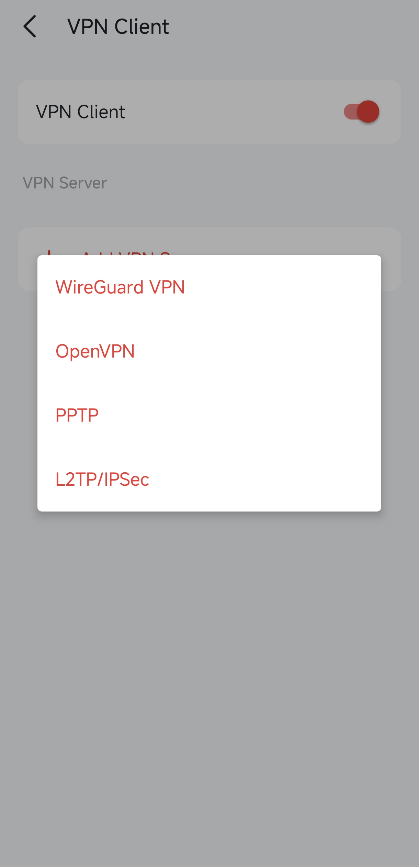
3. Entrez les informations VPN fournies par votre fournisseur VPN et enregistrez les paramètres.
VPN Wireguard : Importez la configuration WireGuard soit en scannant le code QR du serveur, soit en important le fichier de configuration du serveur, puis cliquez sur Enregistrer. Les paramètres sont automatiquement renseignés, ne les modifiez PAS sauf en cas de nécessité.
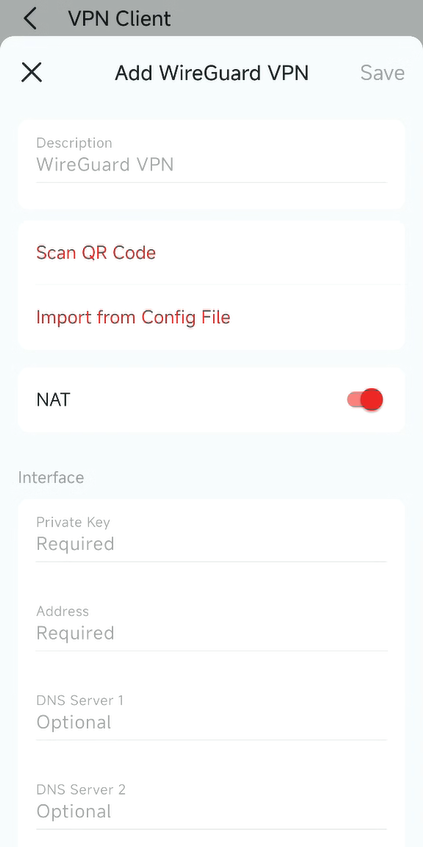
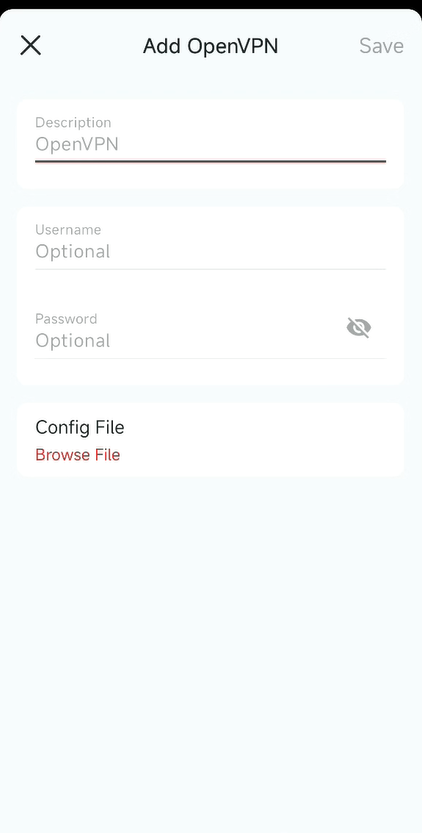
OpenVPN: Entrez le nom d'utilisateur et le mot de passe VPN si votre fournisseur VPN vous le demande, sinon laissez simplement ces champs vides. Importez ensuite le fichier de configuration fourni par votre fournisseur VPN.
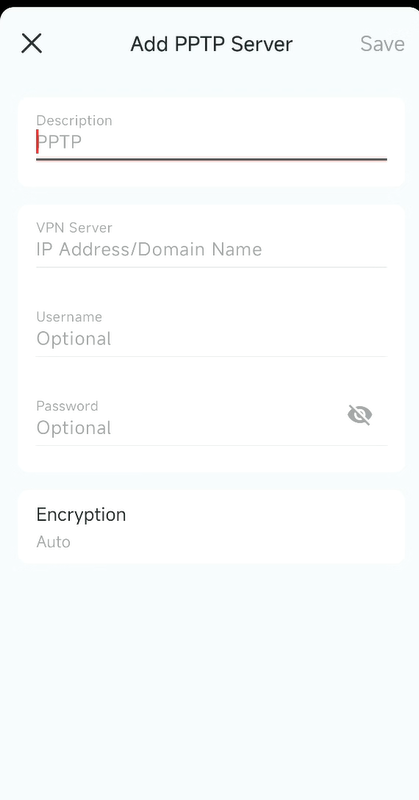
PPTP: Entrez l'adresse du serveur VPN ainsi que le nom d'utilisateur et le mot de passe VPN fournis par votre fournisseur VPN.
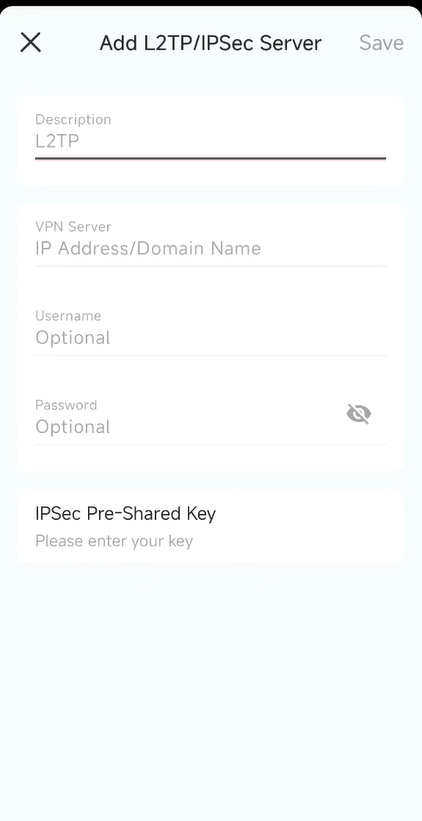
L2TP/IPSec: Entrez l'adresse du serveur VPN, le nom d'utilisateur et le mot de passe VPN, ainsi que la clé pré-partagée IPSec fournis par votre fournisseur VPN.
4. Appuyez sur Liste des clients et sur + pour ajouter les appareils qui utiliseront la fonction VPN.
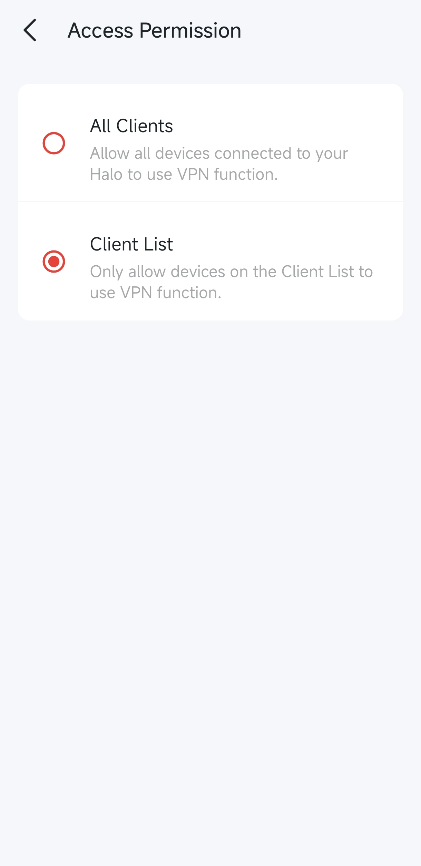
5. Appuyez sur Autorisation d'accès pour choisir si tous les appareils connectés à votre Halo peuvent utiliser la fonction VPN ou seulement les appareils répertoriés dans la liste des clients.
6. (Facultatif) Activez Kill Switch pour bloquer l'accès à Internet pour les clients VPN sélectionnés lorsque la connexion VPN est interrompue.
C'est fait ! Les appareils que vous avez spécifiés peuvent désormais accéder au serveur VPN que vous avez activé.
Pour en savoir plus sur chaque fonction et configuration, rendez-vous sur pour télécharger le manuel de votre produit.