Que dois-je faire si les notifications MERCUSYS sont retardées ou ne fonctionnent pas ?
Introduction
Cet article de la FAQ fournit des instructions étape par étape pour résoudre les problèmes de notification sur les caméras et sonnettes MERCUSYS, notamment lorsque les notifications ne sont pas reçues, sont retardées, instables ou manquantes pour les appels de sonnette.
Dépannage
Scénario 1. Impossible de recevoir les notifications MERCUSYS.
Étape 1. Assurez-vous que les paramètres de notification sont activés dans l'application MERCUSYS.
Comment activer ou désactiver les notifications d'activité sur mon appareil mobile ?
Remarque : Si vous ne parvenez pas à recevoir les notifications à une heure précise, nous vous recommandons de configurer la planification des notifications sur « Toujours » pour effectuer des tests.
Étape 2. Assurez-vous que les notifications sont activées sur votre téléphone.
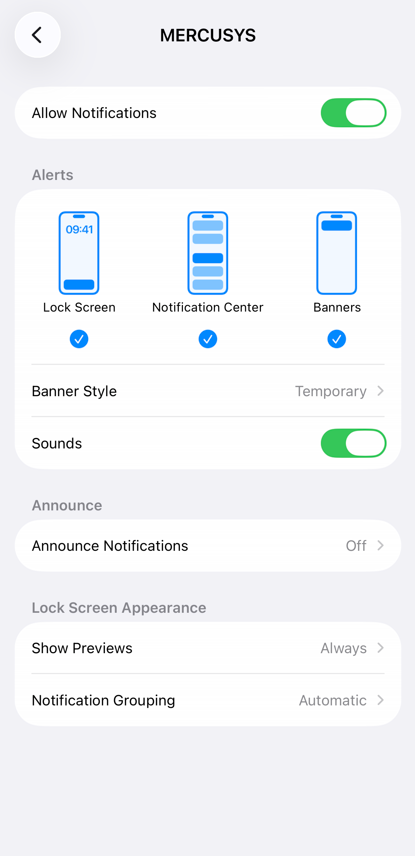
Pour iOS : ouvrez Réglages > Notifications , assurez-vous que l’option Afficher les aperçus est activée en permanence et que l’ option Autoriser les notifications pour l’application MERCUSYS est activée.
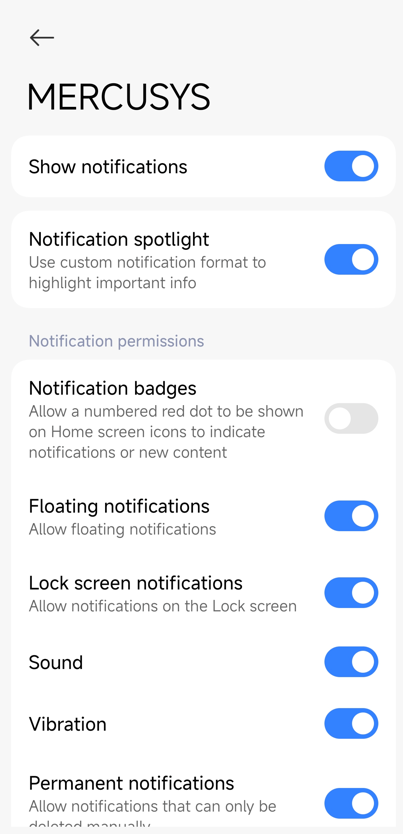
Pour Android : Ouvrez Paramètres > Notifications et barre d’état > Notifications d’applications , localisez l’application MERCUSYS et assurez-vous que l’option Afficher les notifications est activée.
Étape 3. Assurez-vous que le mode Focus est désactivé.
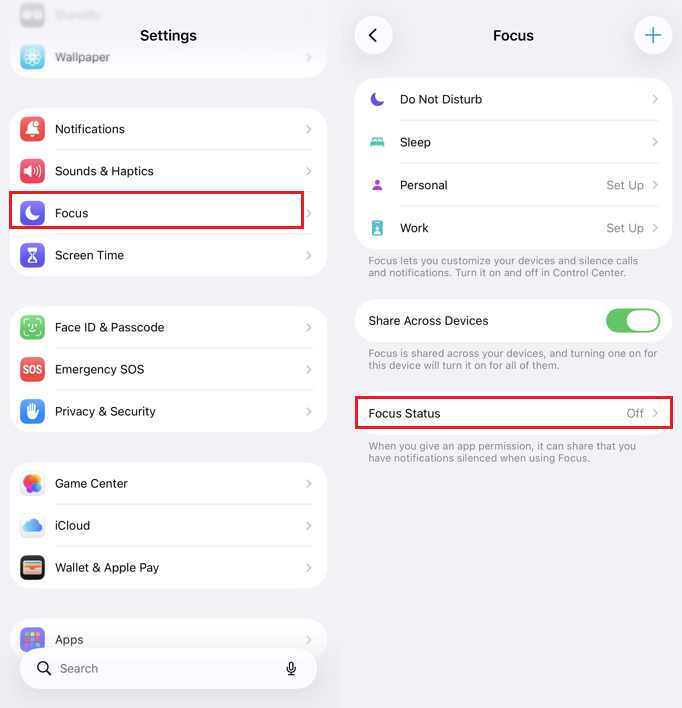
Pour iOS : Allez dans Réglages > Focus et assurez-vous que l’ option « État du focus » est désactivée.
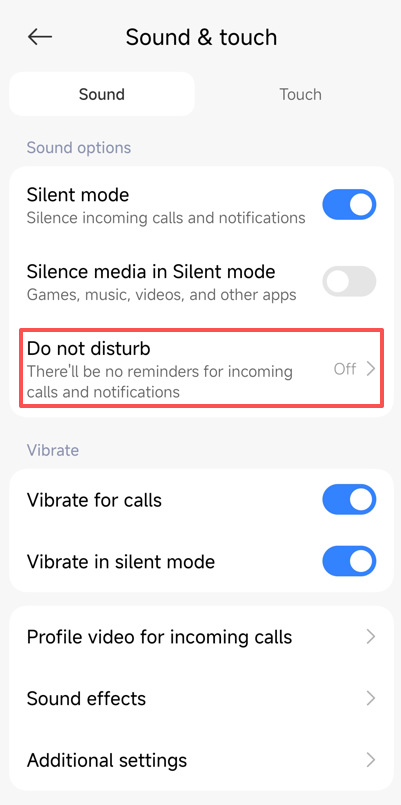
Pour Android : ouvrez Paramètres > Son et tactile > Ne pas déranger , repérez l’ option Ne pas déranger et désactivez-la.
Étape 4. Assurez-vous que les connexions Wi-Fi et cellulaires du téléphone fonctionnent correctement.
Étape 5. Pour Android : assurez-vous que le système d’exploitation et les services Google Play de votre téléphone sont à jour. Lancez un diagnostic FCM en ouvrant le clavier de numérotation et en composant ## 426 ## . La page de diagnostic FCM s’affiche. Vérifiez l’état. Si « Non connecté » apparaît, le service FCM est indisponible et vous devez contacter l’assistance Google.
Consultez le guide de dépannage officiel de Google : FAQ sur les diagnostics Android de Google FCM.
Scénario 2. Notifications retardées
Cas 1. Appareils Android généraux
Étape 1. Autorisez les autorisations de notification dans les paramètres de MERCUSYS.
Étape 2. Autorisez MERCUSYS à démarrer automatiquement dans Sécurité/Paramètres > Démarrage automatique .
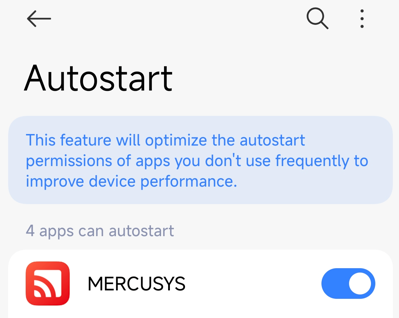
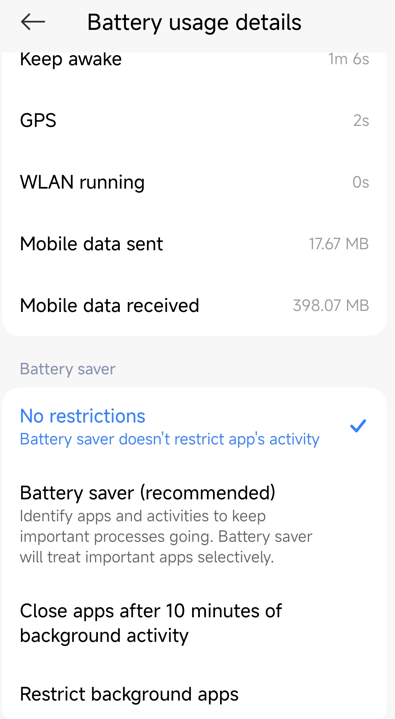
Étape 3. Désactivez l'optimisation/les limitations de la batterie pour l'application MERCUSYS.
Étape 4. Verrouillez MERCUSYS dans « pages récentes » pour vous assurer qu'il s'exécute en arrière-plan.
Étape 5. Si aucune de ces solutions ne fonctionne, redémarrez la caméra MERCUSYS pour que les notifications soient prises en compte.
Cas n° 2. Appareils Samsung
Étape 1. Priorisez les notifications de l'application MERCUSYS.
Ouvrez Paramètres > Applications > Sélectionnez MERCUSYS > Notifications, activez l’option « Notification » et définissez-la comme prioritaire.
Étape 2. Activer les notifications sur l’écran de verrouillage
Ouvrez Paramètres > Notifications > Notifications (écran de verrouillage), activez l’option « Afficher sur l’écran toujours allumé ».
Accédez à Ne pas déranger > Applications > MERCUSYS, assurez-vous que « Ne pas déranger » n’est pas activé.
Étape 3. Désactiver la limite de batterie
Ouvrez Paramètres > Batterie > Limites d’utilisation en arrière-plan, ajoutez MERCUSYS à la liste « Applications ne jamais mettre en veille ».
Étape 4. Verrouiller l’application
Appuyez sur Menu > Cochez « Pages récentes », appuyez sur l’icône de verrouillage de MERCUSYS, puis appuyez sur Terminé.
Cas n° 3. Appareils Huawei
Étape 1. Désactiver la gestion automatique du lancement des applications
Ouvrez Paramètres > Batterie > Lancement des applications > Recherchez MERCUSYS, désactivez l’option « Gérer automatiquement » et autorisez l’exécution en arrière-plan.
Étape 2. Autoriser les notifications sur l’écran de verrouillage
Ouvrez Paramètres > Applications > MERCUSYS > Notifications, autorisez l’affichage sur l’écran de verrouillage.
Étape 3. Verrouiller l’application
Appuyez sur Menu > Cochez « Pages récentes », faites défiler la page MERCUSYS vers le bas jusqu’à ce que l’icône de verrouillage apparaisse.
Cas n° 4. Appareils Xiaomi
Étape 1. Désactiver la limite de batterie
Ouvrez Paramètres > Batterie et performances > Appuyez sur l’icône Paramètres (en haut à droite) > Sélectionnez « Économiseur de batterie des applications » > Recherchez MERCUSYS, puis activez l’option « Aucune restriction ».
Étape 2. Activer l’autorisation de démarrage automatique
Ouvrez Paramètres > Applications > Autorisations > Démarrage automatique > Recherchez MERCUSYS, puis activez l’option.
Étape 3. Verrouiller l’application
Appuyez sur Menu > Cochez « Pages récentes » > Appuyez longuement sur la page MERCUSYS, puis appuyez sur l’icône de verrouillage.
Cas n° 5. Appareils OnePlus
Étape 1. Désactiver la limitation de la batterie
Ouvrez Paramètres > Batterie > Optimisation de la batterie > Recherchez MERCUSYS, puis désactivez l’option.
Étape 2. Activer l’autorisation de démarrage automatique
Ouvrez Paramètres > Applications > Démarrage automatique > Recherchez MERCUSYS, puis activez l’option.
Étape 3. Verrouiller l’application
Appuyez sur Menu > Cochez « Pages récentes » > Appuyez longuement sur la page MERCUSYS, puis appuyez sur l’icône de verrouillage.
FAQ
Q1 : Pourquoi ne reçois-je toujours pas de notifications après avoir suivi les étapes de dépannage?
R1: Veuillez vérifier la source de la notification pour vous assurer que l’événement de détection a bien été déclenché. Pour plus d’informations, consultez l’article « La détection ne fonctionne pas sur la caméra MERCUSYS ». Si le problème persiste, communiquez avec le soutien technique et fournissez le journal de l’application. Vous trouverez les instructions ici : « Comment obtenir le journal de la caméra MERCUSYS ».
Q2 : Pourquoi l’appel de ma sonnette n’a-t-il pas son propre horaire?
R2 : Actuellement, les notifications d’appel et les notifications push d’appel suivent la même planification que les notifications d’activité. Cela signifie que les paramètres et la planification des notifications d’activité affectent également les notifications d’appel et d’appel.