Comment configurer une caméra MERCUSYS
Introduction
Cet article a pour but de fournir des instructions étape par étape pour configurer efficacement la caméra.
Exigences
Téléchargez l'application MERCUSYS en vous rendant sur le Google Play Store, l'App Store ou en scannant le code QR.

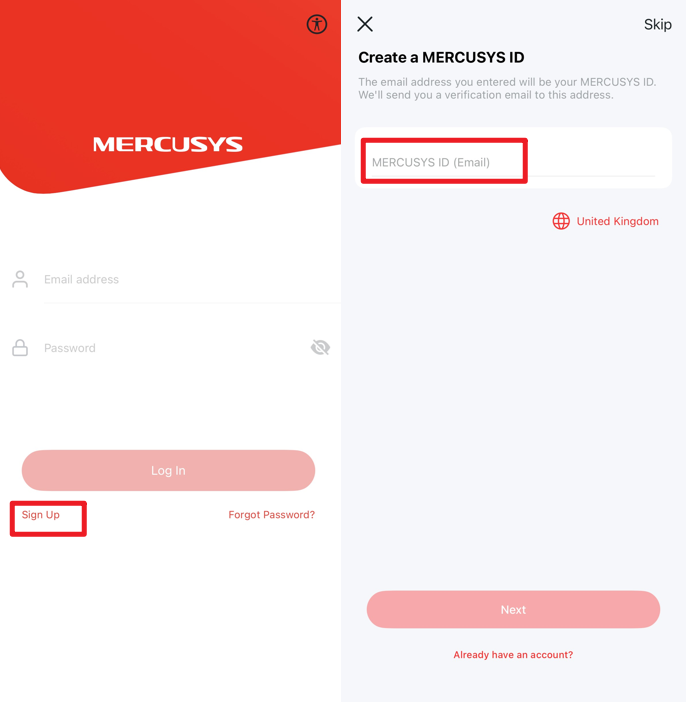
Assurez-vous de posséder un MERCUSYS ID. Si vous n'en avez pas, appuyez sur « S'inscrire » pour en créer un dans l'application MERCUSYS.
Allumez la caméra et vérifiez que le voyant indique qu'elle est en mode configuration (reportez-vous au manuel d'utilisation pour plus de détails). La plupart des caméras indiquent ce mode par un voyant rouge et vert clignotant.
Configuration
Vous pouvez suivre les étapes ci-dessous pour configurer la caméra, qui sont les mêmes que celles du guide de l'application ; prenons le modèle MC210 comme exemple.
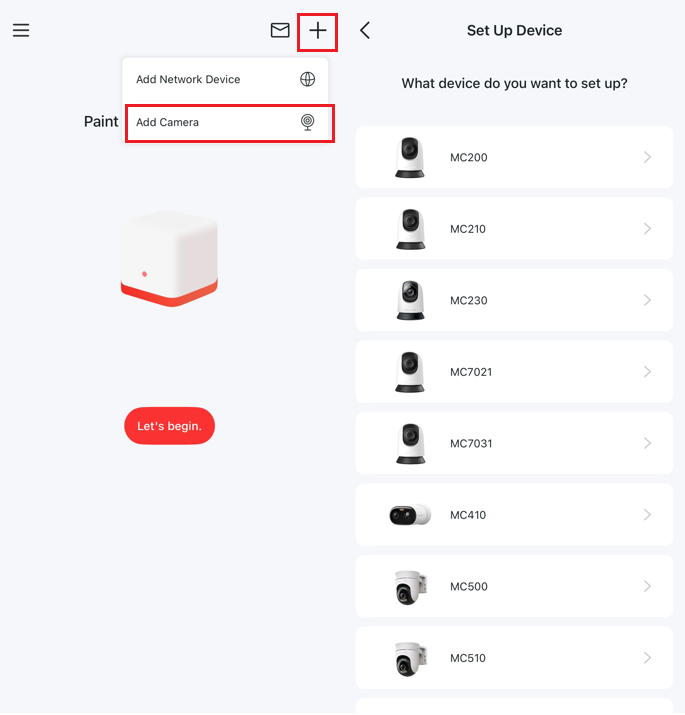
Étape 1. Dans l'application, appuyez sur l'icône + > Ajouter une caméra , puis suivez les étapes pour choisir le modèle de votre appareil.
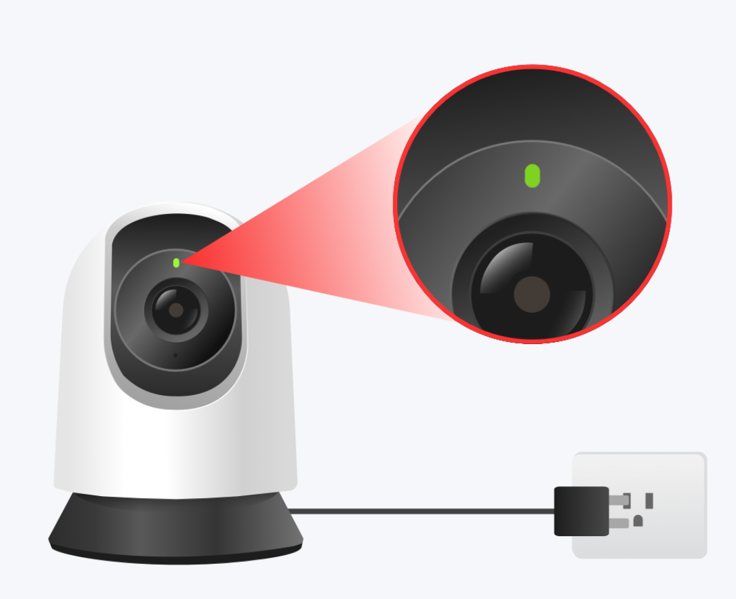
Étape 2. Une fois l'installation de votre caméra MERCUSYS terminée, veuillez la brancher à une source d'alimentation. Attendez que l'appareil démarre et passe automatiquement en mode configuration, ce qui prend généralement environ 30 secondes.
Vous pouvez déterminer si l'appareil est prêt pour la configuration en fonction de l'état de son voyant. Dans ce cas, la plupart des caméras MERCUSYS affichent un clignotement rouge-vert , indiquant que vous pouvez passer à l'étape suivante. Sinon, vous devrez maintenir le bouton de réinitialisation de la caméra enfoncé pendant plus de 5 secondes pour la réinitialiser.
Conseils:
- Tout au long du processus de configuration, veuillez garder votre téléphone portable ou votre tablette à proximité de l'appareil MERCUSYS.
- Les règles relatives aux voyants et les méthodes de réinitialisation peuvent varier selon les modèles. Pour plus d'informations, veuillez consulter le guide d'installation rapide de l'appareil.
Étape 3. Connectez-vous à la caméra en Wi-Fi ou en Bluetooth en suivant le guide de configuration de l'application pour passer aux étapes suivantes.
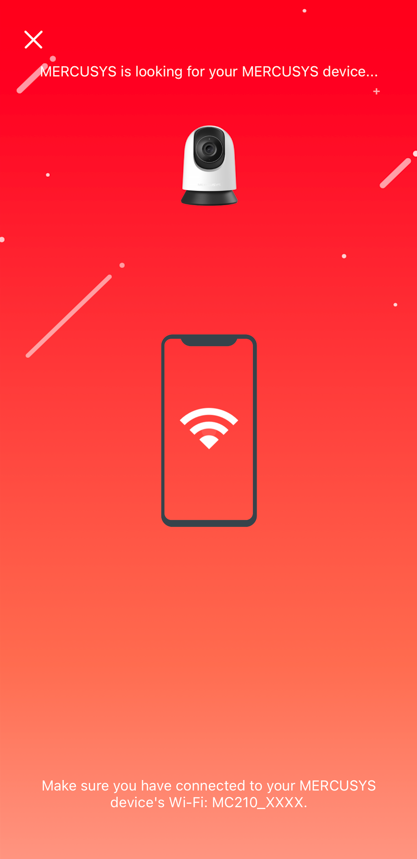
Si la page de l'application vous invite à vous connecter au Wi-Fi de la caméra, veuillez ouvrir les paramètres Wi-Fi de votre téléphone ou de votre tablette et vous connecter au réseau émis par la caméra : MCXXX_YYYY (NB : YYYY sont inscrits sur l'étiquette présente sur la caméra : il s'agit des 4 derniers caractères de la MAC address) . Ensuite, retournez dans l'application.

Étape 4. Le système commencera à rechercher votre caméra, ce qui peut prendre une minute ou deux.
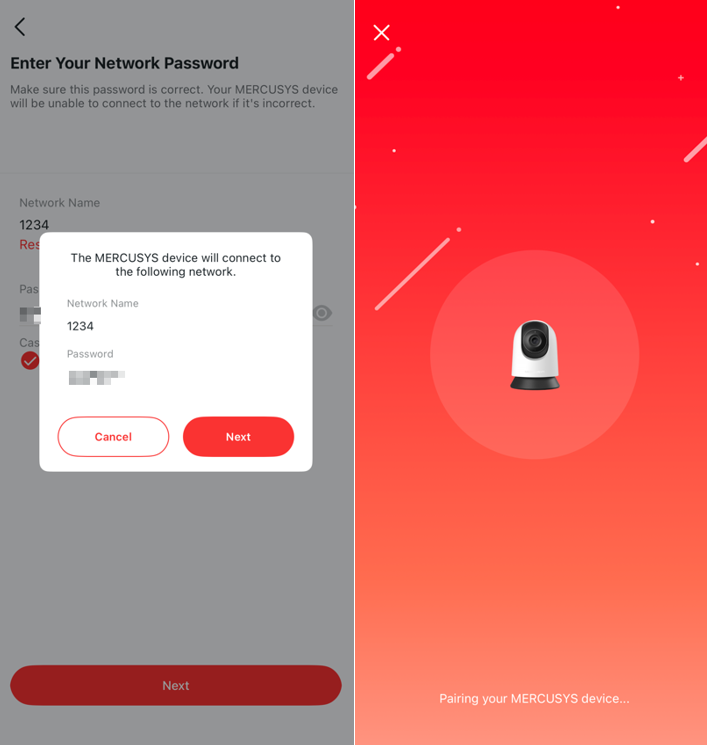
Étape 5. Une fois la caméra localisée, connectez-la à votre réseau WiFi domestique et saisissez le mot de passe.
Étape 6. Cliquez sur « Suivant » dans la fenêtre contextuelle pour commencer l’appairage de votre caméra. Assurez-vous que la LED reste allumée en continu pendant toute la procédure.
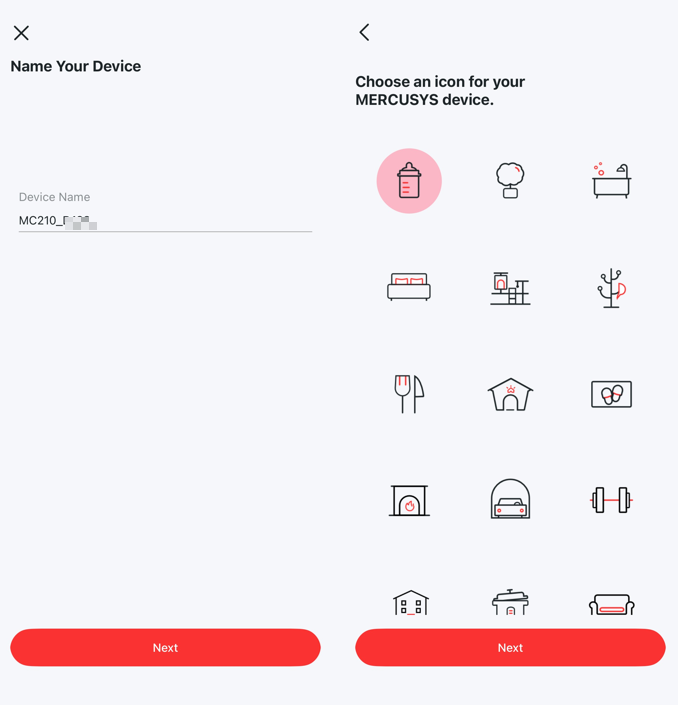
Étape 7. Une fois l'appairage terminé, attribuez un nom unique à votre caméra et indiquez son emplacement pour la repérer facilement. Cliquez sur « Suivant » pour terminer la configuration.
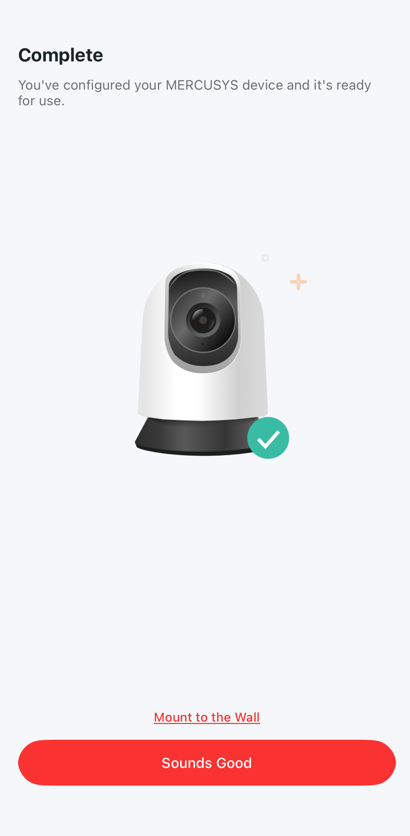
Étape 8. La page « Terminé » indique que votre caméra a bien été ajoutée. Appuyez sur « OK » pour commencer à l’utiliser.
Questions - Réponses
Q1 : Que dois-je faire si je ne parviens pas à configurer une caméra MERCUSYS ?
R : Vous pouvez vous référer à la FAQ "Que dois-je faire si je ne parviens pas à configurer une caméra MERCUSYS ?".
Q2 : Comment allumer ou éteindre la LED verte située à l'avant de la caméra MERCUSYS ?
R : Si vous souhaitez activer ou désactiver la LED verte située à l'avant de la caméra MERCUSYS, accédez à la page Paramètres de l'appareil de votre caméra dans l'application MERCUSYS et recherchez l'option LED d'état.
Q3 : Puis-je utiliser la caméra MERCUSYS sans l’application MERCUSYS et sans compte ?
R : Non, vous devez utiliser la caméra MERCUSYS avec l'application MERCUSYS et un MERCUSYS ID.
Q4 : La caméra MERCUSYS peut-elle être utilisée et activée sans réseau Wi-Fi ?
R : Lors de la configuration, les caméras MERCUSYS doivent être connectées à un réseau Wi-Fi. Une fois configurées, elles fonctionnent même déconnectées du réseau du routeur au quotidien.
La fonction d'enregistrement sur carte SD, incluant l'enregistrement en cas de détection et l'enregistrement continu (24h/24 et 7j/7), restera opérationnelle. Cependant, veuillez noter que sans connexion Wi-Fi, vous ne pourrez pas visualiser le flux vidéo en direct de la caméra, lire les vidéos ni recevoir de notifications de détection via l'application MERCUSYS.
Q5 : Comment changer le réseau Wi-Fi auquel la caméra MERCUSYS se connecte ?
R: La seule façon de changer de réseau Wi-Fi est de réinitialiser et de reconfigurer la caméra.
Pour en savoir plus sur chaque fonction et configuration, veuillez vous rendre sur le Centre d'assistance pour télécharger le manuel de votre produit.