Comment trouver l'adresse IP de votre ordinateur (Windows XP, Vista, 7, 8, 10, Mac) ?
Lorsque votre ordinateur est connecté à un réseau, il se voit attribuer une adresse sur le réseau appelée adresse IP.
Les étapes ci-dessous vous aideront à trouver l'adresse IP de votre ordinateur. Il existe deux façons de trouver l'adresse IP de votre ordinateur.
Choisissez le système d'exploitation de votre ordinateur.
Méthode 1 : via le panneau de configuration (recommandé)





Méthode 2 : Par la commande

Pour Windows XP
Étape 1
Cliquez sur Démarrer->Panneau de configuration-> sélectionnez et cliquez sur Connexions réseau et Internet (Si vous ne le trouvez pas, veuillez passer au suivant) -> sélectionnez et double-cliquez sur Connexions réseau .
Étape 2
Mettez en surbrillance et cliquez avec le bouton droit sur l' icône Connexion au réseau local ; cliquez sur Statut et accédez à Support. L'adresse IP s'affichera.

Remarque : si votre ordinateur est connecté à un réseau sans fil, cliquez sur l'icône Connexion réseau sans fil.
Pour Windows 7
Étape 1
Cliquez sur Démarrer -> Panneau de configuration -> Réseau et Internet -> Centre Réseau et partage.
Étape 2
Dans la liste des tâches, veuillez cliquer sur Modifier les paramètres de l'adaptateur . Mettez en surbrillance et cliquez avec le bouton droit sur l' icône Connexion au réseau local; cliquez sur Statut et allez aux Détails. L'adresse IP s'affichera.

Remarque : si votre ordinateur est connecté à un réseau sans fil, cliquez sur l'icône Connexion réseau sans fil.
Pour Windows Vista
Étape 1
Cliquez sur Démarrer -> Panneau de configuration -> Réseau et Internet -> Centre Réseau et partage.
Étape 2
Dans la liste des tâches, veuillez cliquer sur Gérer les connexions réseau . Mettez en surbrillance et cliquez avec le bouton droit sur l' icône Connexion au réseau local ; cliquez sur Statut et allez dans Détails. L'adresse IP s'affichera.
Remarque : si votre ordinateur est connecté à un réseau sans fil, cliquez sur l'icône Connexion réseau sans fil .
Pour Windows 8
Étape 1
Accédez au Panneau de configuration.
Ici, nous allons illustrer différentes manières de trouver le panneau de configuration sur Windows 8.
1) Appuyez sur « touche Windows  + F », une zone de recherche apparaîtra, veuillez saisir le panneau de configuration et appuyez sur Entrée ;
2)Appuyez sur « Touche Windows + R », puis il y aura une boîte « Exécuter », entrez le panneau de commande et appuyez sur Entrée ;
3) Appuyez sur « touche Windows +X », et cliquez sur « panneau de configuration » ;
4) Vous pouvez également saisir « panneau de configuration » dans la barre de recherche sur le côté droit de l'écran.
Étape 2
Cliquez sur Réseau et Internet -> Centre Réseau et partage , cliquez sur Modifier les paramètres de l' adaptateur sur le côté gauche.
Étape 3
Mettez en surbrillance et cliquez avec le bouton droit sur Ethernet , allez dans Statut -> Détails . L'adresse IP s'affichera.

Remarque : si votre ordinateur est connecté à un réseau sans fil, cliquez sur l' icône WiFi.
Pour Windows 10/11
Étape 1
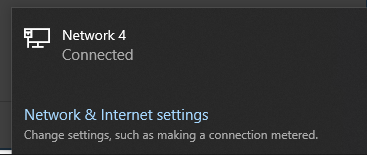
Dans la barre des tâches, cliquez sur l'icône Réseau (symbole représentant un ordinateur ou une connexion WiFi), puis accédez aux paramètres Réseau et Internet.

Étape 2
Cliquez sur « État » > « Modifier les options de la carte ».
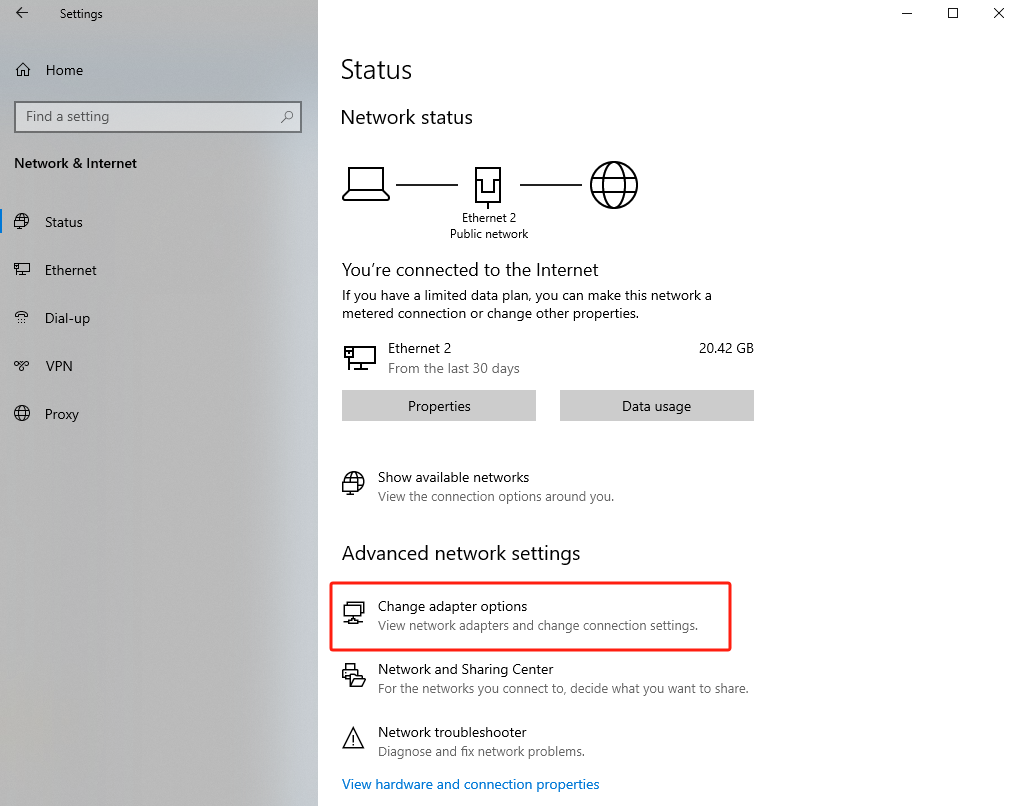
Étape 3
Sélectionnez « Ethernet » et cliquez avec le bouton droit de la souris, puis allez dans « État > Détails ».

Pour MAC OS
Étape 1
Cliquez sur l'icône Apple , dans la liste déroulante Apple , sélectionnez Préférences Système .
Étape 2
Cliquez sur l'icône Réseau .
Étape 3
Dans la colonne de gauche, sélectionnez Ethernet (pour une connexion filaire) ou WiFi (pour une connexion sans fil). Cliquez sur « Détails » à droite de votre réseau.
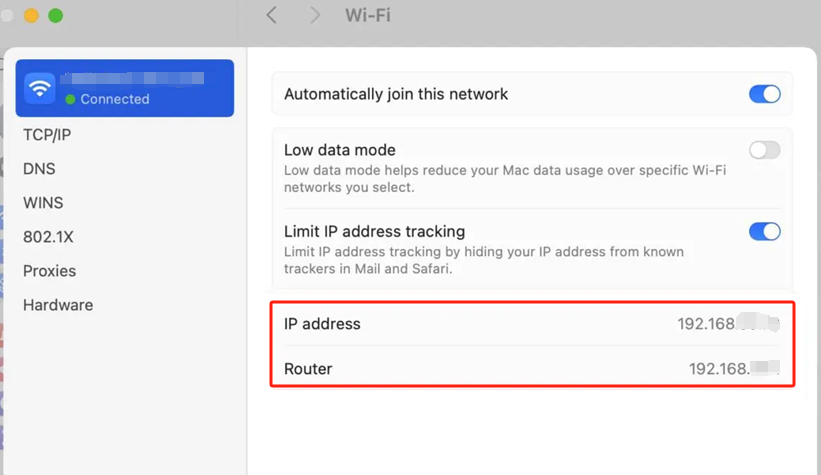
Pour Android
Étape 1
Sur votre appareil, accédez aux Paramètres et sélectionnez « WLAN ».
Étape 2
Sélectionnez le réseau WiFi auquel vous êtes connecté ; vous verrez alors s'afficher l'adresse IP qui vous a été attribuée.
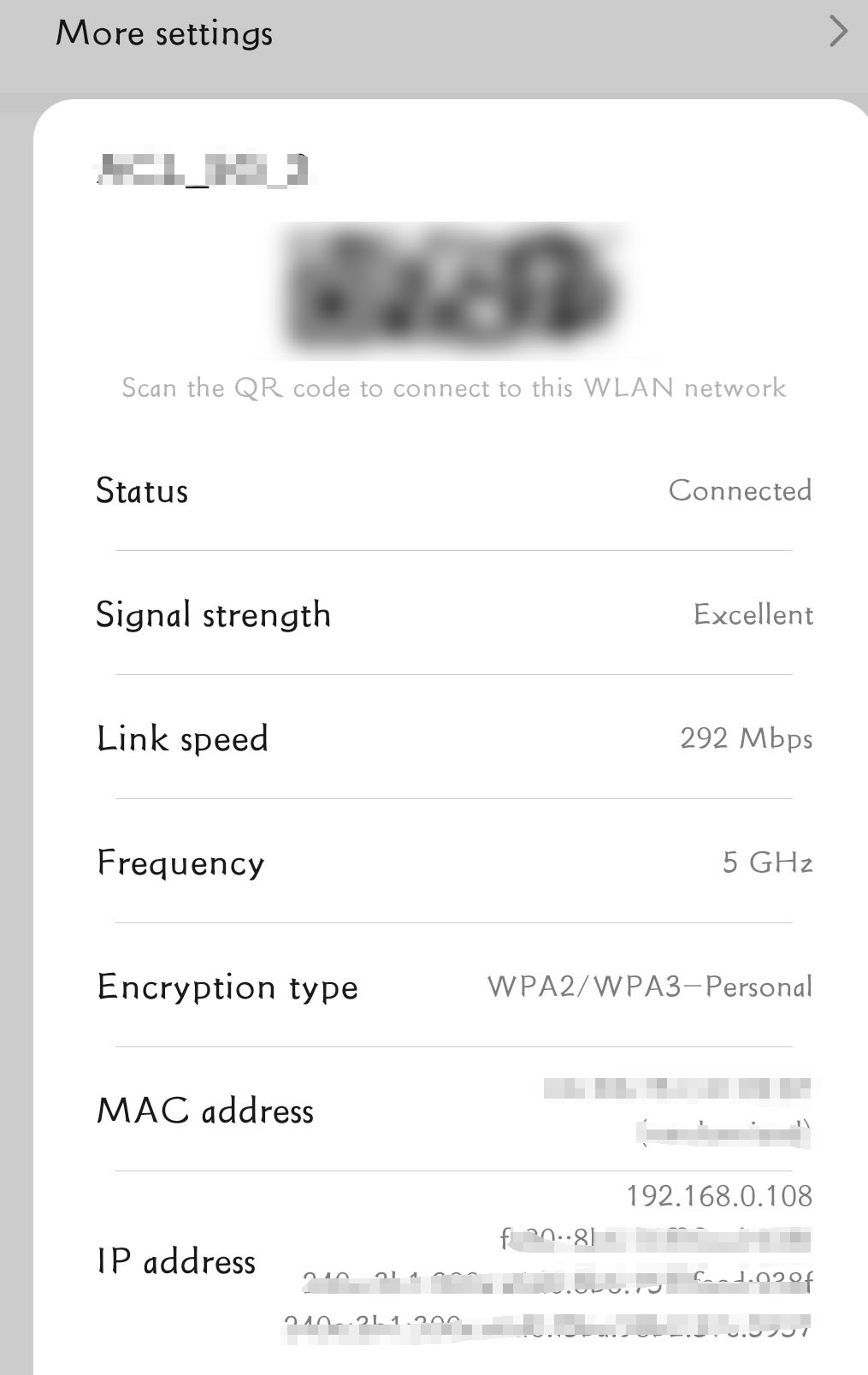
Pour iPhone
Étape 1
Sur l'écran d'accueil de votre appareil, appuyez sur « Paramètres », puis sélectionnez « WLAN ».
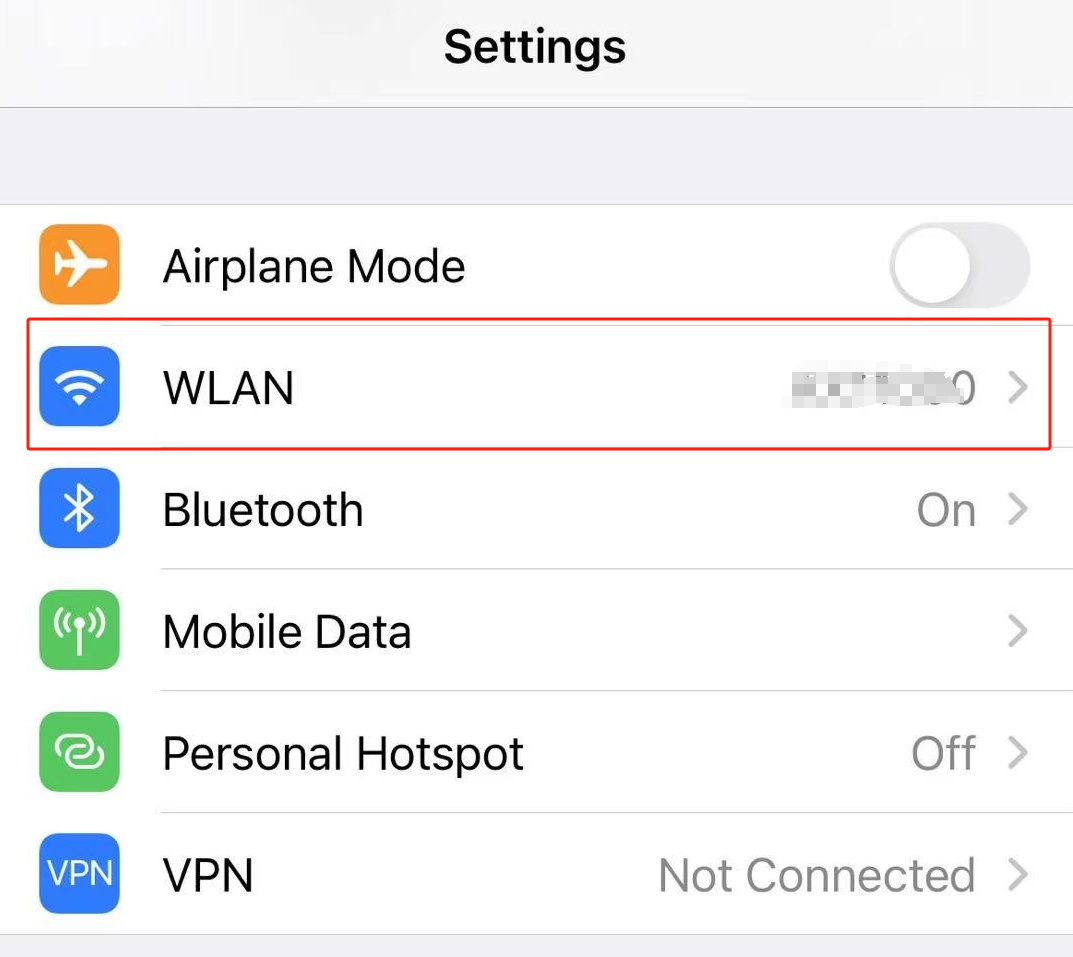
Étape 2
Appuyez sur l'icône « i » (un « i » minuscule bleu dans un cercle) à côté du réseau connecté.
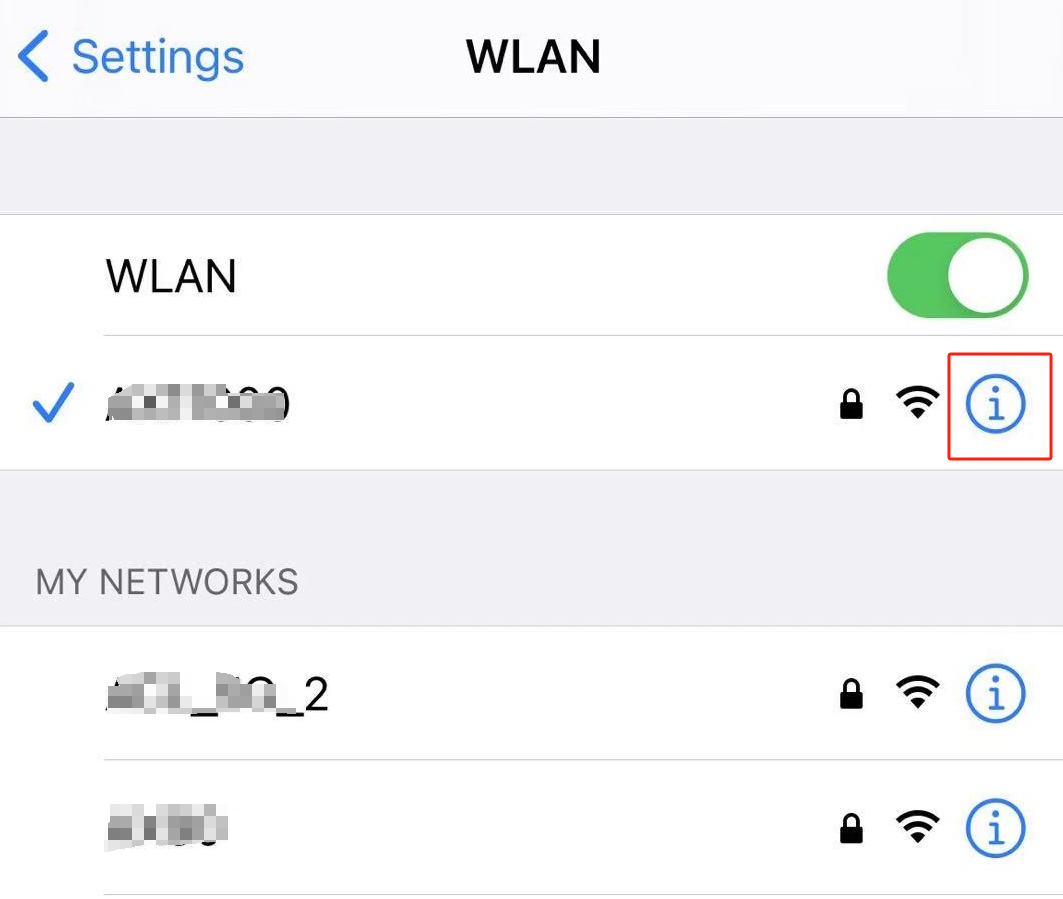
Dans la section « Adresse IP », vous trouverez l'adresse IP locale de votre iPhone.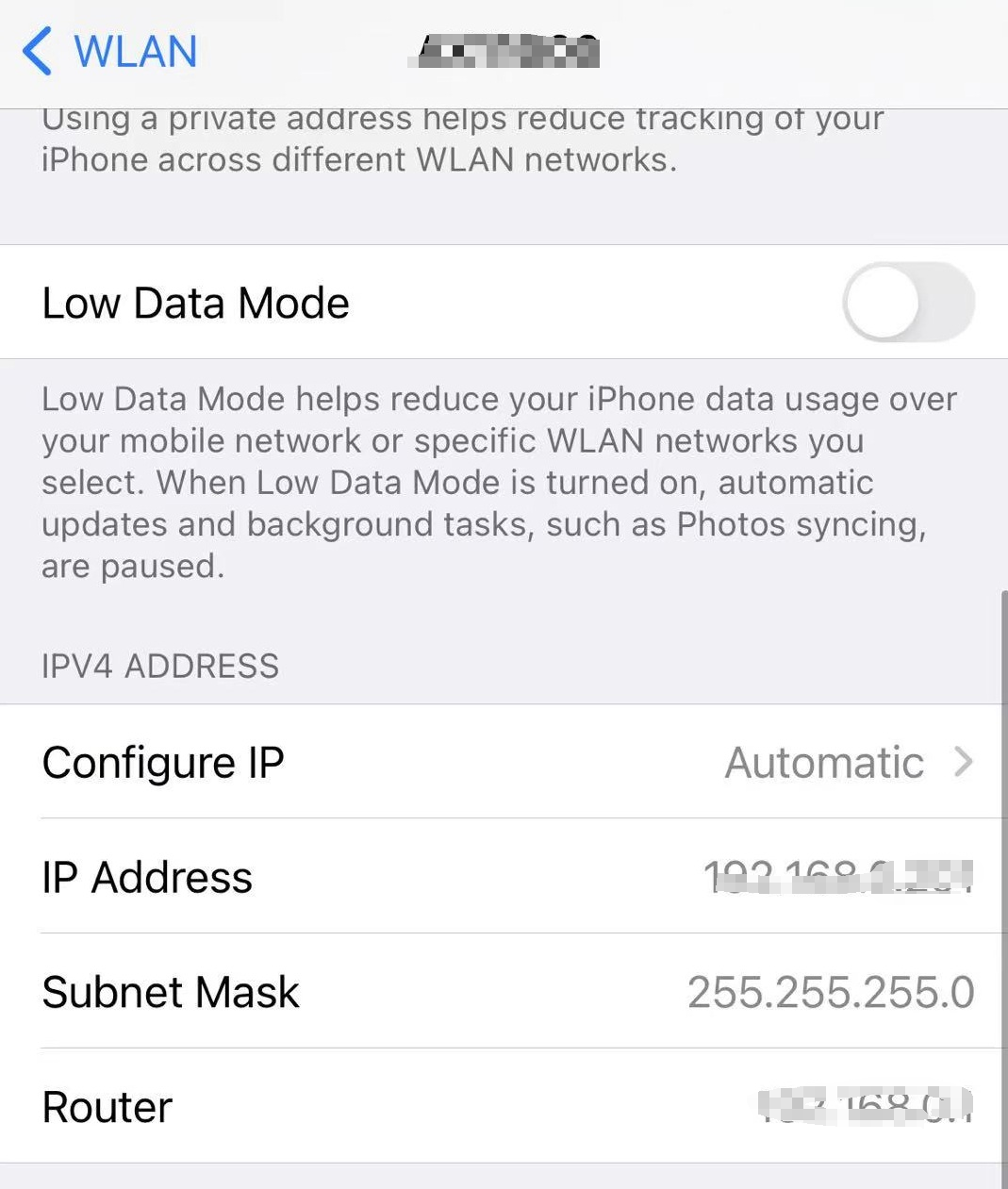
Méthode 2 :Par la commande
Pour Windows OS
Étape 1 Ouvrez l'invite de commande
Solution 1
Appuyez simultanément sur les touches Windows et R de votre clavier, vous pouvez voir une petite fenêtre comme ci-dessous apparaître, puis entrez " cmd " dans le champ. Appuyez sur Entrée pour ouvrir l'invite de commande.

Solution 2
Cliquez sur le bouton Windows en bas à gauche de votre écran, puis commencez à taper " cmd " dans la case " Démarrer la recherche " en bas à côté du bouton, cliquez sur " cmd.exe " sous programmes pour ouvrir l'invite de commande.

Étape 2 Tapez « ipconfig » et appuyez sur Entrée
Cela affichera une liste de vos informations de connexion réseau. Près du haut de la liste, recherchez « Adresse IPv4 » sous l'un connexion de réseaux sans fil ou connexion au réseau local (selon si votre ordinateur utilise ou non le WiFi).

Pour MAC OS
Étape 1 Ouvrez le terminal.
Cliquez commande + barre d'espace ou  dans la barre des tâches, placez Terminal dans la barre de recherche et sélectionnez Terminal dans la liste.

Étape 2 Utilisez la commande ifconfig.
Après avoir sélectionné Terminal , appuyez sur la touche Retour de votre clavier. Mettez ifconfig dans la fenêtre de commande et appuyez à nouveau sur la touche Retour. Votre adresse IP sera affichée à côté de l' entrée « inet » dans et0 ou Wi-Fi1.
