Dépannage : Connexion instable sur le routeur Mercusys
Plusieurs facteurs peuvent entraîner des déconnexions aléatoires de votre connexion Internet. Veuillez lire les solutions possibles ci-dessous qui peuvent résoudre un problème d'instabilité d'Internet.
Cas 1 : la connexion filaire et la connexion sans fil sont toutes deux instables
Pour des solutions possibles, veuillez consulter les éléments suivants :
1. Vérifiez que le modem fonctionne correctement. Débranchez le routeur MERCUSYS du modem, puis connectez uniquement votre ordinateur directement au modem. Si votre ordinateur ne parvient pas à établir une connexion stable avec le modem, cela signifie que le problème provient du modem ou de votre fournisseur d'accès Internet.
2. Vérifiez que le câble Ethernet est correctement connecté au port WAN de votre routeur et qu'il n'est pas mal fixé. Pour vérifier s'il y a un problème avec le câble Ethernet, remplacez-le par un autre câble Ethernet et voyez si le problème persiste.
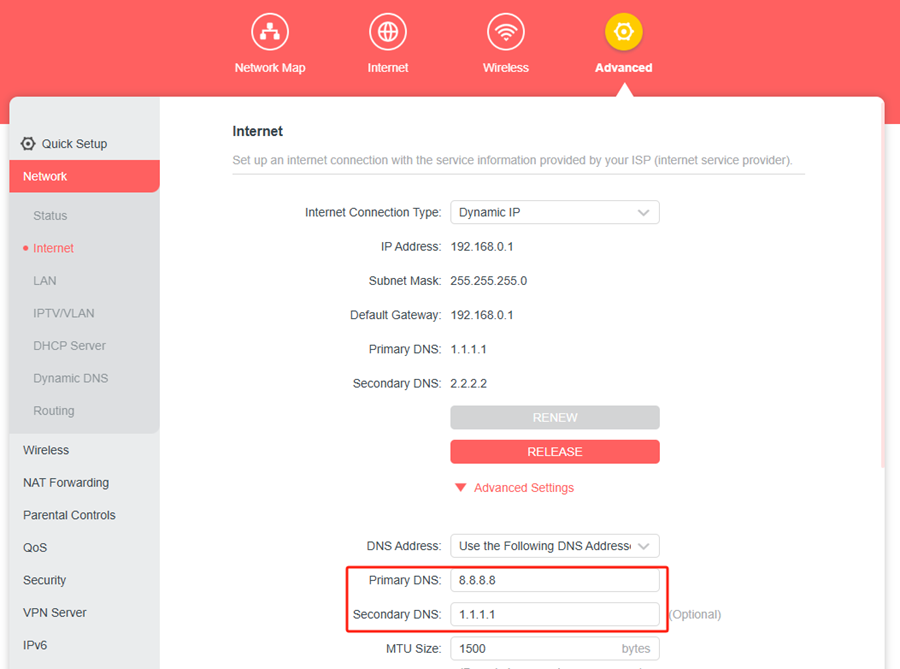
3. Essayez de changer les serveurs DNS sur votre routeur. Veuillez vous connecter à la page d'administration Web, aller dans Avancé > Réseau > Internet, cliquer sur Paramètres avancés, sélectionner l'option « Utiliser les adresses DNS suivantes », puis saisir 8.8.8.8 comme DNS principal et 1.1.1.1 comme DNS secondaire.
Pour plus d'informations, veuillez consulter la section « Comment modifier les serveurs DNS sur le routeur sans fil MERCUSYS ».
4. Mettez à niveau votre routeur vers la dernière version. (Vous pouvez vous référer à Comment mettre à niveau un appareil MERCUSYS vers le dernier firmware. )
Cas 2 : Les appareils sans fil se déconnectent par intermittence du réseau sans fil, tandis que les appareils connectés par câble restent connectés et fonctionnent correctement.
Pour des solutions possibles, veuillez consulter les éléments suivants :
1. Éloignez le routeur des fours à micro-ondes et des autres sources d'interférences (réfrigérateurs, fours, appareils Bluetooth, etc.).
2. Réduisez le nombre d'appareils connectés au réseau sans fil et optimisez l'emplacement du routeur.
Essayez d'ajuster l'orientation des antennes pour obtenir des performances optimales. Nous vous recommandons de le placer en hauteur et d'orienter ses antennes à 45 degrés (en diagonale) ou à 0 degré (parallèlement au sol), ce qui sera plus efficace. Étant donné que les antennes émettent toujours plus faiblement à leur base, ne placez pas votre appareil client sans fil au bas de votre appareil sans fil MERCUSYS.
3. Si la puissance du signal WiFi est faible, essayez de déplacer le routeur vers un autre emplacement. Réduisez au minimum les obstacles entre votre routeur et votre ordinateur ou vos autres appareils. Les obstacles tels que les murs entre votre routeur et votre appareil peuvent affecter la qualité du signal Wi-Fi.
4. Si votre signal WiFi est puissant mais que la connexion reste instable, essayez de vous connecter au WiFi 5G du routeur. Les réseaux 5G présentent moins de sources d'interférences. (Si votre routeur ne prend pas en charge le Wi-Fi 5G, veuillez ignorer cette étape.)
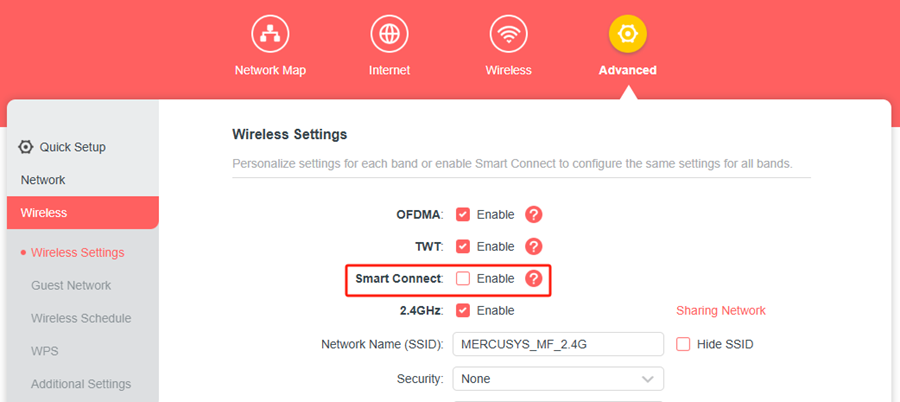
5. Connectez-vous à la page de gestion Web du routeur, accédez à Avancé > Sans fil > Paramètres sans fil et désactivez Smart Connect. (Si votre modèle de routeur ne prend pas en charge cette fonctionnalité, veuillez ignorer cette étape.)
6. S'il y a plusieurs réseaux WiFi dans la zone, veuillez modifier le canal WiFi et la largeur de bande du routeur. Cela permet d'éviter la coexistence de plusieurs signaux WiFi sur le même canal et de réduire les sources d'interférences Wi-Fi.
Veuillez vous reporter à la section « Modification du canal et de la largeur de bande sur un routeur Wi-Fi MERCUSYS ». (Vous pouvez essayer de régler le canal 2,4 GHz sur 1 et la largeur de bande sur 20 MHz, et le canal 5 GHz sur 36 avec une largeur de bande de 80 MHz)
7. Mettez à jour le micrologiciel de votre routeur vers la dernière version. Vous pouvez vous reporter à la section « Comment mettre à jour un appareil MERCUSYS vers la dernière version du micrologiciel ».