Comment se connecter à l'interface de gestion du routeur MERCUSYS 5G/4G et du Wi-Fi mobile LTE
Introduction
Cet article fournit des instructions détaillées pour se connecter efficacement à l'interface de gestion web du routeur MERCUSYS 5G/4G.
Prérequis
Un appareil compatible avec Windows, macOS, Android ou iOS et capable d'ouvrir un navigateur web (téléphone, ordinateur ou tablette).
Mettez le routeur MERCUSYS 5G/4G sous tension et attendez son redémarrage complet.
Configuration
La page de gestion web est accessible via un serveur web interne qui ne nécessite pas de connexion internet. Cependant, votre appareil doit être connecté au routeur, par câble ou sans fil.
Remarque : Les navigateurs web plus anciens peuvent rencontrer des problèmes de compatibilité avec la page de gestion du routeur (échecs de connexion, fonctionnalités manquantes, etc.). Pour modifier les paramètres sans fil ou effectuer des mises à jour du micrologiciel, une connexion filaire est recommandée.
Étape 1. Connectez votre appareil au routeur MERCUSYS 5G/4G
Méthode 1 : Connexion filaire
Connectez le port Ethernet de votre ordinateur à l’un des ports LAN du routeur à l’aide d’un câble Ethernet.
Méthode 2 : Connexion sans fil
Assurez-vous que votre appareil sans fil se connecte au réseau Wi-Fi du routeur. Lors de la première connexion, utilisez le nom et le mot de passe Wi-Fi par défaut indiqués sur son étiquette.
Étape 2. Accéder à la page d'administration web
Il est recommandé d'utiliser Firefox, Chrome ou Edge pour accéder à la page d'administration web du routeur.
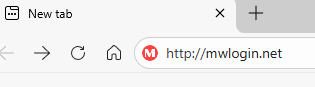
Ouvrez un navigateur web, saisissez http://mwlogin.net dans la barre d'adresse en haut de la fenêtre, puis appuyez sur Entrée. Vous pouvez également utiliser l'adresse IP par défaut 192.168.1.1 pour vous connecter.
Étape 3 (Facultative) : Autoriser l’accès à la page de gestion Web.
Si votre navigateur affiche un avertissement « Erreur de confidentialité » concernant une connexion non sécurisée, cliquez sur Avancé et sélectionnez « Continuer vers mwlogin.net (non sécurisé) » ou « Continuer vers 192.168.1.1 (non sécurisé) » pour vous connecter. Si cet avertissement n’apparaît pas, passez directement à l’étape 4.
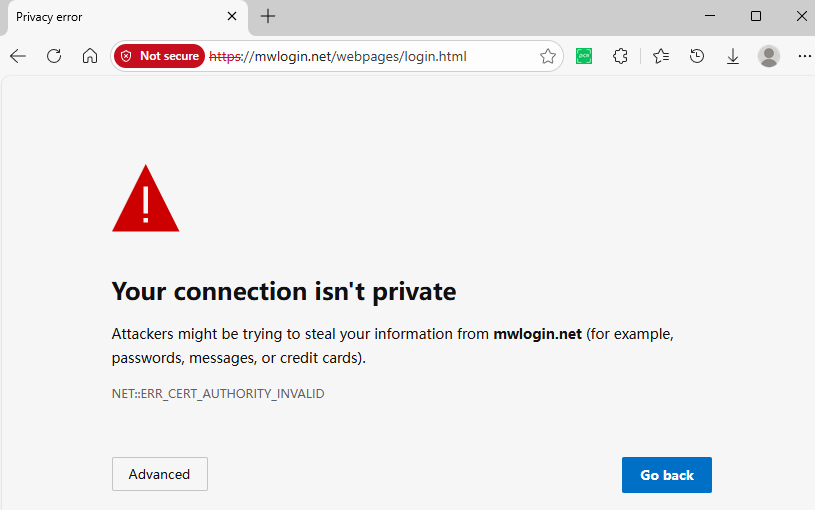
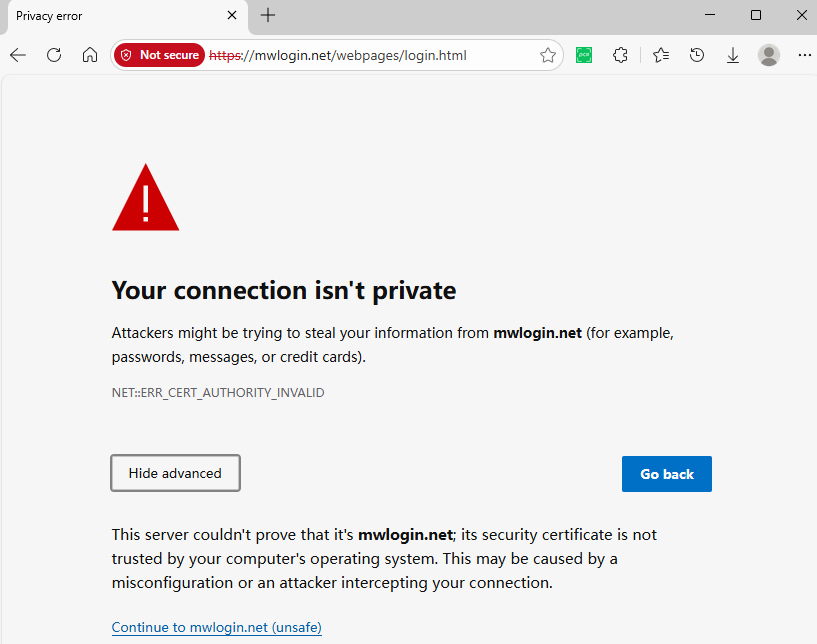
Un message d'avertissement s'affichera car mwlogin.net utilise un certificat auto-signé au lieu d'un certificat émis par une autorité de confiance. Ceci est normal et votre connexion entre votre navigateur et le serveur mwlogin.net reste sécurisée.
Étape 4. Définir/Saisir le mot de passe de connexion
Lors de votre première connexion au système, définissez un mot de passe administrateur sécurisé.
Si vous avez déjà géré le routeur via l'interface web ou l'application MERCUSYS, saisissez votre mot de passe existant. De même, si le routeur est associé à l'identifiant MERCUSYS que vous avez enregistré précédemment, connectez-vous avec les informations de votre compte MERCUSYS.
Pour le routeur :

Avec connexion Wi-Fi:

Si vous ne parvenez pas à accéder à la page de gestion Web et que vous voyez des erreurs telles que « pas d'Internet » ou « le site Web est inaccessible », consultez la section « Que puis-je faire si je n'arrive pas à accéder à mwlogin.net ? ».
Pour connaître plus de détails sur chaque fonction et configuration, veuillez accéder au Centre de téléchargement pour télécharger le manuel de votre produit.