Comment se connecter à la page de gestion Web du routeur sans fil MERCUSYS
Introduction
Cet article a pour but de fournir des instructions étape par étape pour se connecter efficacement à l'interface de gestion Web du routeur WiFi MERCUSYS.
Exigences
Un appareil compatible avec Windows, Mac OS, Android OS et iOS, et capable d'ouvrir des navigateurs web, tel qu'un téléphone, un ordinateur ou un iPad.
Mettez sous tension le routeur sans fil MERCUSYS et attendez qu'il redémarre complètement.
Configuration
La page de gestion web est un serveur web interne intégré qui ne nécessite pas d'accès à Internet. Cependant, votre appareil doit être connecté au routeur, par câble ou sans fil.
Remarque : Les navigateurs web plus anciens peuvent présenter des problèmes de compatibilité avec la page de gestion du routeur, tels que des échecs de connexion ou des fonctionnalités manquantes. Pour modifier les paramètres sans fil ou effectuer des mises à jour du micrologiciel, il est recommandé d’utiliser une connexion filaire.
Étape 1. Connectez votre appareil au routeur sans fil MERCUSYS.
Méthode 1 : Câblée
Connectez le port Ethernet de l'ordinateur à l'un des ports LAN du routeur à l'aide d'un câble Ethernet.
Méthode 2 : Sans fil
Assurez-vous que l'appareil sans fil se connecte au réseau Wi-Fi du routeur. Lors de la première connexion, utilisez le nom et le mot de passe Wi-Fi par défaut indiqués sur son étiquette.
Étape 2. Accédez à la page de gestion Web
Il est recommandé d'utiliser Firefox, Chrome et Edge pour accéder à la page de gestion Web du routeur.
Lancez un navigateur web, en haut de la fenêtre, dans la barre d'adresse, tapez http://mwlogin.net , puis appuyez sur Entrée .
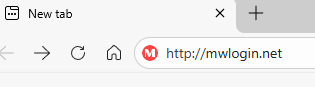
Étape 3 (facultative). Autoriser l'accès à la page de gestion Web.
Si votre navigateur affiche un avertissement « Erreur de confidentialité » concernant une connexion non sécurisée, cliquez sur Avancé et sélectionnez « Continuer vers mwlogin.net (non sécurisé) » ou « Continuer vers 192.168.1.1 (non sécurisé) » pour vous connecter. Si cet avertissement n'apparaît pas, passez directement à l'étape 4 .
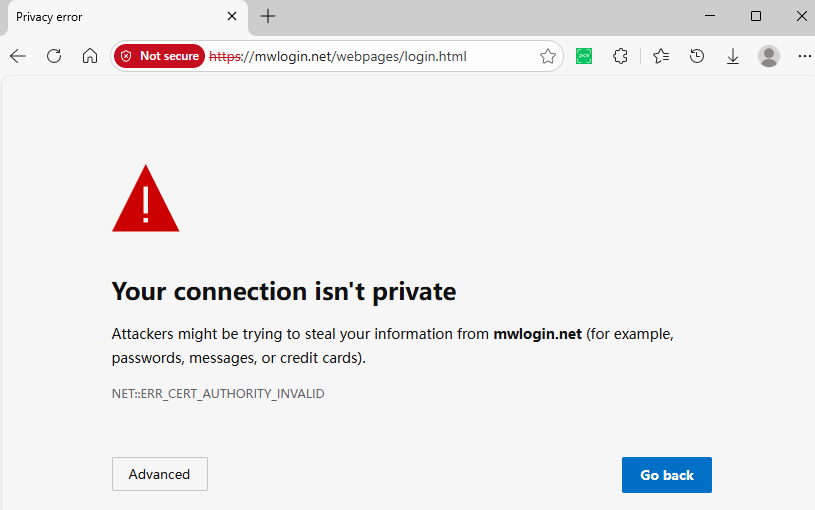
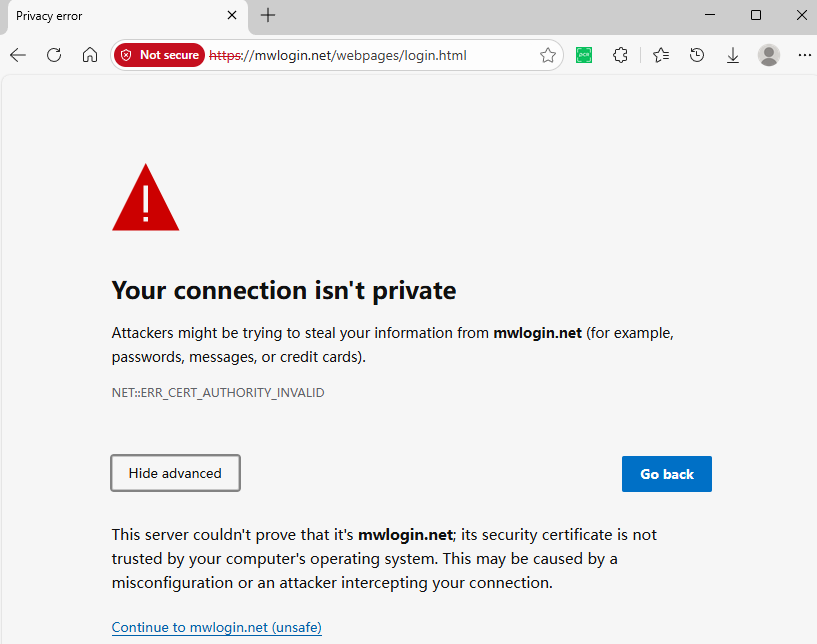
Un message d'avertissement s'affichera car mwlogin.net utilise un certificat auto-signé au lieu d'un certificat émis par une autorité de confiance. Ceci est normal et votre connexion entre votre navigateur et le serveur mwlogin.net reste sécurisée.
Étape 4. Définir/Saisir un mot de passe pour se connecter
Lors de la première connexion au système, définissez un mot de passe administrateur sécurisé (pour certains modèles, le nom d'utilisateur et le mot de passe par défaut sont tous deux « admin »).
Si vous avez déjà géré le routeur via l'interface web ou l'application MERCUSYS, saisissez votre mot de passe actuel. De même, si le routeur est associé à l'identifiant MERCUSYS que vous avez enregistré précédemment, connectez-vous avec les informations de votre compte MERCUSYS.
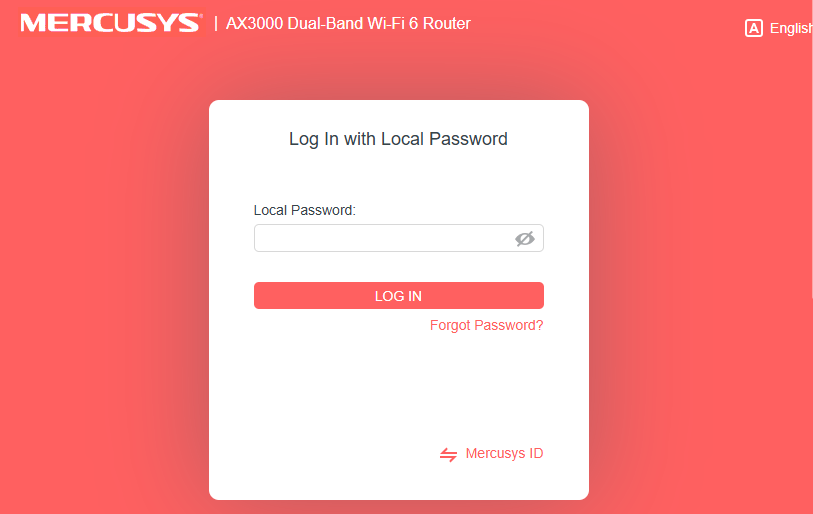
Si vous ne parvenez pas à accéder à la page de gestion Web et que vous voyez des erreurs telles que « pas d'Internet » ou « le site Web est inaccessible », consultez Que puis-je faire si je ne parviens pas à accéder à mwlogin.net ? .
Pour en savoir plus sur chaque fonction et configuration, veuillez vous rendre sur le Centre d'assistance pour télécharger le manuel de votre produit.