Comment se connecter à l'interface Web du terminal MERCUSYS XPON (MF01G)
Le terminal MERCUSYS XPON (unité familiale unique, SFU) dispose d'un utilitaire de gestion intégré basé sur le Web. Ce serveur Web interne ne nécessite pas que la SFU ait accès à Internet. Il nécessite toutefois que votre appareil soit connecté au port Ethernet de la SFU.
Remarque : les navigateurs Web plus anciens peuvent présenter des problèmes de compatibilité avec cet utilitaire Web. Il est recommandé d'utiliser ou d'installer la dernière version d'un navigateur avant de continuer.
Étape 1
Connectez votre appareil client au port LAN de votre terminal XPON à l'aide d'un câble Ethernet. Assurez-vous que le voyant LAN du SFU est allumé.
Étape 2
Ouvrez un navigateur Web sur votre client et entrez l'adresse IP par défaut 192.168.1.1 dans le champ d'adresse.

Remarque : Le SFU ne prend pas en charge la connexion via le nom de domaine mwlogin.net. Veuillez accéder à la page d'administration en utilisant l'adresse IP à la place.
Étape 3
Une fenêtre de connexion apparaîtra. Créez un mot de passe de connexion lorsque vous y êtes invité. Cliquez ensuite sur Enregistrer. Pour les connexions suivantes, utilisez le mot de passe que vous avez défini.
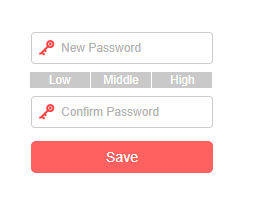
Remarque : le mot de passe doit comporter au moins une lettre majuscule, une lettre minuscule et un chiffre. Il doit comporter entre 8 et 32 caractères et ne peut contenir d'espaces.
Pour en savoir plus sur chaque fonction et configuration, rendez-vous sur le centre d'assistance afin de télécharger le manuel de votre produit.