Comment configurer un VPN IPSec sur un routeur Wi-Fi 5G MERCUSYS
Un VPN IPSec est utilisé pour créer une connexion VPN entre un réseau local et un réseau distant.
La topologie VPN typique est représentée ci-dessous. Le site A correspond au réseau local et le site B au réseau distant auquel se connecter.
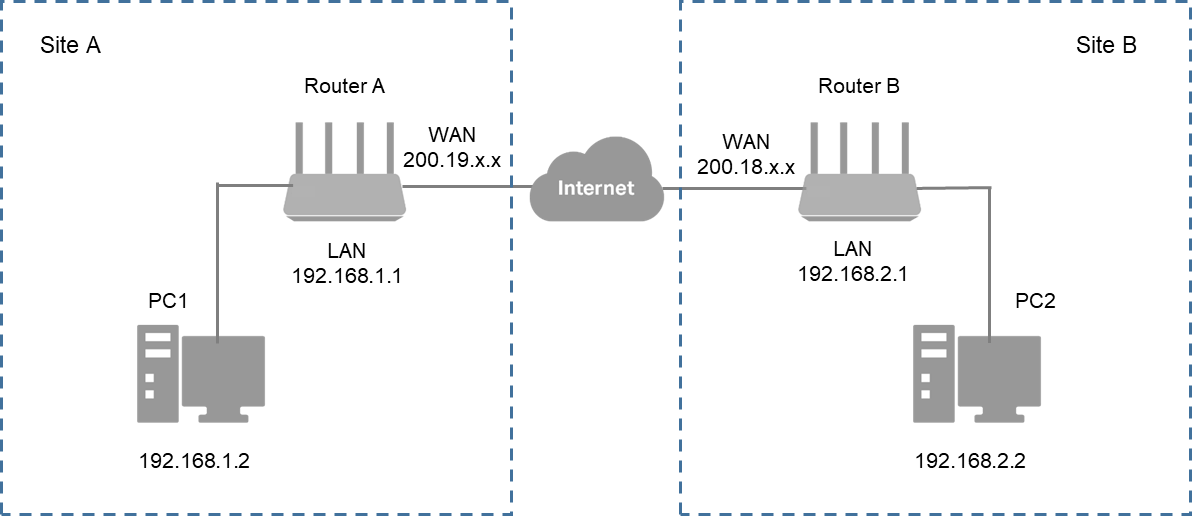
Pour utiliser un VPN IPSec, assurez-vous que les routeurs local et distant prennent en charge cette fonctionnalité. Avant de commencer la configuration, veuillez noter les adresses IP LAN et WAN des deux sites. Vous pouvez ensuite suivre les étapes ci-dessous pour configurer une connexion VPN IPSec. Remarque : Pour maintenir une connexion VPN stable, nous vous recommandons d'activer le DDNS (Système de noms de domaine dynamique) sur votre routeur. Cela associe votre adresse IP WAN à un nom de domaine, évitant ainsi les problèmes de connexion liés aux changements d'adresse IP WAN. Vous pouvez consulter la page « Comment configurer le DDNS avec le routeur Wi-Fi 5G/4G MERCUSYS » pour configurer le DDNS. Étape 1 : Configuration sur le site A (réseau local). 1. Connectez-vous à l’interface d’administration web du routeur. Vous pouvez consulter Comment se connecter à l'interface de gestion du routeur Wi-Fi 5G/4G et du Wi-Fi mobile MERCUSYS.
2. Allez sur Avancé > VPN > VPN IPSec, puis cliquez sur Ajouter.
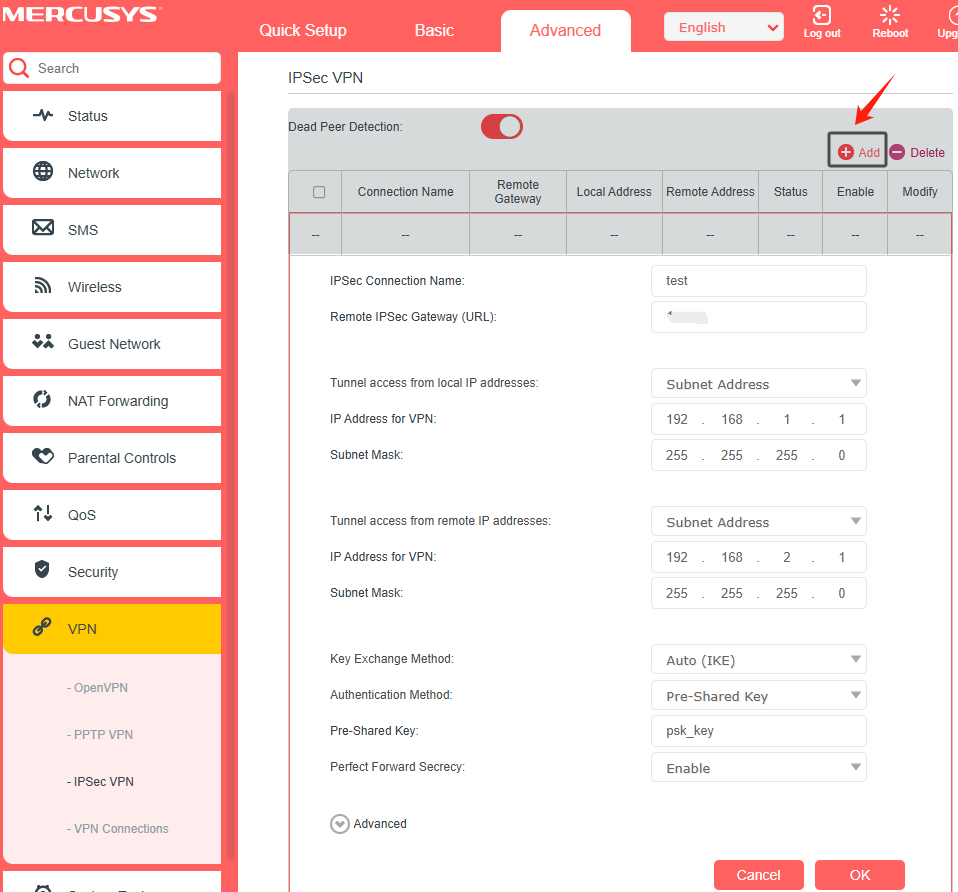
3. Configurez les informations nécessaires comme ci-dessous, puis cliquez sur OK pour enregistrer les paramètres.
Nom de la connexion IPSec : Saisissez un nom pour la connexion.
Passerelle IPSec distante (URL) : Saisissez l’adresse IP WAN du Site B.
Réseau local (Site) A) :
Dans la colonne Accès au tunnel à partir d'adresses IP locales, sélectionnez Adresse de sous-réseau à titre d'exemple.
Adresse IP pour VPN : Saisissez l'adresse IP LAN du Site A.
Masque de sous-réseau :Saisissez le masque de sous-réseau du site A.
Réseau distant (site B) :
Dans la colonne Accès au tunnel à partir d'adresses IP locales, sélectionnez Adresse de sous-réseau à titre d'exemple.
Adresse IP pour VPN : Saisissez l’adresse IP LAN du Site B.
Masque de sous-réseau : Saisissez le masque de sous-réseau du Site B.
Méthode d’échange de clés : Sélectionnez ici Auto (IKE).
Clé pré-partagée : Saisissez la clé pré-partagée pour l’authentification IKE et assurez-vous que la confidentialité persistante est activée.
Remarque : Les sites A et B doivent utiliser la même clé.
Paramètres avancés : Nous vous recommandons de conserver les valeurs par défaut.
Étape 2. Configuration sur le site B (réseau distant)
Reportez-vous à la configuration de l'étape 1 sur le site A et appliquez les paramètres correspondants au site B. Assurez-vous que les sites A et B utilisent les mêmes paramètres de clés pré-partagées et de confidentialité persistante.
Étape 3. Vérifiez la connexion VPN IPSec
Connectez un ordinateur au Site A et effectuez un ping vers l'adresse IP LAN du Site B depuis cet ordinateur afin de confirmer que la connexion VPN IPSec est correctement configurée.
Pour plus de détails, consultez Utilisation de la commande Ping.
Si le test ping réussit (vous recevez des réponses de l'hôte du Site B), la connexion IPSec fonctionne correctement.
Pour en savoir plus sur chaque fonction et configuration, veuillez consulter Centre d'assistance pour télécharger le manuel de votre produit.