Comment configurer la fonctionnalité client VPN sur le routeur Wi-Fi 5G/4G MERCUSYS
Client VPN permet aux appareils de votre réseau domestique d'accéder à des serveurs VPN distants, sans avoir à installer de logiciel VPN sur chaque appareil.
Pour utiliser la fonctionnalité Client VPN, il suffit de configurer une connexion VPN et de choisir les appareils souhaités sur votre routeur. Ces appareils pourront alors accéder au serveur VPN distant. Nous prenons ici l'exemple du MB110-4G V2. Veuillez suivre les étapes ci-dessous pour configurer le client VPN.
1. Connectez-vous à la page de gestion Web du routeur. Vous pouvez vous référer à Comment se connecter à l'interface de gestion du routeur Wi-Fi 5G/4G et du Wi-Fi mobile MERCUSYS.
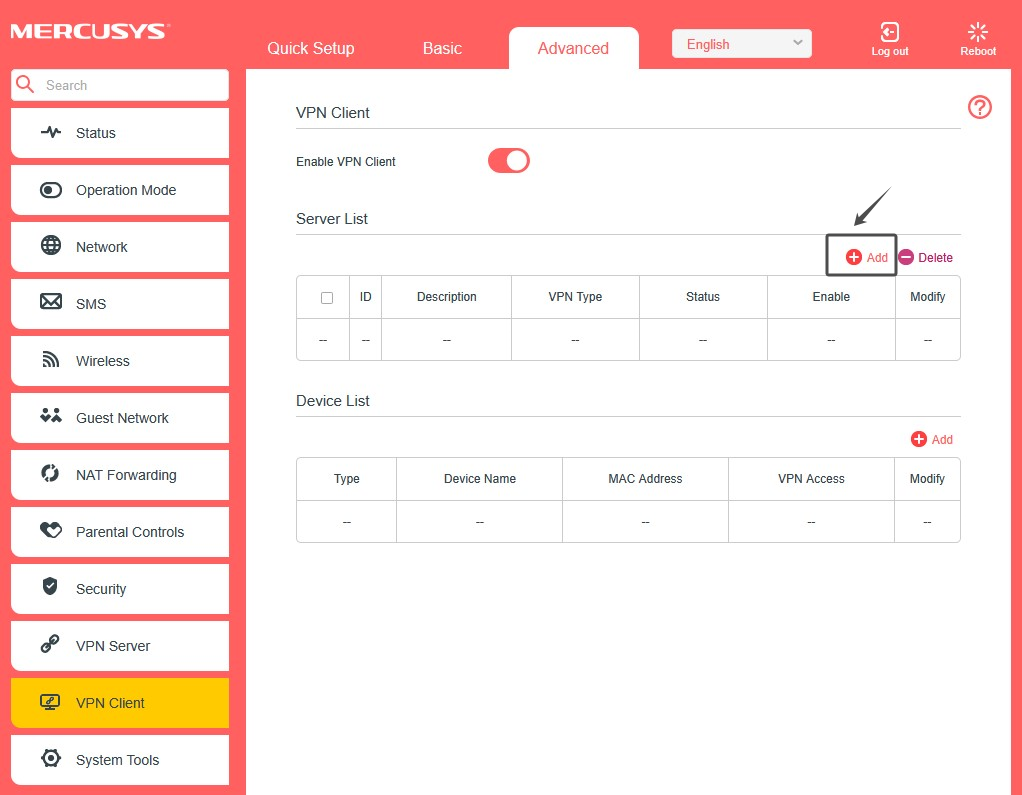
2. Aller sur Avancé > Client VPN, et sélectionnez Activer le client VPN. Dans le champ Liste des serveurs, appuyer Ajouter pour ajouter un serveur VPN.
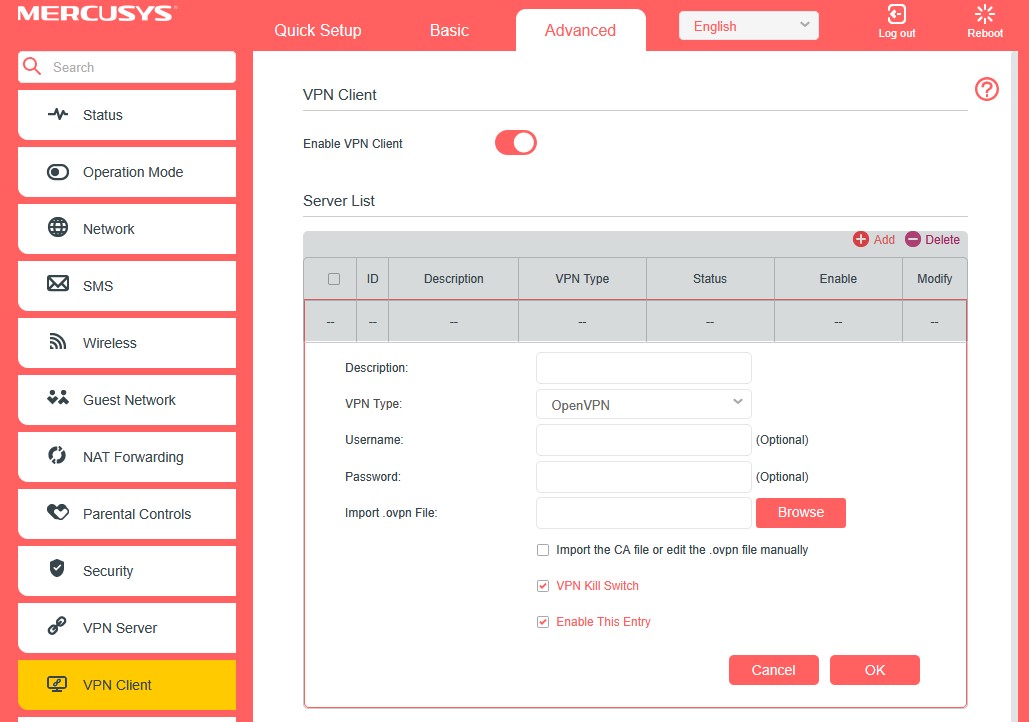
3. Sélectionnez un type de VPN dans la fenêtre qui s'affiche, saisissez les informations VPN fournies par votre fournisseur VPN, puis enregistrez les paramètres.
OpenVPN: Entrez le nom d'utilisateur et le mot de passe VPN si votre fournisseur VPN vous le demande, sinon laissez simplement ces champs vides. Importez ensuite le fichier de configuration fourni par votre fournisseur VPN.
Remarque : veillez à ce que la taille du fichier de configuration du client VPN importé ne dépasse pas 10 Ko. Vous pouvez télécharger et installer l'application Notepad++ pour supprimer les commentaires inutiles dans le profil de configuration si celui-ci est trop volumineux.
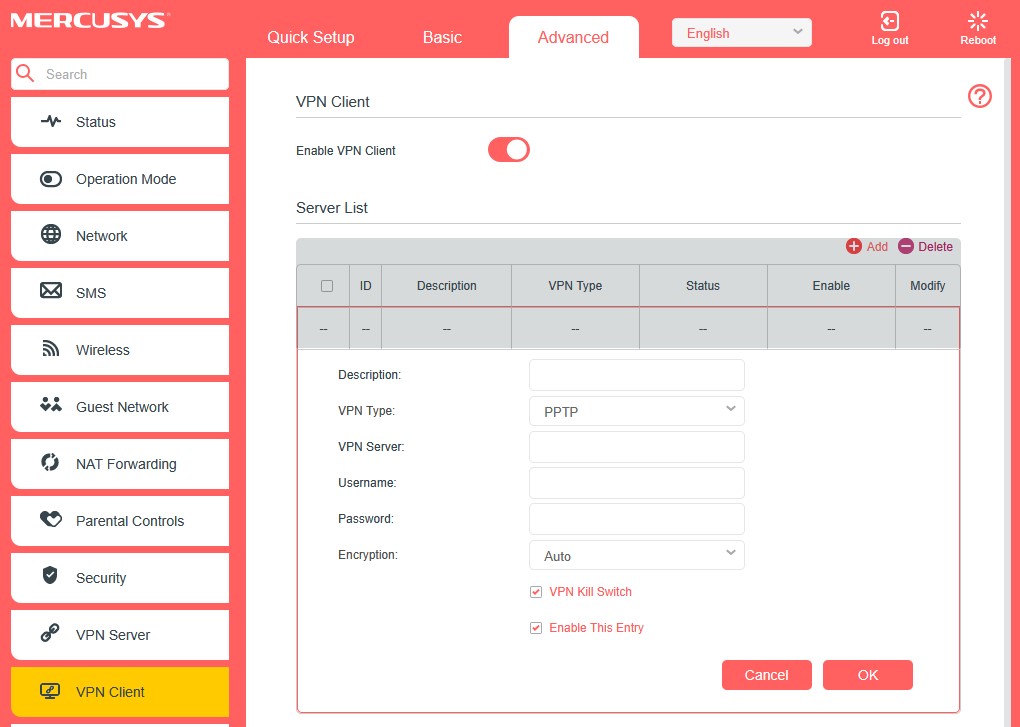
VPN PPTP: Entrez l'adresse du serveur VPN ainsi que le nom d'utilisateur et le mot de passe VPN fournis par votre fournisseur VPN.
VPN L2TP: Entrez l'adresse du serveur VPN, le nom d'utilisateur et le mot de passe VPN, ainsi que la clé pré-partagée IPSec fournis par votre fournisseur VPN.
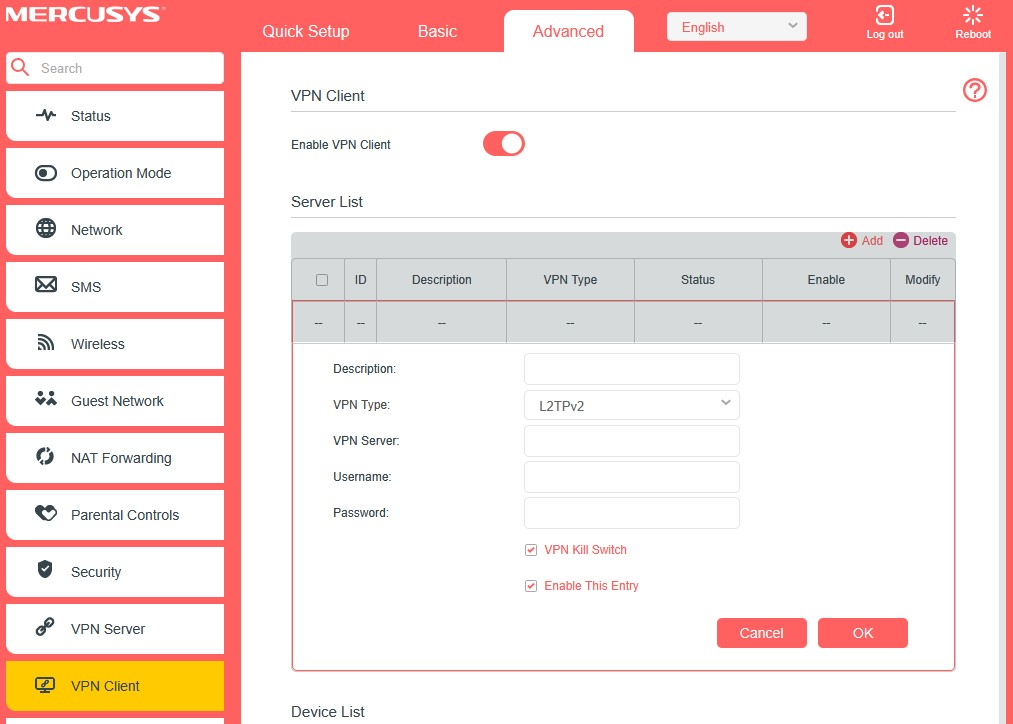
4. (Facultatif) Cochez Interrupteur d'arrêt d'urgence VPN pour bloquer l'accès à Internet pour certains clients VPN lorsque la connexion VPN est interrompue.
5. Cocher Activer cette entrée pour Choisir si tous les appareils connectés au routeur Halo peuvent utiliser la fonction VPN, ou seulement les appareils répertoriés dans la liste des clients.
6. Dans le champ Liste des appareils, Appuyer sur Ajouter pour sélectionner les appareils clients qui utiliseront la fonction VPN.
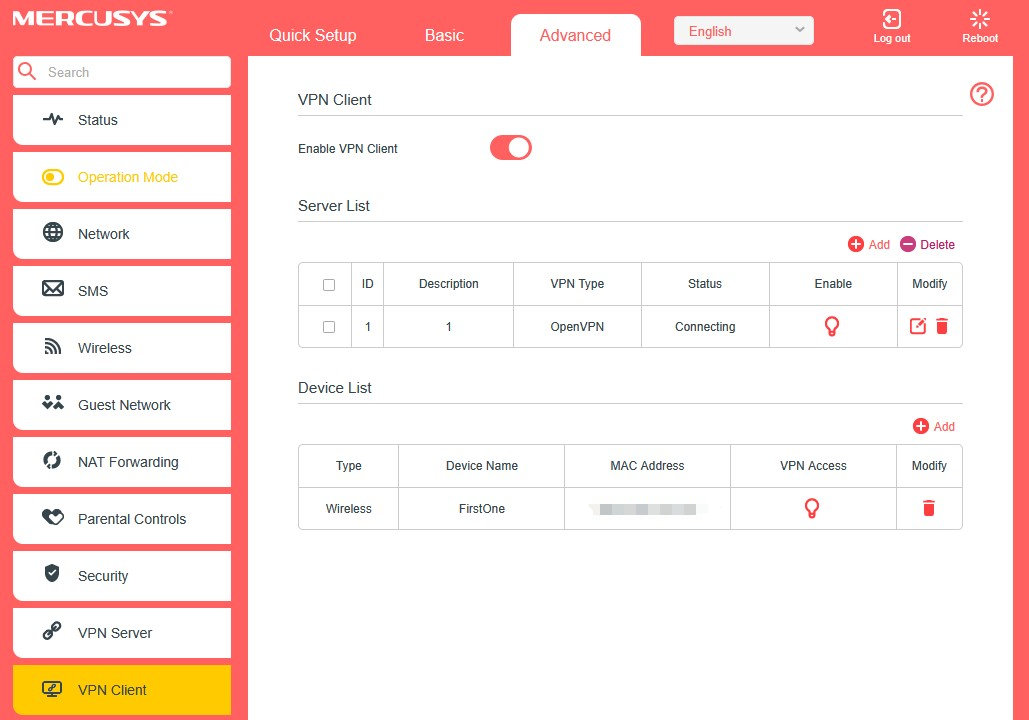
C'est fait ! Les appareils que vous avez spécifiés peuvent désormais accéder au serveur VPN que vous avez activé.
Pour en savoir plus sur chaque fonction et configuration, rendez-vous sur Centre d'assistance pour télécharger le manuel de votre produit.