Comment configurer le serveur OpenVPN sur le routeur Wi-Fi 5G/4G MERCUSYS
La fonctionnalité Serveur VPN permet aux appareils distants d'accéder en toute sécurité à votre réseau domestique via Internet. Veuillez suivre les étapes ci-dessous pour configurer une connexion OpenVPN sur le routeur Wi-Fi MERCUSYS 5G/4G. Nous prenons ici le MB110-4G V2 comme exemple.
Note: Pour maintenir une connexion VPN stable, nous vous recommandons d'activer le DDNS (Dynamic Domain Name System) sur le routeur. Il lie votre adresse IP WAN à un nom de domaine, ce qui évite les problèmes de connexion causés par les changements d'adresse IP WAN. Vous pouvez vous référer à Comment configurer le DDNS avec le routeur Wi-Fi 5G/4G MERCUSYS to configure DDNS.
Étape 1. Configurer le serveur OpenVPN sur le routeur
1. Connectez-vous à la page Web d'administration du routeur. Vous pouvez vous référer à Comment se connecter à l'interface d'administration du routeur Wi-Fi 5G/4G et du Wi-Fi mobile MERCUSYS.
2. Allez sur Avancé > Serveur VPN > OpenVPN, et sélectionnez Activer le serveur VPN.
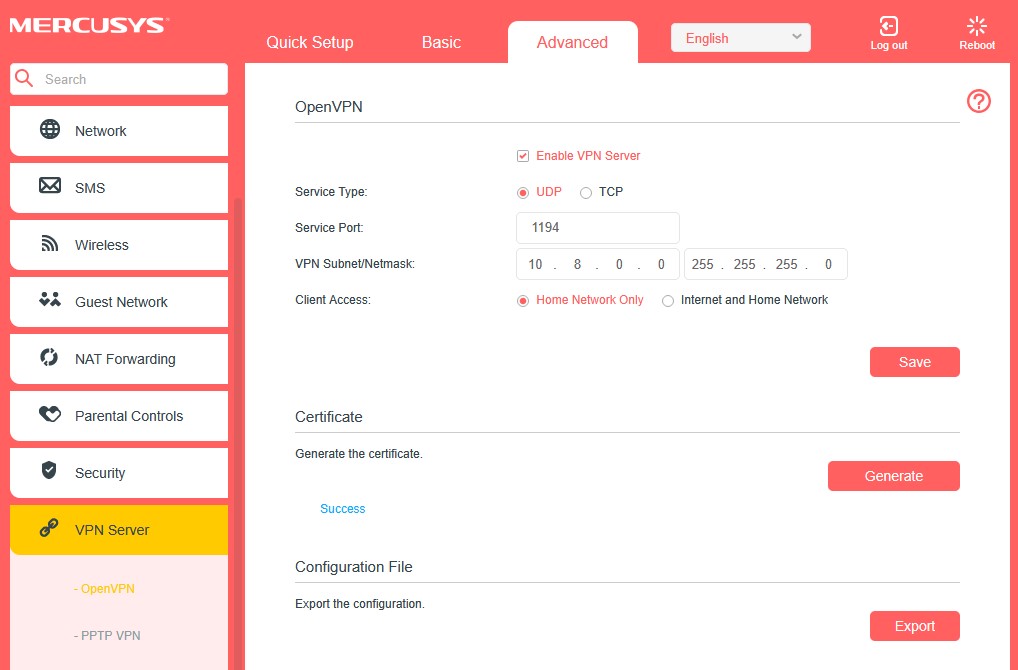
Remarque : la première fois que vous configurez le serveur OpenVPN, vous devrez peut-être générer un certificat avant d'activer le serveur VPN..
3. Configurez les informations nécessaires comme indiqué ci-dessous, puis cliquez sur Enregistrer Pour enregistrer les paramètres
Service Type: Sélectionnez le type de service (protocole de communication) pour OpenVPN : UDP/TCP.
Service Port: Entrez un port de service VPN auquel un périphérique VPN se connecte. Le numéro de port doit être compris entre 1024 et 65535..
Sous-réseau VPN/Masque de réseau: Entrez la plage d'adresses IP pouvant être attribuées à l'appareil par le serveur OpenVPN.
Accès client: Sélectionnez votre type d'accès client. Sélectionnez Réseau domestique uniquement si vous souhaitez uniquement que l'appareil distant accède à votre réseau domestique. Sélectionnez Internet et réseau domestique si vous souhaitez également que le périphérique distant accède à Internet via le serveur VPN.
4. Cliquez sur Générer pour obtenir un nouveau certificat.
Remarque : si vous en avez déjà généré un, veuillez ignorer cette étape ou cliquer sur Générer pour mettre à jour le certificat.
5. Cliquer sur Exporter pour enregistrer le fichier de configuration OpenVPN qui sera utilisé par l'appareil distant pour accéder à votre routeur.
Étape 2. Configurez la connexion OpenVPN sur votre appareil distant.
1. Allez sur https://openvpn.net/community-downloads/ pour télécharger le logiciel OpenVPN et l'installer sur l'appareil sur lequel vous souhaitez exécuter l'utilitaire client OpenVPN.
Remarque : vous devez installer l'utilitaire client OpenVPN sur chaque appareil auquel vous souhaitez appliquer la fonction VPN pour accéder à votre routeur.
2. Après l'installation, importez le fichier de configuration OpenVPN dans l'utilitaire client OpenVPN.
3. Lancez l'utilitaire client OpenVPN et connectez-le au serveur OpenVPN.
Pour en savoir plus sur chaque fonction et configuration, rendez-vous sur Centre d'assistance pour télécharger le manuel de votre produit.