Comment configurer le serveur VPN WireGuard sur Halo
Remarque : les fonctionnalités peuvent varier selon la version matérielle de l’appareil. Veuillez consulter l’introduction au VPN pour vérifier les appareils compatibles avec le VPN.
WireGuard VPN est un protocole VPN moderne et open source reconnu pour sa rapidité, sa sécurité et sa simplicité. Grâce à un chiffrement avancé et une conception efficace, WireGuard fournit des connexions VPN rapides et sécurisées sur diverses plateformes..
Veuillez suivre les étapes ci-dessous pour configurer le serveur VPN Wireguard sur Halo.
Remarque : pour maintenir une connexion VPN stable, nous vous recommandons d'activer le DDNS (Dynamic Domain Name System) sur Halo. Il lie votre adresse IP WAN à un nom de domaine, ce qui évite les problèmes de connexion causés par les changements d'adresse IP WAN.
Vous pouvez vous référer à Comment configurer DDNS sur un Halo pour configurer le DDNS.
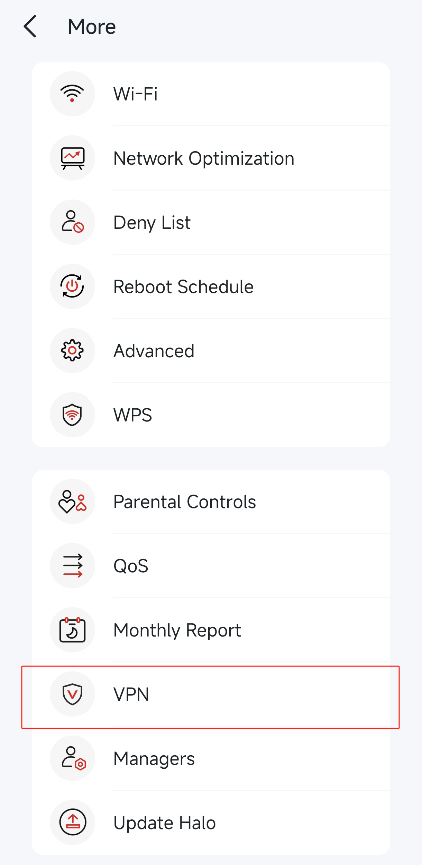
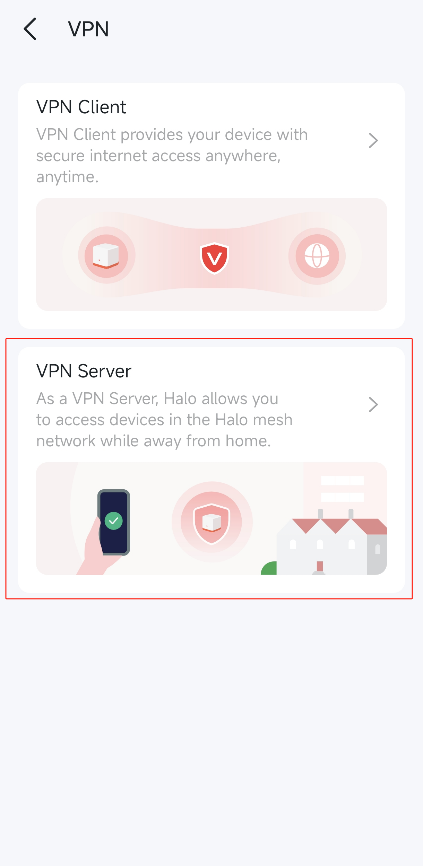
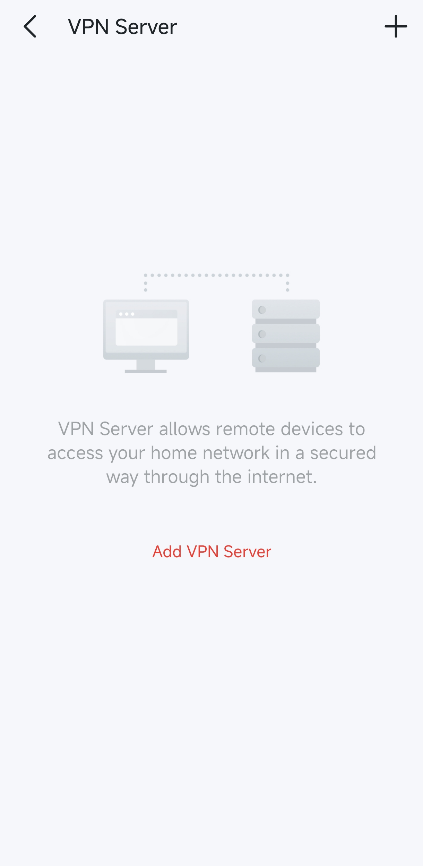
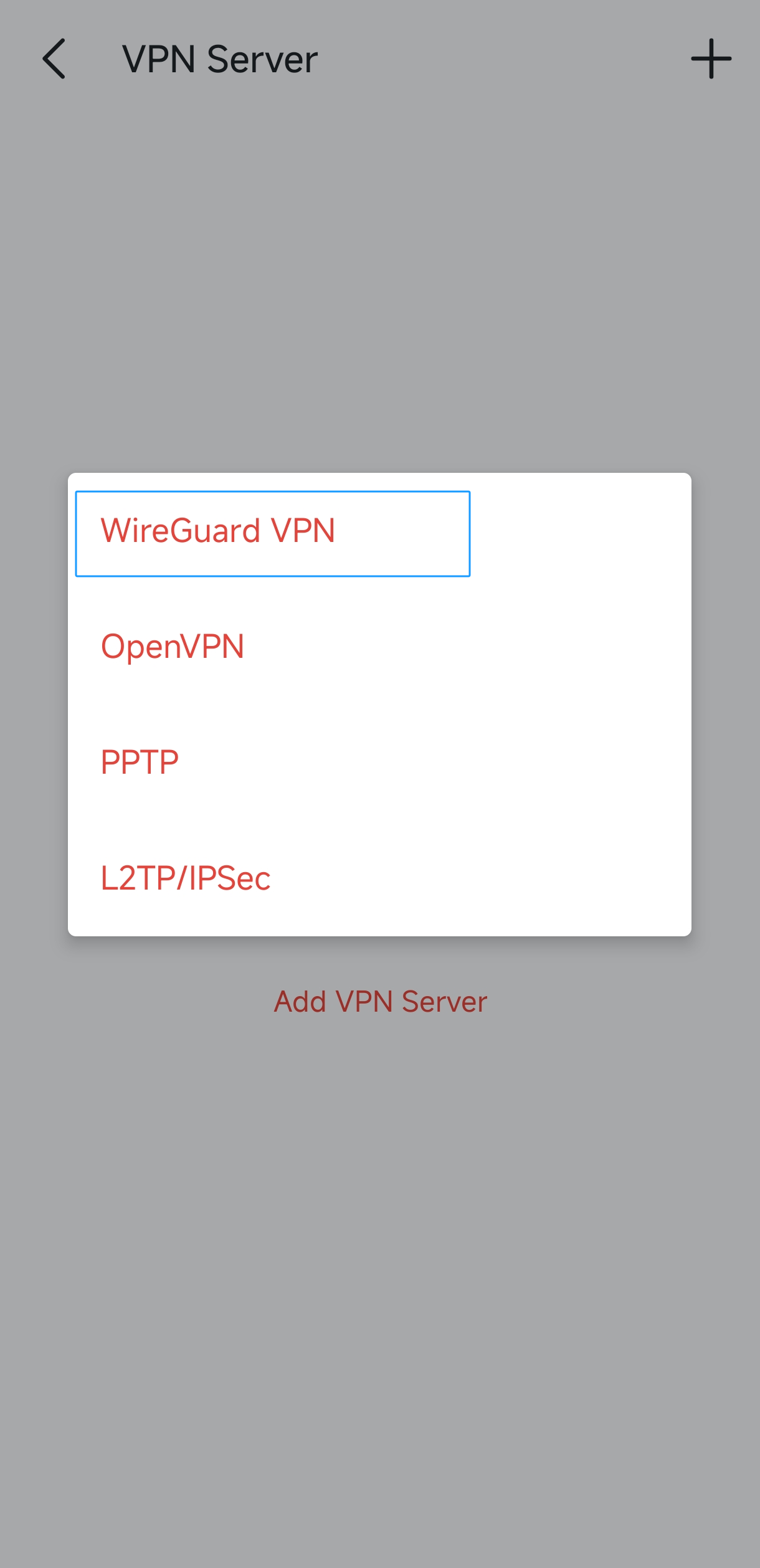
1. Lancez l'application MERCUSYS, allez sur PLUS > VPN > Serveur VPN > appuyer sur Ajouter un serveur VPN, et sélectionner VPN WireGuard.
2. Affichez les paramètres VPN WireGuard par défaut, comme indiqué ci-dessous. Les paramètres sont automatiquement renseignés. Ne les modifiez PAS, sauf en cas de nécessité.
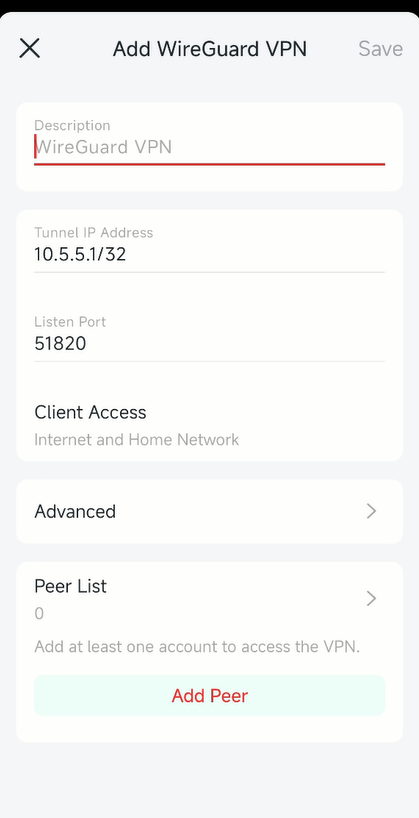
Accès Client: Sélectionnez Réseau domestique uniquement si vous souhaitez que l'appareil distant accède uniquement à votre réseau domestique ; sélectionnez Internet et réseau domestique si vous souhaitez également que l'appareil distant accède à Internet via le serveur VPN.
3. (Facultatif) Cliquez sur Avancé pour configurer d'autres paramètres.
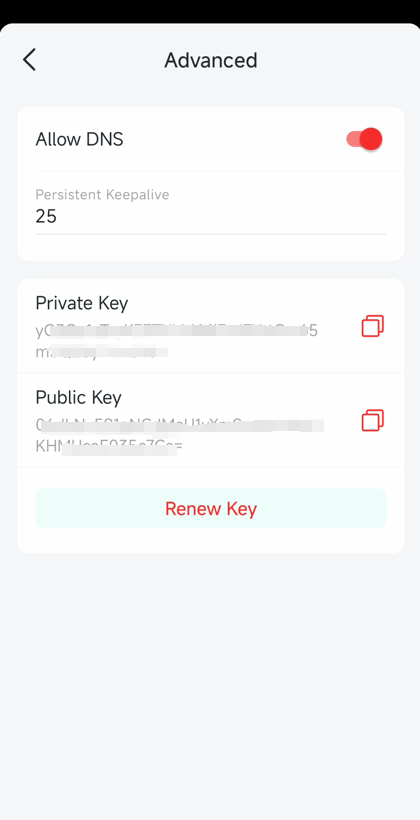
Permettre DNS: Lorsqu'il est activé, Halo devient le serveur DNS des clients VPN connectés, contribuant ainsi à protéger votre confidentialité en ligne.
Keepalive persistant: Modifiez la durée de persistance Keepalive (25 secondes par défaut) pour envoyer régulièrement un signal de présence.
Renouveler la clé: Appuyez pour mettre à jour la clé privée et la clé publique. Le fichier de configuration client précédent deviendra alors invalide. Veuillez obtenir à nouveau la liste des comptes afin d'obtenir le code QR ou le fichier de configuration après avoir renouvelé la clé.
4. Recherchez la section Liste des pairs et cliquez sur Ajouter un pair pour créer un compte. Vous pouvez créer jusqu'à 16 comptes.
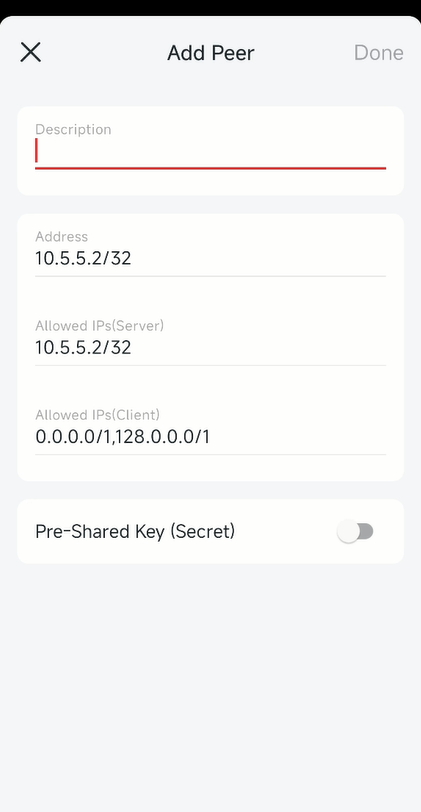
Adresse: L'adresse IP attribuée par le serveur au tunnel VPN du client après la connexion. L'adresse doit être incluse dans les adresses IP autorisées (serveur).
Adresses IP autorisées (serveur): Les adresses IP des clients autorisés à communiquer avec le serveur.
Adresses IP autorisées (client): Les adresses IP de destination auxquelles le client est autorisé à accéder via le tunnel VPN. Dans la plupart des cas, la configuration par défaut répond aux besoins.
Remarque: Un compte ne peut être utilisé que par un seul client VPN WireGuard à la fois pour se connecter au serveur VPN WireGuard.
5. Cliquez sur “Terminé” pour enregistrer les paramètres du serveur VPN.
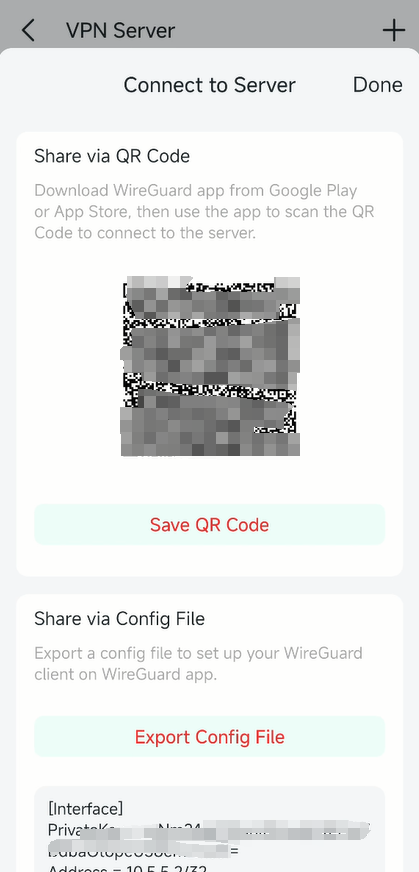
6. Connectez les clients distants au serveur WireGuard via un code QR ou un fichier de configuration.
Dans la Liste des pairs, cliquez sur le bouton Partager dans la colonne Modifier du compte correspondant, puis vous pouvez enregistrer le code QR ou exporter le fichier de configuration.
Vous pouvez télécharger l'application WireGuard depuis Google Play ou l'Apple Store, puis utiliser l'application pour scanner le code QR afin de vous connecter à ce serveur. Vous pouvez également utiliser le fichier de configuration exporté depuis Halo pour vous connecter.
Pour en savoir plus sur chaque fonction et configuration, consultez Centre d'assistance pour télécharger le manuel de votre produit.