Comment configurer le serveur OpenVPN sur Halo
Remarque : les fonctionnalités peuvent varier selon la version matérielle de l’appareil. Veuillez consulter l’introduction au VPN pour vérifier les appareils compatibles avec le VPN.
OpenVPN est un protocole VPN (réseau privé virtuel) open source qui utilise les protocoles SSL/TLS pour chiffrer les communications. Il fournit un accès distant sécurisé et des connexions de site à site, et est largement utilisé pour protéger les communications réseau et contrôler les accès.
Vous pouvez suivre les étapes ci-dessous pour configurer le serveur OpenVPN sur Halo..
Remarque : pour maintenir une connexion VPN stable, nous vous recommandons d'activer le DDNS (Dynamic Domain Name System) sur Halo. Il lie votre adresse IP WAN à un nom de domaine, ce qui évite les problèmes de connexion causés par les changements d'adresse IP WAN.
Vous pouvez vous référer à Comment configurer DDNS sur un Halo pour configurer le DDNS.
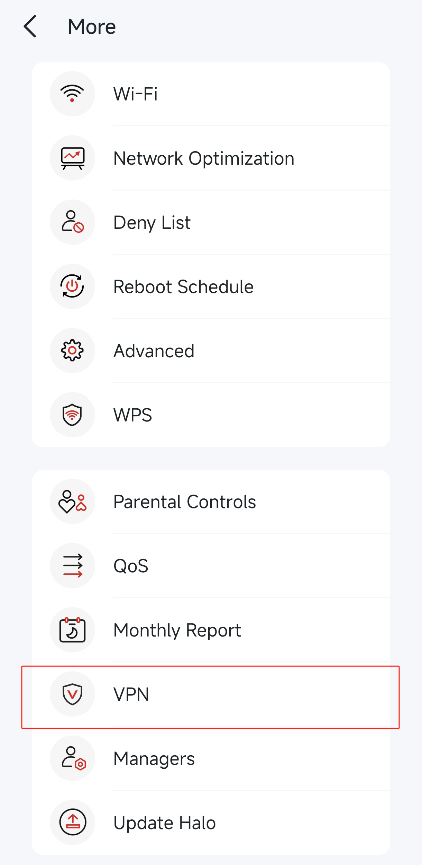
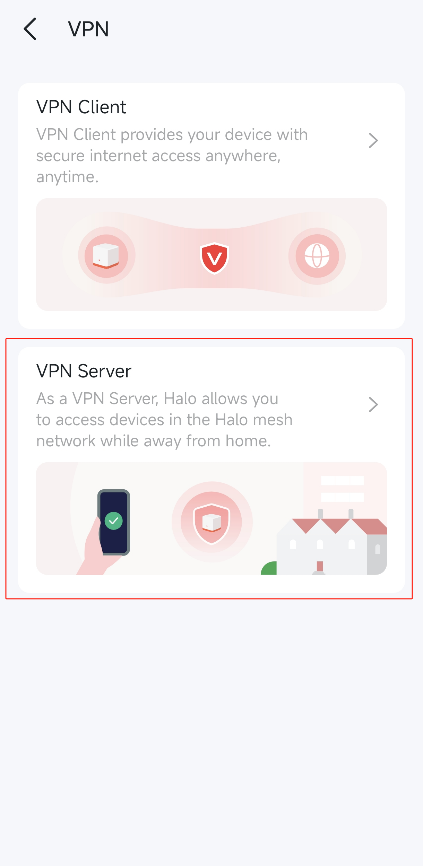
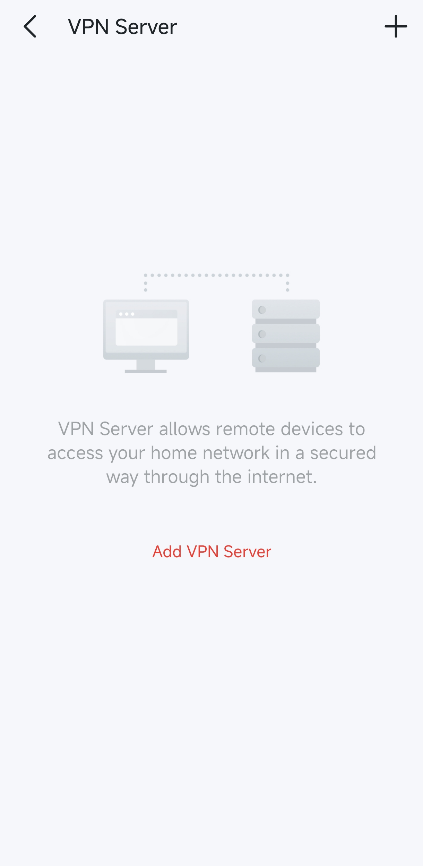
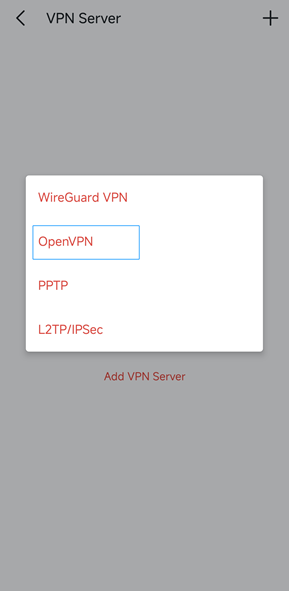
1. Lancez l'application MERCUSYS, allez dans PLUS > VPN > Serveur VPN > Appuyez sur Ajouter un serveur VPN, puis sélectionner OpenVPN.
2. Configurez les informations OpenVPN nécessaires comme indiqué ci-dessous, puis enregistrez les paramètres.
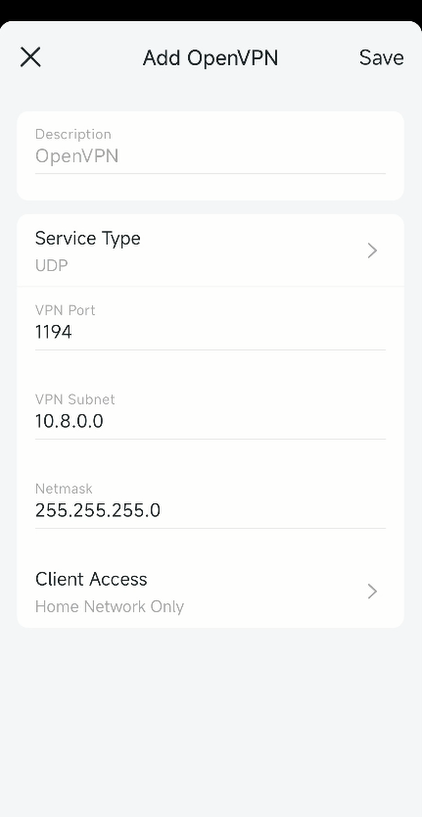
Description: Entrez un nom pour ce VPN.
Type de service: Sélectionnez le type de service (protocole de communication) pour OpenVPN : UDP/TCP.
VPN Port: Entrez un port de service VPN auquel un périphérique VPN se connecte. Le numéro de port doit être compris entre 1024 et 65535.
Sous-réseau VPN/Masque de réseau: Entrez la plage d'adresses IP pouvant être attribuées à l'appareil par le serveur OpenVPN.
Accès client: Sélectionnez votre type d'accès client. Sélectionnez Réseau domestique uniquement si vous souhaitez que l'appareil distant accède uniquement à votre réseau domestique. Sélectionnez Internet et réseau domestique si vous souhaitez également que l'appareil distant accède à Internet via le serveur VPN.
Remarque : Halo/routeur ne prend pas en charge le loopback NAT UDP. Si vous configurez un serveur VPN sur Halo à l'aide du protocole UDP et essayez de vous connecter au serveur depuis le réseau local, vous ne serez pas en mesure de vous connecter. Veuillez sélectionner TCP dans Type de service s'il est nécessaire de se connecter au serveur depuis le réseau local.
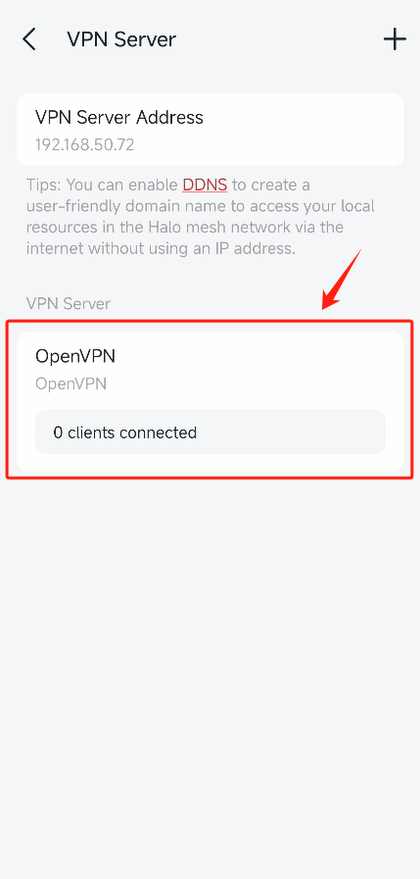
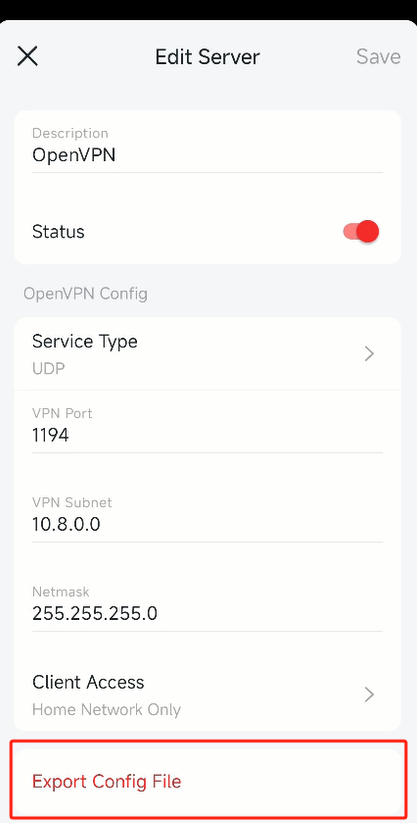
3. Appuyez sur le VPN que vous avez enregistré, puis sur Exporter le fichier de configuration pour enregistrer le fichier de configuration OpenVPN qui sera utilisé par l'appareil distant pour accéder à votre réseau Halo.
4. Configurez OpenVPN sur vos appareils distants.
(1) Allez sur https://openvpn.net/community-downloads/ pour télécharger le logiciel OpenVPN et l'installer sur l'appareil sur lequel vous souhaitez exécuter l'utilitaire client OpenVPN.
Remarque : vous devez installer l'utilitaire client OpenVPN sur chaque appareil auquel vous souhaitez appliquer la fonction VPN pour accéder à votre Halo.
(2) Après l'installation, importez le fichier de configuration OpenVPN dans l'utilitaire client OpenVPN.
(3) Exécutez l'utilitaire client OpenVPN et connectez-le au serveur OpenVPN.
Pour en savoir plus sur chaque fonction et configuration, rendez-vous sur Centre d'assistance pour télécharger le manuel de votre produit.