Que dois-je faire si les notifications MERCUSYS sont retardées ou ne fonctionnent pas ?
Introduction
Cet article de la FAQ fournit des instructions étape par étape pour résoudre les problèmes de notification sur les caméras et sonnettes MERCUSYS, notamment lorsque les notifications ne sont pas reçues, sont retardées, instables ou manquantes pour les appels de sonnette.
Dépannage
Scénario 1. Impossible de recevoir les notifications MERCUSYS.
Étape 1. Assurez-vous que les paramètres de notification sont activés dans l'application MERCUSYS.
Comment activer ou désactiver les notifications d'activité sur mon appareil mobile ?
Remarque : Si vous ne parvenez pas à recevoir les notifications à une heure précise, nous vous recommandons de configurer la planification des notifications sur « Toujours » pour effectuer des tests.
Étape 2. Assurez-vous que les notifications sont activées sur votre téléphone.
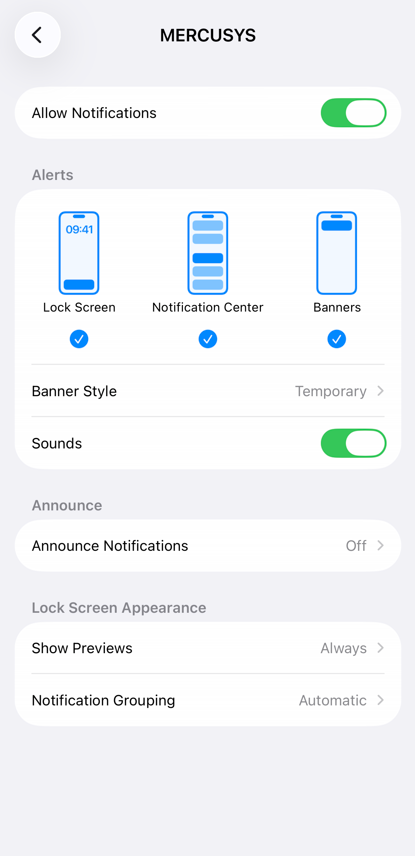
Pour iOS : ouvrez Réglages > Notifications , assurez-vous que l’option Afficher les aperçus est activée en permanence et que l’ option Autoriser les notifications pour l’application MERCUSYS est activée.
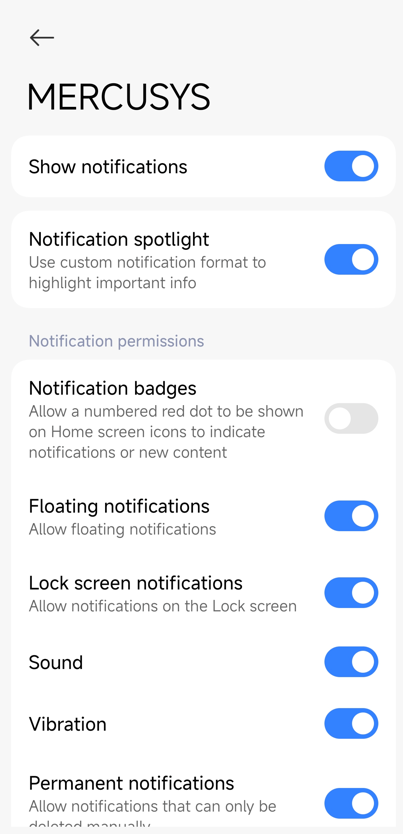
Pour Android : Ouvrez Paramètres > Notifications et barre d’état > Notifications d’applications , localisez l’application MERCUSYS et assurez-vous que l’ option Afficher les notifications est activée.
Étape 3. Assurez-vous que le mode Focus est désactivé.
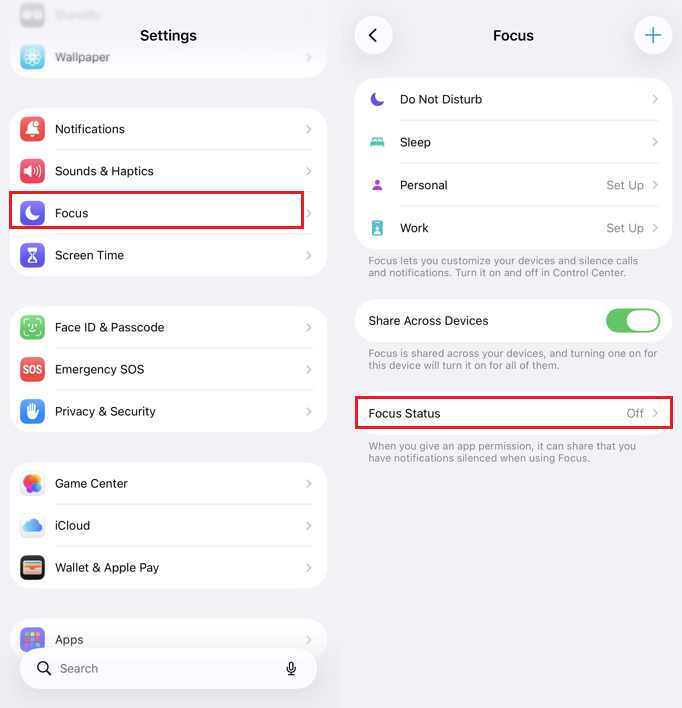
Pour iOS : Allez dans Réglages > Focus et assurez-vous que l’ option « État du focus » est désactivée.
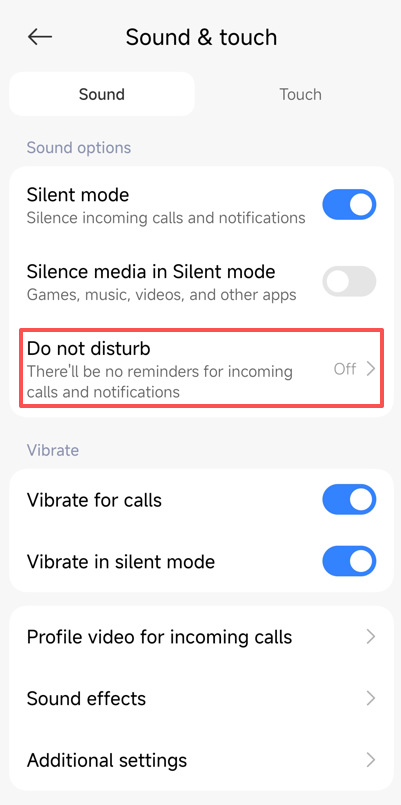
Pour Android : ouvrez Paramètres > Son et tactile > Ne pas déranger , repérez l’ option Ne pas déranger et désactivez-la.
Étape 4. Assurez-vous que les connexions Wi-Fi et cellulaires du téléphone fonctionnent correctement.
Étape 5. Pour Android : assurez-vous que le système d’exploitation et les services Google Play de votre téléphone sont à jour. Lancez un diagnostic FCM en ouvrant le clavier de numérotation et en composant ## 426 ## . La page de diagnostic FCM s’affiche. Vérifiez l’état. Si « Non connecté » apparaît, le service FCM est indisponible et vous devez contacter l’assistance Google.
Consultez le guide de dépannage officiel de Google : FAQ sur les diagnostics Android de Google FCM.
Scénario 2. Notifications retardées
Cas 1. Appareils Android généraux
Étape 1. Autorisez les autorisations de notification dans les paramètres de MERCUSYS.
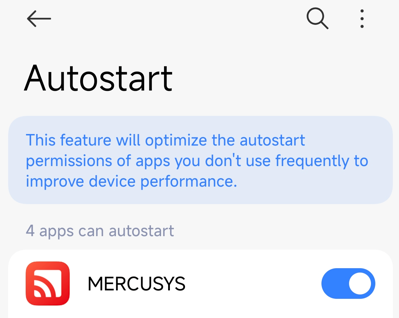
Étape 2. Autorisez MERCUSYS à démarrer automatiquement dans Sécurité/Paramètres > Démarrage automatique .
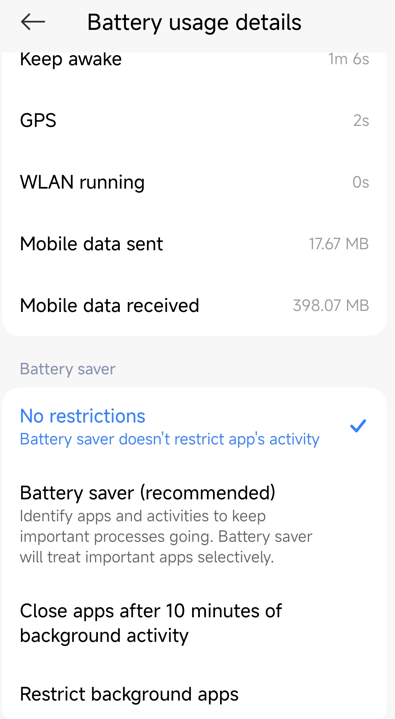
Étape 3. Désactivez l'optimisation/les limitations de la batterie pour l'application MERCUSYS.
Étape 4. Verrouillez MERCUSYS dans « pages récentes » pour vous assurer qu'il s'exécute en arrière-plan.
Étape 5. Si aucune de ces solutions ne fonctionne, redémarrez la caméra MERCUSYS pour que les notifications soient prises en compte.
Cas n° 2. Appareils Samsung
Étape 1. Priorisez les notifications de l'application MERCUSYS.
Open Settings > Apps > Select MERCUSYS > Notifications, Toggle “Notification” ON and set as priority.
Step 2. Enable lock screen notifications
Open Settings > Notifications > Notifications (Lock screen), Toggle ON “Show on always‑on display”.
Go to Do Not Disturb > Apps > MERCUSYS, ensure “Do Not Disturb” is not applied.
Step 3. Turn off battery limit
Open Settings > Battery > Background usage limits, Add MERCUSYS to “Never sleeping apps”.
Step 4. Lock the App
Tap Menu > Check “recent pages”, tap the Lock Icon of MERCUSYS, and tap Done.
Case 3. Huawei Devices
Step 1. Disable automatic App‑Launch management
Open Settings > Battery > App Launch > Find MERCUSYS, toggle OFF “Manage automatically” and allow background running.
Step 2. Allow lock screen notifications
Open Settings > Apps > MERCUSYS > Notifications, allow lock screen display.
Step 3. Lock the App
Tap Menu > Check “recent pages”, pull down MERCUSYS page until the lock icon appears.
Case 4. Xiaomi Devices
Step 1. Turn off battery limit
Open Settings > Battery & Performance > Tap Settings icon (top‑right) > Select “App battery saver” > Find MERCUSYS, Toggle ON “No restrictions”.
Step 2. Enable auto-start permission
Open Settings > Apps > Permissions > Auto-start> Find MERCUSYS, then toggle ON.
Step 3. Lock the App
Tap Menu > Check “recent pages” > Long-press MERCUSYS page, tap lock icon.
Case 5. OnePlus Devices
Step 1. Turn off battery limit
Open Settings > Battery > Battery Optimization > Find MERCUSYS, then toggle OFF.
Step 2. Enable auto-start permission
Open Settings > Apps > Auto‑Launch > Find MERCUSYS, then toggle ON.
Step 3. Lock the App
Tap Menu > Check “recent pages” > Long-press MERCUSYS page, then tap the lock icon.
QA
Q1: Why am I still not receiving notifications after completing the troubleshooting steps?
A1: Please check the source of the notification to confirm whether the detection event was triggered correctly. For reference, see Detection is not working on the MERCUSYS camera. If the issue persists, contact technical support and provide the App log. Instructions can be found here: How to get the log of MERCUSYS Camera.
Q2: Why doesn’t my doorbell ring call have its own schedule?
A2 : Actuellement, les notifications d’appel et les notifications push d’appel suivent la même planification que les notifications d’activité. Cela signifie que les paramètres et la planification des notifications d’activité affectent également les notifications d’appel et d’appel.