Comment ajouter l'application MERCUSYS à la liste des applications autorisées pour permettre les interruptions pendant le mode « Ne pas déranger » ?
Si vous souhaitez recevoir des alertes critiques de l'application MERCUSYS même lorsque votre téléphone Android est en mode "Ne pas déranger", ajoutez l'application MERCUSYS à la liste des applications autorisées sur votre téléphone.
Les fonctionnalités et les paramètres varient selon les marques de téléphones Android. Voici quelques exemples courants. Veuillez suivre les instructions pour accéder au mode " Ne pas déranger ", puis recherchez « Notifications d'applications » et ajoutez l'application MERCUSYS à la liste des applications autorisées.
|
Modèle de téléphone |
Samsung Galaxy S22+ |
Oppo K12x |
Pixel 4 |
OnePlus 7T |
|
Paramètres du téléphone |
Accédez à Paramètres > Notifications > Ne pas déranger > Notifications de l'application .
|
Accédez à Paramètres > Sons et vibrations > Ne pas déranger > Applications .
|
Accédez à Paramètres > Sons et vibrations > Ne pas déranger > Applications .
|
Accédez à Paramètres > Sons et vibrations > Ne pas déranger > Applications .
|
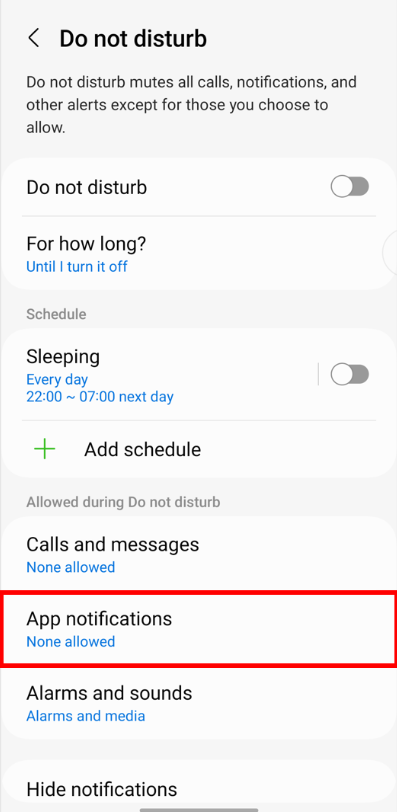
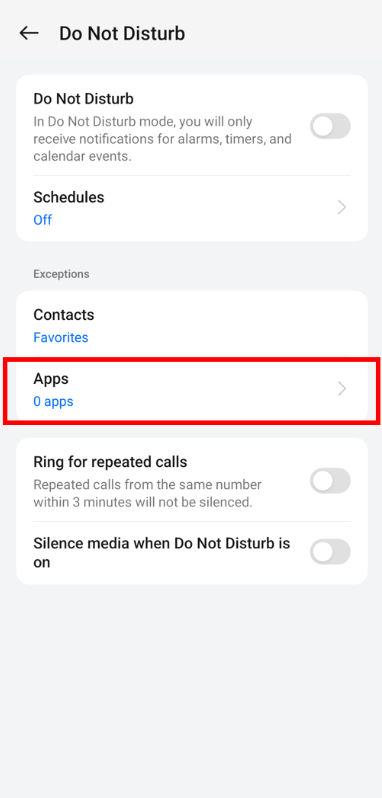
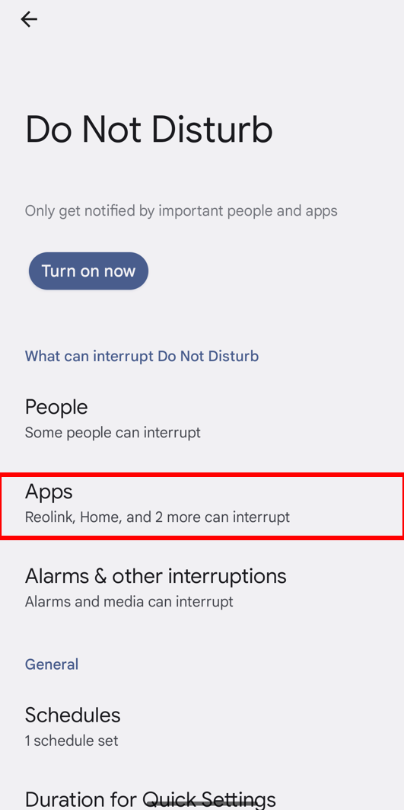
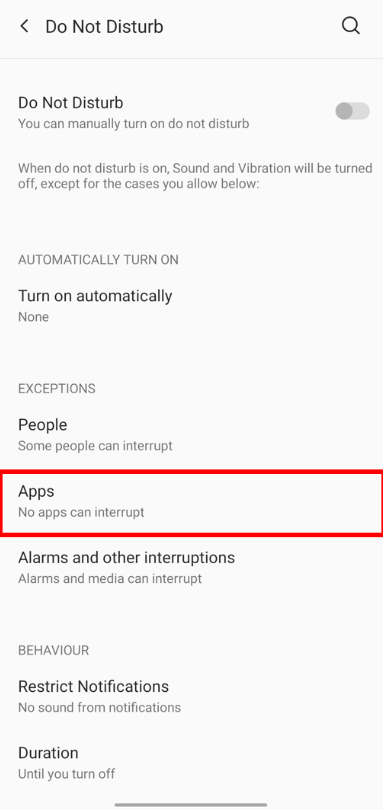
Si vous n'avez pas réussi à ajouter l'application MERCUSYS à la liste des applications autorisées avec la méthode ci-dessus, accédez aux alertes critiques et activer l'option "Remplacer le mode Ne pas déranger/Autoriser les interruptions".
|
Modèle de téléphone |
Pixel 4 |
OnePlus 7T |
Honor ViewPad 6 |
|
Paramètres du téléphone |
Accédez à Paramètres > Applications > MERCUSYS > Notifications > Alertes critiques . |
Accédez à Paramètres > Applications et notifications > MERCUSYS > Notifications > Alertes critiques . |
Accédez à Applications > MERCUSYS > Notifications > Alertes critiques . |
Remarque : Xiaomi ne permet pas d’ajouter d’application à la liste des applications autorisées en mode " Ne pas déranger ". Si vous souhaitez recevoir des alertes importantes par notification sonore/vibration et visuelle, il est impératif de désactiver le mode "Ne pas déranger " sur votre téléphone Xiaomi.